> For the complete documentation index, see [llms.txt](https://centrumpomocy.gabinet.dreryk.pl/llms.txt). Markdown versions of documentation pages are available by appending `.md` to page URLs; this page is available as [Markdown](https://centrumpomocy.gabinet.dreryk.pl/pierwsze-kroki/aktywacja-logowanie-odzyskiwania-hasla/logowanie-mfa-dreryk.md).
# Logowanie MFA drEryk
Aby zwiększyć bezpieczeństwo umożliwiliśmy włączenie logowania dwuetapowego.
**Rekomendujemy włączenie tej opcji, by dodatkowo zabezpieczyć się przed nieautoryzowanym dostępem do swojego konta w drEryk Gabinet.**
Do logowania dwuetapowego będziemy potrzebować zewnętrznej aplikacji uwierzytelniającej instalowanej na własnym urządzeniu mobilnym. Może być taka, z której już korzystamy, np. Microsoft Authenticator lub Google Authenticator. Aplikacje są dostępne do pobrania z oficjalnych sklepów (Play, App Store) na systemach Android i iOS.
Aby włączyć logowanie dwuetapowe z poziomu Administratora przechodzimy do: System > Ustawienia > Konfiguracja zabezpieczeń, a następnie zaznaczamy opcję Włącz logowanie dwuetapowe dla wszystkich użytkowników.
Następnie Administrator może określić z jaką częstotliwością będzie odbywała się weryfikacja.
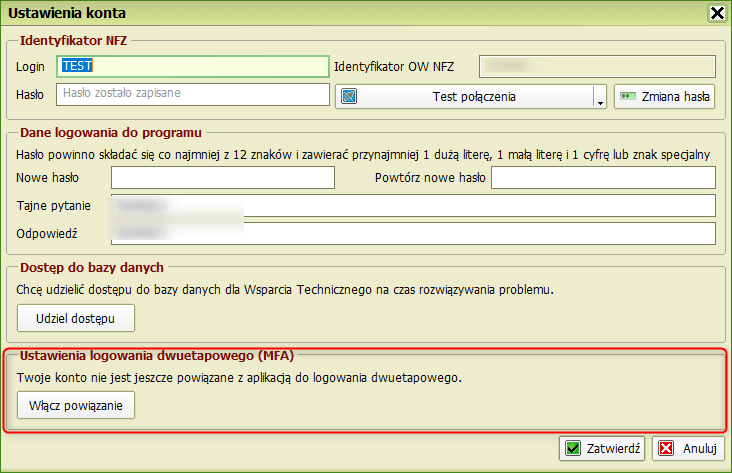
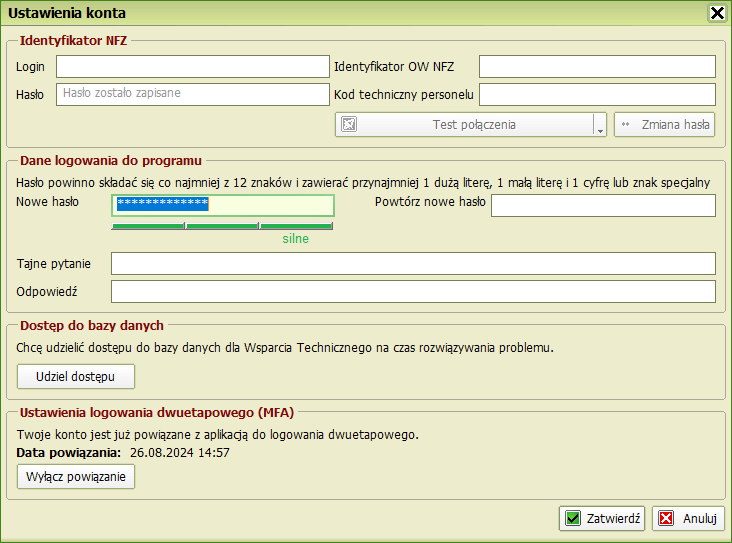
Kolejnym krokiem jest indywidualna konfiguracja, której można dokonać z poziomu ustawień konta.
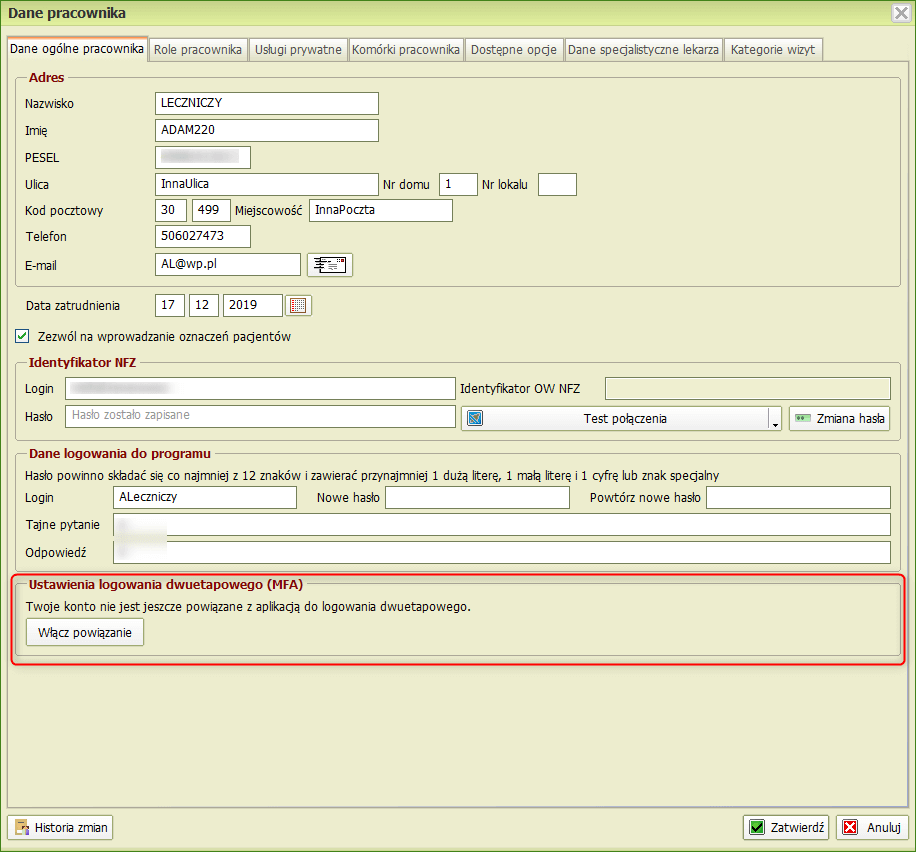
Lub z poziomu Administratora w danych pracownika.
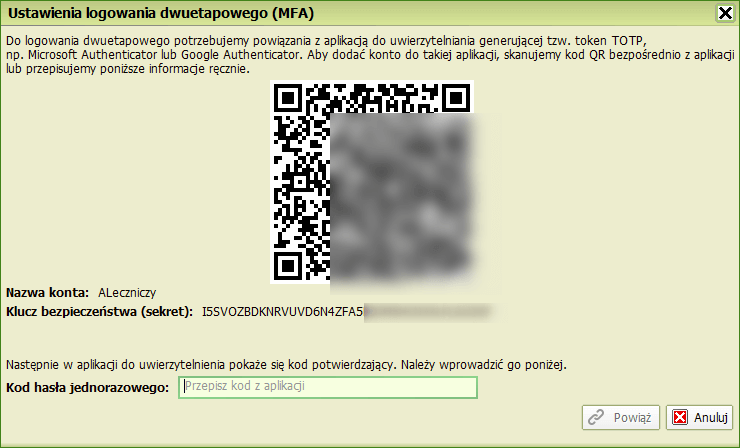
Po kliknięciu na przycisk Włącz powiązanie pojawi się opcja ustawień logowania MFA:
W aplikacji uwierzytelniającej na smartfonie dodajemy nowe konto, a następnie skanujemy kod QR.
Po zeskanowaniu kodu pojawi się nowe konto dostępne w liście generowanych kodów jednorazowych do autoryzacji. Następnie wprowadzamy kod hasła jednorazowego w aplikacji drEryk Gabinet i klikamy “Powiąż”. Kod będzie składał się z 6 cyfr.
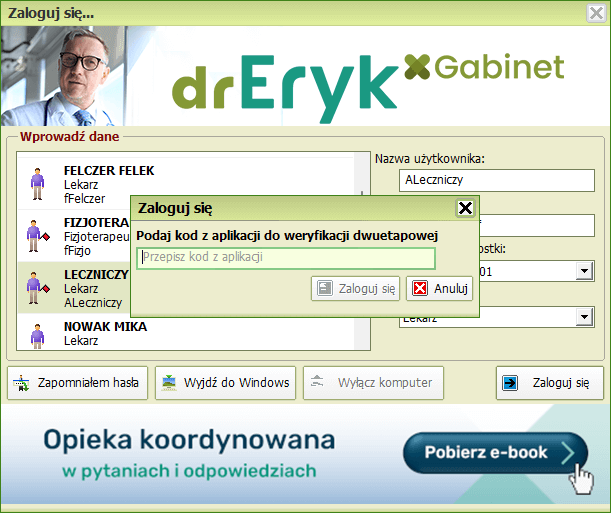
Od teraz logowanie do drEryk Gabinet będzie wymagało wprowadzenia kodu jednorazowego wygenerowanego w aplikacji uwierzytelniającej.
Ponadto, w oknie logowania, po wprowadzeniu loginu i hasła aplikacja wyświetli okno do wprowadzenia kodu jednorazowego.
W ustawieniach logowania możemy także wyłączyć powiązanie aplikacji uwierzytelniającej, co spowoduje wyłączenie wymogu wprowadzania kodów jednorazowych.
Dodatkowo Administrator systemu ma możliwość szybkiej weryfikacji, czy pracownik posiada uruchomione powiązanie z aplikacją do logowania dwuetapowego z poziomu listy pracowników.
Dodano wyświetlanie użytkownikowi wskaźnika szacującego siłę nowego hasła na podstawie algorytmu zxcvbn. Poprzez dopasowywanie wzorców i konserwatywne szacowanie rozpoznaje i uwzględnia 30 tys. powszechnych haseł i innych powszechnych wzorców, takich jak daty, powtórzenia (aaa), sekwencje (abcd), wzorce klawiatury (qwertyuiop) i inne.
Funkcjonalność wyświetla informacje o sile wprowadzanego hasła podczas tworzenia nowego użytkownika do systemu drEryk Gabinet oraz w sytuacji zmiany dotychczasowego hasła.