# Witaj w Centrum pomocy drEryk Gabinet
## **Wyszukaj temat, który Cię interesuje i zapoznaj się ze szczegółami korzystania z drEryk Gabinet.**
Możesz takie skorzystać z wyszukiwarki na górze strony, lub kliknąć w jeden interesujących Cię paneli poniżej
**Instrukcje dla personelu**
{% content-ref url="/pages/usrcSb9X43e6coZirWNl" %}
[Administrator](/role/administrator)
{% endcontent-ref %}
{% content-ref url="/pages/5r8sWnqKidrmC4vl9W4Y" %}
[Lekarz](/role/lekarz)
{% endcontent-ref %}
{% content-ref url="/pages/DqCZBxb96Az3YsITpUOw" %}
[Lekarz Stomatolog](/role/lekarz-stomatolog)
{% endcontent-ref %}
{% content-ref url="/pages/7X8liSIQ9Y1mpebsQCPL" %}
[Panel Pielęgniarki](/role/panel-pielegniarki)
{% endcontent-ref %}
{% content-ref url="/pages/C393r1SY1RCgip9HzuJL" %}
[Rozliczenia z NFZ](/moduly-dodatkowe/rozliczenia-z-nfz)
{% endcontent-ref %}
# Instalacje deinstalacja przywracanie bazy rekomendacje dotyczące bezpieczeństwa
{% hint style="info" %}
**WAŻNE** Rekomendujemy, by konfiguracja serwera została przeprowadzona przez wykwalifikowaną osobę w sposób uniemożliwiający dostęp z sieci Internet do serwera, w szczególności do baz danych.
Rekomendowana konfiguracja serwera:
* Serwer zamknięty dla ruchu z sieci zewnętrznej, zamknięty w odseparowanej części sieci (podsieci), do której dostęp mają tylko autoryzowani pracownicy i urządzenia placówki
* Ewentualne otwarcie portów (np. dla e-rejestracji) ograniczone tylko do puli konkretnych adresów IP, z którymi występuje komunikacja
* Serwer zabezpieczony przed nieautoryzowanym dostępem (fizycznym i sieciowym)
* Szyfrowana komunikacja klient - serwer z wykorzystaniem np. VPN
* Aktywny firewall
* Aktywny antywirus
{% endhint %}
{% hint style="info" %}
WAŻNE Konfiguracja serwera i dostosowanie do w/w rekomendacji pozostaje w kwestii administratora, wskazanego przez podmiot.
{% endhint %}
# Wymagania serwera aplikacji drEryk, rekomendacje dotyczące bezpieczeństwa.
Wymagania sprzętowe dla serwera:
**Serwer do 2 użytkowników:**
* procesor: Intel(R) Core (TM)2 Duo CPU T5750 @ 2.00GHz
* pamięć RAM: 4.00 GB
* ilość wolnego miejsca na dysku: 20 GB (w zależności od rozmiaru bazy danych i częstotliwości wykonywania backup’u)
* karta sieciowa
* karta graficzna obsługująca rozdzielczość 1440×900
* system operacyjny 64-bitowy: Windows 11 Professional / Windows Server 2019/Windows server 2022/Windows server 2025
**Serwer do 10-ciu użytkowników:**
* procesor: Intel(R) Core i5 CPU 2.50GHz
* pamięć RAM: 8.00 GB
* ilość wolnego miejsca na dysku: 50 GB (w zależności od rozmiaru bazy danych i częstotliwości wykonywania backup’u)
* karta sieciowa
* karta graficzna obsługująca rozdzielczość 1440×900
* system operacyjny 64-bitowy: Windows 11 Professional / Windows Server 2019/Windows server 2022/Windows server 2025
**Serwer do 45-ciu użytkowników (poprzez wiele połączeń RDP):**
* procesor: Intel(R) Xeon(R) CPU E5-2640 @ 2.50GHz,
* pamięć RAM: 64.0 GB,
* ilość wolnego miejsca na dysku: 500 GB (w zależności od rozmiaru bazy danych i częstości wykonywania backup’u)
* konfiguracja dysku: 4 dyski w RAID-10: 7200rpm 6G SATA SFF 2.5-inch
* karta sieciowa
* karta graficzna obsługująca rozdzielczość 1440×900
* system operacyjny 64-bitowy: Windows 11 Professional / Windows Server 2019/Windows server 2022/Windows server 2025
{% hint style="info" %}
**WAŻNE** Rekomendujemy, by konfiguracja serwera została przeprowadzona przez wykwalifikowaną osobę w sposób uniemożliwiający dostęp z sieci Internet do serwera, w szczególności do baz danych.
Rekomendowana konfiguracja serwera:
* Serwer zamknięty dla ruchu z sieci zewnętrznej, zamknięty w odseparowanej części sieci (podsieci), do której dostęp mają tylko autoryzowani pracownicy i urządzenia placówki
* Ewentualne otwarcie portów (np. dla e-rejestracji) ograniczone tylko do puli konkretnych adresów IP, z którymi występuje komunikacja
* Serwer zabezpieczony przed nieautoryzowanym dostępem (fizycznym i sieciowym)
* Szyfrowana komunikacja klient - serwer z wykorzystaniem np. VPN
* Aktywny firewall
* Aktywny antywirus
{% endhint %}
{% hint style="info" %}
**WAŻNE** Konfiguracja serwera i dostosowanie do w/w rekomendacji pozostaje w kwestii administratora, wskazanego przez podmiot.
{% endhint %}
**Ważne:** Firma Microsoft – producent systemów operacyjnych nie będzie już dostarczać aktualizacji zabezpieczeń ani udzielać pomocy technicznej dla systemów Windows XP, Windows Vista, Windows Server 2003, Windows 7, Windows 8, Windows 8.1, Windows Server 2008, Windows Server 2008 R2, Windows Server 2012, Windows Server 2012 R2., Windows 10 Professional (wsparcie MS do 14.10.2025) Windows Server 2016 (wsparcie MS do 12.01.2027).
Szczegółowe informacje o obsługiwanych przez Microsoft wersjach można uzyskać na stronie:\
W związku z zakończeniem świadczenia pomocy technicznej przez Microsoft także firma drEryk S.A. nie będzie mogła wspierać wdrożeń aplikacji drEryk Gabinet na wyżej wymienionych wersjach systemów operacyjnych. Nie jesteśmy w stanie zagwarantować stabilnej pracy oferowanych obecnie wersji systemu drEryk Gabinet na wspomnianych systemach operacyjnych. Jest to spowodowane między innymi postępującymi zmianami technologicznymi w produkcji oprogramowania, którymi nie są w stanie sprostać starsze wersje systemów.
# Wymagania dla klienta "końcówki"
**Wymagania sprzętowe dla Klienta (“końcówki”):**
* procesor: Intel Pentium 4 2GHz
* pamięć RAM: 2 GB
* ilość wolnego miejsca na dysku: 400 MB
* karta sieciowa
* karta graficzna obsługująca rozdzielczość 1440×900
* system operacyjny: Windows 10, Windows 11
**Ważne:** Firma Microsoft – producent systemów operacyjnych nie będzie już dostarczać aktualizacji zabezpieczeń ani udzielać pomocy technicznej dla systemów Windows XP, Windows Vista, Windows Server 2003, Windows 7, Windows 8, Windows 8.1, Windows Server 2008, Windows Server 2008 R2, Windows Server 2012, Windows Server 2012 R2., Windows 10 Professional (wsparcie MS do 14.10.2025) Windows Server 2016 (wsparcie MS do 12.01.2027).
Szczegółowe informacje o obsługiwanych przez Microsoft wersjach można uzyskać na stronie:\
W związku z zakończeniem świadczenia pomocy technicznej przez Microsoft także firma drEryk Sp.z.o.o. nie będzie mogła wspierać wdrożeń aplikacji drEryk Gabinet na wyżej wymienionych wersjach systemów operacyjnych. Nie jesteśmy w stanie zagwarantować stabilnej pracy oferowanych obecnie wersji systemu drEryk Gabinet na wspomnianych systemach operacyjnych. Jest to spowodowane między innymi postępującymi zmianami technologicznymi w produkcji oprogramowania, którymi nie są w stanie sprostać starsze wersje systemów.
# Tworzenie kopii zapasowej
## Automatyczne tworzenie kopii zapasowej
W celu wykonania automatycznej kopii bazy danych należy przejść do zakładki System > Ustawienia > Serwer, a następnie ustawić co ile dni i o której godzinie kopia ma być tworzona:\
\
\
Zalecamy, aby kopia bazy danych była wykonywana każdego dnia po zakończeniu pracy placówki, co zapewni bezpieczeństwo i aktualność danych.
Domyślnie kopia bazy danych zapisywana jest w folderze instalacyjnym aplikacji, w podfolderze „Kopia”.\
Istnieje możliwość zmiany lokalizacji zapisu plików kopii poprzez użycie przycisku „Zmień” i wskazanie dowolnej ścieżki docelowej:\

## Ręczne tworzenie kopii zapasowej
Aby ręcznie wykonać kopię zapasową bazy danych oraz dokumentów, należy zalogować się na konto Administratora, a następnie przejść do menu System → Wykonaj kopię bezpieczeństwa:\
\
\
Następnie należy wybrać rodzaj kopii zapasowej, którą chcemy wykonać:\
\
\
Baza główna:\
\- *s\_dreryk\_10.18.0.0\_20251020T150000.7z*\
Baza dokumentów:\
\- *s\_rawdata\_10.18.0.0\_20251020T084147.7z*\
Baza archiwalna – jeśli wykupiono dodatkowy moduł:\
*s\_archive\_10.18.0.0\_20251016T160121.7z*
# Odzyskiwanie kopii danych
Odzyskiwanie (przywracanie) kopii bazy danych w programie **drEryk Gabinet** wykonuje się w określonych sytuacjach, m.in.:
* po awarii komputera lub serwera,
* po reinstalacji systemu operacyjnego lub aplikacji **drEryk**,
* w celu cofnięcia wprowadzonych zmian w danych.
{% hint style="info" %}
Przed rozpoczęciem procesu przywracania kopii zapasowej należy upewnić się, że wersja aplikacji **drEryk** jest zgodna z wersją bazy danych, z której pochodzi kopia.
{% endhint %}
Aby odzyskać kopię bazy danych, wykonaj następujące kroki:
1. Otwórz **Menu Start** w systemie Windows (kliknij ikonę Windows lub naciśnij klawisz **Windows** na klawiaturze).
2. Wybierz **Wszystkie aplikacje** lub **Wszystkie programy** – w zależności od wersji systemu operacyjnego.
3. Na liście aplikacji odszukaj folder **drEryk**, a następnie uruchom **drEryk Praktyka:**\
\
\

4. Po uruchomieniu narzędzia wyświetli się okno przywracania kopii zapasowej.
\
Wskazujemy odpowiednie pliki:\
\

5. Następnie klikamy przycisk „Przywróć dane z kopii zapasowej”.
\
Rozpocznie się proces odtwarzania bazy danych - należy poczekać na jego zakończenie:\
\

6. Po poprawnym przywróceniu danych pojawi się komunikat potwierdzający.
\
Klikamy OK:\
\
\
# Aktualizacja aplikacji na serwerze
## Aktualizacja z poziomu oprogramowania
Po zalogowaniu do systemu administrator zostanie poinformowany o dostępnej aktualizacji programu **drEryk** poprzez odpowiedni komunikat:\
\
\
Komunikat o aktualizacji pojawia się tylko wtedy, gdy pliki aktualizacyjne zostały skopiowane do folderu **Update** znajdującego się w katalogu instalacyjnym **drEryk Praktyka**.\
\
Jeżeli z poziomu administratora w System -> Ustawienia -> System mamy włączoną opcję „Aktualizator” drEryk sam pobierze w tle aktualizację do katalogu „Update”:\
\
\
Przed rozpoczęciem procesu aktualizacji należy upewnić się, że żaden użytkownik nie jest zalogowany i nie pracuje w aplikacji.\
Zaleca się ponowne uruchomienie serwera, na którym zainstalowany jest system, przed uruchomieniem aktualizacji.\
Przed przystąpieniem do aktualizacji należy wykonać **aktualną kopię zapasową baz danych**.
Po wykonaniu powyższsgo oraz skorzystaniu z opcji "TAK", przechodzimy do aktualizacji:\
\
\
Klikając "Dalej" przechodzimy przez poszczególne kroki instalacji nowej wersji.
## Aktualizacja manualna
Aby przeprowadzić aktualizację ręcznie, otwórz folder instalacyjny **drEryk Praktyka** i uruchom plik **DSMGR**.\
Następnie kliknij przycisk **„Sprawdź”** – aplikacja sprawdzi dostępność nowej wersji i pobierze aktualizację, jeśli taka istnieje:\
\
\
Po zgraniu otrzymujemy stosowny komunikat:\
\
\
Zamykając komunikat, możemy przystąpić do aktualizacji systemu:\
\
\
Analogicznie jak w przypadku aktualizacji z systemu zaprezentuje nam się okno z listą zmian w wersji:\
\
\
Klikając „Dalej” przechodzimy do okna autoryzacji. Aby kontynuować instalację należy wprowadzić login i hasło administratora i klikamy kolejny raz „Dalej”:\
\
\
W kolejnym kroku pokaże nam się okno „Kopii bezpieczeństwa”. Jeżeli nie wykonaliśmy kopii baz wcześniej tu możemy to wykonać w tym momencie. \
Należy zawsze upewnić się, że kopie zostały wykonane przed przystąpieniem do aktualizacji. Brak kopii może skutkować bezpowrotną utratą danych. \
Na koniec klikamy „Aktualizuj”:\
\
\
Aktualizacja została wykonana poprawnie, klikamy „Zakończ”:\

## Aktualizacja kilku wersji
Nie ma możliwości pominięcia kilku wersji podczas aktualizacji systemu.\
Jeżeli aktualizacja nie została wykonana do najnowszej wersji, należy pobrać kolejny instalator i przeprowadzić aktualizację ponownie, tak jak w przypadku aktualizacji manualnej.
# Naprawa instalacji
Jeżeli została wydana wersja poprawkowa lub program diagnostyczny „Diagnoser” dostępny w folderze instalacyjnym drEryk wykryje błędy, możemy skorzystać z opcji naprawy instalacji.
W tym celu należy pobrać ze strony wersję demo, która odpowiada wersji wykonanych i posiadanych kopii zapasowych.
Pobrany plik należy uruchomić, po czym pokaże nam się okno możliwości naprawy lub odinstalowania aktualizacji. Wybieramy „Napraw” i „Dalej”:
Po zakończeniu naprawy należy przycisnąć "Zakończ". Aplikacja zostanie uruchomiona:
# Migracja zewnętrzna danych do drEryk Gabinet
Istnieje możliwość importu danych z innego oprogramowania do aplikacji drEryk Gabinet. W celu ustalenia szczegółów migracji, należy skontaktować się z działem sprzedaży drEryk.
Migracja wykonywana jest przez zespół programistów drEryk Gabinet.
# Zdalna pomoc
Aby skorzystać ze zdalnej pomocy z pracownikiem Wsparcia Technicznego, konieczne jest pobranie aplikacji TeamViewer
Dla wersji Windows 64 Bit
{% hint style="info" %}
{% endhint %}
Dla wersji Windows 32 Bit
{% hint style="info" %}
{% endhint %}
Należy uruchomić pobraną aplikację - (Aplikcja nie wymaga instalacji)
Zaakceptować warunki licencji i nacisnąć kontynuuj.
należy podać pracownikowi Wsparcia Technicznego
Twoje ID
Hasło (hasło generowane losowo)
# Aktywacja, logowanie, odzyskiwania hasła
# Instalacja
Aby zainstalować aplikację **drEryk Gabinet** dla nowej instancji, należy skontaktować się z **Zespołem Wsparcia Technicznego**, który udostępni link do pobrania oficjalnego instalatora.\
\
Czym się różni wersja demo od wersji official?\
Wersje demonstracyjne aplikacji dostępne na stronie dreryk.pl/wsparcie/gabinet różnią się od wersji oficjalnej zakresem funkcjonalnym oraz przeznaczeniem.
**Instalator w wersji demonstracyjnej (demo)** zawiera przykładowe dane pacjentów, personelu oraz umów z NFZ. Wersja ta służy wyłącznie celom testowym i może być używana przez okres 30 dni. Może również zostać wykorzystana w sytuacjach wymagających odtworzenia kopii zapasowej bazy danych (np. w procesie odtwarzania bazy).
**Instalator w wersji oficjalnej (official)** umożliwia instalację aplikacji pozbawionej danych przykładowych. Jest przeznaczony do konfiguracji nowego podmiotu medycznego od podstaw, bez konieczności migracji lub odtwarzania wcześniejszych danych.
## Instalacja na serwerze
1. **Pobierz instalator**\
Pobierz instalator aplikacji **drEryk Gabinet** w wersji demo ze strony:\
{% hint style="info" %}
Wersja instalatora powinna być zgodna z wersją bazy danych użytej do utworzenia kopii zapasowej.
{% endhint %}
2. **Dobierz właściwą wersję**\
Nazwa pliku kopii bazy danych zawiera numer wersji, np.:\
*s\_dreryk\_10.18.0.0\_20251020T150000.7z*\
*s\_rawdata\_10.18.0.0\_20251020T084147.7z*\
W tym przypadku należy pobrać instalator w wersji **10.18**.
3. **Uruchom instalator**\
Po pobraniu odpowiedniej wersji instalatora uruchom go i wykonuj kolejne kroki zgodnie z wyświetlanymi komunikatami:\
1. Przechodzimy kolejne kroki, klikając „Dalej”
2. Akceptujemy warunki licencji i kontynuujemy instalację:\

3. W kolejnym kroku wybieramy metodę instalacji:\
W celu zainstalowania serwera bazy danych wraz z aplikacją, wybieramy opcję „Instalacja prosta” i przechodzimy dalej:\

4. Proces instalacji serwera bazy danych oraz aplikacji rozpocznie się automatycznie - należy poczekać na jego zakończenie:\

5. Po zakończeniu instalacji odznaczamy opcję „Uruchom drEryk Gabinet” i klikamy „Zakończ”, ponieważ kolejnym krokiem będzie odtworzenie bazy danych:\

6. Przywracanie kopii bazy danych\
Po zakończeniu instalacji przechodzimy do:
\
Menu Start → Wszystkie aplikacje → DrEryk Praktyka → Przywracanie kopii bazy danych:\
\
\
\
Po uruchomieniu narzędzia wyświetli się okno przywracania kopii zapasowej.
\
Wskazujemy odpowiednie pliki:\
\
\
Baza główna:\
\- s\_dreryk\_10.18.0.0\_20251020T150000.7z\
Baza dokumentów:\
\- s\_rawdata\_10.18.0.0\_20251020T084147.7z
\- (Opcjonalnie) Baza archiwalna – jeśli wykupiono dodatkowy moduł:\
s\_archive\_10.18.0.0\_20251016T160121.7z\
\
\
\
Następnie klikamy przycisk „Przywróć dane z kopii zapasowej”.
\
Rozpocznie się proces odtwarzania bazy danych - należy poczekać na jego zakończenie:\
\
\
\
Po poprawnym przywróceniu danych pojawi się komunikat potwierdzający.
\
Klikamy OK:\
\

4. Zakończenie\
Po zakończeniu procesu aplikacja drEryk Gabinet jest gotowa do pracy.
### Instalacja na końcówkach
1. Pobranie instalatora\
W celu zainstalowania stacji klienckiej należy pobrać i uruchomić wersję demo aplikacji ze strony:
Jeśli baza danych na serwerze ma wersję 10.18, należy pobrać instalator demo w wersji 10.18
2. Uruchomienie instalatora\
Po pobraniu pliku instalacyjnego uruchom go i przechodź kolejne kroki, klikając „Dalej”:\

3. Akceptacja warunków licencji\
W kolejnym kroku zaakceptuj warunki licencji i kliknij „Dalej”:\

4. Wybór typu instalacji\
Wybierz opcję „Zainstaluj program (klienta)”, a następnie kliknij „Dalej”:\

5. Wprowadzenie adresu serwera\
Wpisz prawidłowy adres IP serwera, do którego stacja kliencka ma zostać podłączona, i przejdź „Dalej”.
\
Adres IP serwera można znaleźć z poziomu KM w zakładce System > Ustawienia > Serwer:\
\
Alternatywnie można sprawdzić adres IP w **wierszu poleceń** systemu Windows. Aby to wykonać otwórz cmd (Win+R → cmd → Enter), wpisz ipconfig (Szukaj: IPv4 Address):\
\
\
Po uzyskaniu adresu IP serwera wpisujemy go podczas instalacji:\

6. Ścieżka instalacji\
Zostanie wyświetlona domyślna ścieżka instalacji programu drEryk Gabinet na komputerze klienta. Jeśli nie ma potrzeby jej zmiany, kliknij „Dalej”:\

7. Przebieg instalacji\
Proces instalacji zostanie rozpoczęty - należy poczekać na jego zakończenie:\

8. Zakończenie instalacji\
Po zakończeniu instalacji kliknij „Zakończ”:\
\
Program drEryk Gabinet zostanie uruchomiony automatycznie.
# Pierwsze logowanie do programu
Jeżeli aplikacja została zainstalowana po raz pierwszy, z wersji oficjalnej, należy zalogować się na użytkownika Administrator
Po uruchomieniu aplikacji wyświetlony zostanie ekran o konieczności rejestracji programu. Należy nacisnąć "Kontynuuj"
Zostaniemy przełączeni do prawidłowego okna logowanie do systemu z użytkownikiem Administrator, należy wybrać użytkownika i zalogować się hasłem km, i kliknąć "Zaloguj się"
# Aktywacja kluczem licencji
Klucz licencyjny zostaje wygenerowany i wysłany na adres e-mail podany przez klienta w zamówieniu przekazanym przez dział sprzedaży drEryk.
Otrzymany klucz licencji należy wprowadzić w zakładce "o programie".\
W głównym oknie programu, rozwijamy panel boczny i wybieramy opcję "o programie":\

W wyświetlonym oknie korzystamy z opcji "rejestruj" w prawnym dolnym rogu, a następnie wklejamy klucz licencji:\

Po zatwierdzeniu następuje potwierdzenie rejestracji oraz podsumowanie posiadanych modułów w ramach licencji.
Kolejnym krokiem jest założenie własnego, indywidualnego konta na platformie web.dreryk.pl
# Platforma WEB
Platforma WEB jest miejscem, gdzie wgrywamy aktualne i ważne certyfikaty P12 do właściwej komunikacji z systemem centralnym w ramach wystawianie e-recept, e-skierowań i innych dokumentów elektronicznych, nawiązujemy współpracę z danym laboratorium czy też edytujemy druki w kreatorze, które następnie są widoczne z poziomu programu drEryk Gabinet.
## Zakładanie konta na platformie
W głównym oknie programu należy przejść do System → Ustawienia:\
\
\
W zakładce Integracje → Platforma drEryk Gabinet należy wybrać opcję „Rejestruj na platformie drEryk Gabinet”:\
\
\
Po wyświetleniu okna należy uzupełnić wskazane pola, a następnie kliknąć przycisk „Zapisz”:\
\
\
Po poprawnym utworzeniu konta na podany adres e-mail zostanie wysłane tymczasowe hasło.\
Należy przejść na stronę web.drEryk.pl i w panelu logowania wpisać:
* login - zgodny z danymi użytymi przy rejestracji,
* tymczasowe hasło otrzymane w wiadomości e-mail.
Po pierwszym, poprawnym zalogowaniu platforma poprosi o ustawienie nowego hasła.
### Odzyskiwanie loginu do platformy
W przypadku zapomnienia loginu można go odczytać bezpośrednio w programie drEryk Gabinet:
1\. Przejdź do zakładki System → Historia logów.
2\. W polu Rodzaj komunikatu wybierz „Rejestracja”.
3\. Ustal odpowiedni zakres dat (np. dzień, w którym dokonano rejestracji).
4\. Odszukaj właściwy wpis, a następnie dwukrotnie kliknij prawym przyciskiem myszy (PPM) w kolumnie „Odpowiedź”.
5\. W treści komunikatu zostanie wyświetlony login przypisany do konta na platformie web.drEryk.pl.
Jeśli nie uda się odnaleźć danych lub pojawi się problem z logowaniem, prosimy o bezpośredni kontakt z naszym Wsparciem Technicznym.
## Dostępne zakładki po zalogowaniu się na platformę
Po zalogowaniu do konta na platformie web.drEryk.pl uzyskujemy dostęp do szeregu zakładek, których widoczność uzależniona jest od wykupionej licencji.
### Integracje z P1
W tej sekcji można wgrać certyfikaty P12, które są niezbędne do wystawiania e-recept, e-skierowań oraz innych dokumentów elektronicznych:\

### Laboratoria
Zakładka ta jest dostępna w przypadku zakupu modułu „Wymiana danych z laboratorium”.
\
Znajduje się w niej konfiguracja połączeń z laboratoriami:\

### Licencje
W tej części widoczne są szczegóły dotyczące licencji oprogramowania - m.in. numer, rodzaj, data ważności oraz przypisane moduły:\

### Pliki instalacyjne
Sekcja ta umożliwia pobranie aktualnych wersji instalatorów oprogramowania drEryk Gabinet:\

### Powiadomienia
Zakładka służy do zarządzania ustawieniami powiadomień SMS wysyłanych do pacjentów (np. przypomnienia o wizytach):\

### Raport SMS
Tutaj można sprawdzić liczbę wysłanych wiadomości SMS w wybranym okresie oraz historię ich wysyłki:\

### Szablony wydruków
Moduł umożliwia tworzenie i edycję własnych szablonów wydruków:\

# MFA dla systemu eWUŚ
W odpowiedzi na wymagania oraz **Komunikat NFZ**, w systemie **drEryk Gabinet** wprowadzono obsługę **uwierzytelnienia wieloskładnikowego (MFA)** dla systemu **eWUŚ**. Zgodnie z wytycznymi NFZ, uwierzytelnienie wieloskładnikowe zostanie **automatycznie włączone i stanie się obowiązkowe od dnia 17.11.2025 r.**
Dla zapewnienia Państwu komfortu pracy, w systemie udostępniono **dwie metody obsługi procesu uwierzytelnienia**:
* **ręczną**,
* **zautomatyzowaną**.
Możliwość skonfigurowania obsługi automatycznej będzie dostępna **od razu po aktualizacji do wersji 10.20**, dzięki czemu można przygotować się do zmian **jeszcze przed 17.11.2025 r.**
### **Obsługa ręczna**
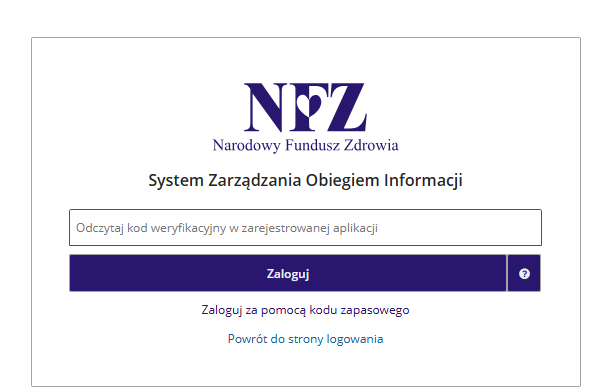
Przy odpytywaniu systemu eWUŚ, jeżeli wymagane jest uwierzytelnienie, oprogramowanie wyświetli okno do wprowadzenia 6-cyfrowego kodu (tokenu):
### Obsługa automatyczna
W ustawieniach konta, w sekcji Identyfikator NFZ, zostało dodane pole Sekret (klucz), które konfigurowane jest indywidualnie dla każdego użytkownika.
Klucz można znaleźć:
* SZOI: System > Uwierzytelnienie wieloskładnikowe > Rejestracja aplikacji > klucz *(UWAGA! Możliwość podejrzenia klucza jest możliwa tylko w trakcie rejestracji. Jeżeli konto ma już skonfigurowane uwierzytelnienie wieloskładnikowe konieczne będzie usunięcie aktualnych ustawień i ponowna konfiguracja uwierzytelniania)*
* Portal Świadczeniodawcy: Administracja i opcje > pokaż więcej… > Uwierzytelnianie wieloskładnikowe (MFA) > Kod QR > Dodaj konto ręcznie > Sekret
Wygląd przykładowego klucza: **H6QTW4TJIOC3IWLKVSF5O7PF2H7FC3IWLKVSF5O7PF2H7FAM5F**
Na podstawie wprowadzonego klucza system automatycznie generuje 6-cyfrowy kod uwierzytelnienia i przesyła go do systemu eWUŚ podczas nawiązywania komunikacji.
### Weryfikacja połączenia w drEryk Gabinet
Po wykonaniu powyższych kroków, w celu weryfikacji, czy konfigurowanie w drEryk Gabinet przebiegło pomyślnie kliknij rozwinięcie opcji przy przycisku „Test połączenia”, a kolejno „test połączenia eWUŚ”:
{% hint style="info" %}
Jednoczesne wykorzystanie klucza (sekretu), do logowania ręcznego w aplikacji internetowej oraz do logowania automatycznego przy wykorzystaniu aplikacji Gabinet drEryk, nie generuje problemów.
{% endhint %}
# Klucz Sekret dla eWUŚ - kroki postępowania
Poniżej przedstawiamy kroki postępowania dla właściwej konfiguracji MFA w systemie eWUŚ zarówno dla Portalu SZOI jak i Portalu Świadczeniodawcy oraz uzyskanie kodu Sekret
### Portal SZOI
Zaloguj się do Portalu SZOI. Przy logowaniu do portalu będzie potrzeba podania drugiego składnika uwierzytelnienia z telefonu z aplikacji autentykującej – np. Microsoft authenticator lub google authenticator – w zależności od tego co użytkownik ma skonfigurowane na swoim telefonie. Następne kroki do wykonania:
* Udaj się scieżką: System > Uwierzytelnienie wieloskładnikowe > Rejestracja aplikacji > klucz
* Usuń starą konfigurację - przycisk „usuń:
* Po usunięciu poprzedniej konfiguracji będzie możliwość na nowo rejestracji aplikacji. Kliknij w przycisk „rejestracja aplikacji”. W oknie pojawi się kod QR oraz klucz
* Skopiuj wyświetlony klucz i przyklej go do ustawień aplikacji drEryk Gabinet > Pracownicy > Edycja danych wskazanego pracownika medycznego > pole sekret w konfiguracji MFA dla eWUŚ
* Portalu SZOI > wyświetlony kod QR w zeskanuj za pomocą aplikacji authenticator na telefonie.
\
(w zależności od authenticatora – być może w tym kroku będzie potrzeba już usunięcia wcześniejszej konfiguracji lub nowa konfiguracja będzie musiała przyjąć inną nazwę, a w przyszłości użytkownik usunie starą konfigurację)
* Portal SZOI > Kliknij „dalej” i w celu weryfikacji wprowadź kod wygenerowany w aplikacji authenticator na telefonie
* Portal SZOI > Kliknij „dalej”, pobierz kody zapasowe (dla swojego bezpieczeństwa w przyszłości) i kliknij „zakończ”
### Portal Świadczeniodawcy
* Po zalogowaniu na Portal udaj się ścieżką: Administracja i opcje > pokaż więcej... > Uwierzytelnianie wieloskładnikowe (MFA) > Kod QR > Dodaj konto ręcznie
* Wyświetlony zostanie kod sekret, który jest identyczny jak ten, który został kiedyś już skonfigurowany z aplikacją autenticatora na telefonie. Jedyne co należy zrobić, to skopiować wyświetlony kod i przekleić go do ustawień aplikacji drEryk Gabinet > Pracownicy > Edycja danych wskazanego pracownika medycznego > pole sekret w konfiguracji MFA dla eWUŚ
# Logowanie MFA drEryk
Aby zwiększyć bezpieczeństwo umożliwiliśmy włączenie logowania dwuetapowego.
**Rekomendujemy włączenie tej opcji, by dodatkowo zabezpieczyć się przed nieautoryzowanym dostępem do swojego konta w drEryk Gabinet.**
Do logowania dwuetapowego będziemy potrzebować zewnętrznej aplikacji uwierzytelniającej instalowanej na własnym urządzeniu mobilnym. Może być taka, z której już korzystamy, np. Microsoft Authenticator lub Google Authenticator. Aplikacje są dostępne do pobrania z oficjalnych sklepów (Play, App Store) na systemach Android i iOS.
Aby włączyć logowanie dwuetapowe z poziomu Administratora przechodzimy do: System > Ustawienia > Konfiguracja zabezpieczeń, a następnie zaznaczamy opcję Włącz logowanie dwuetapowe dla wszystkich użytkowników.
Następnie Administrator może określić z jaką częstotliwością będzie odbywała się weryfikacja.
Kolejnym krokiem jest indywidualna konfiguracja, której można dokonać z poziomu ustawień konta.
Lub z poziomu Administratora w danych pracownika.
Po kliknięciu na przycisk Włącz powiązanie pojawi się opcja ustawień logowania MFA:
W aplikacji uwierzytelniającej na smartfonie dodajemy nowe konto, a następnie skanujemy kod QR.
Po zeskanowaniu kodu pojawi się nowe konto dostępne w liście generowanych kodów jednorazowych do autoryzacji. Następnie wprowadzamy kod hasła jednorazowego w aplikacji drEryk Gabinet i klikamy “Powiąż”. Kod będzie składał się z 6 cyfr.
Od teraz logowanie do drEryk Gabinet będzie wymagało wprowadzenia kodu jednorazowego wygenerowanego w aplikacji uwierzytelniającej.
Ponadto, w oknie logowania, po wprowadzeniu loginu i hasła aplikacja wyświetli okno do wprowadzenia kodu jednorazowego.
W ustawieniach logowania możemy także wyłączyć powiązanie aplikacji uwierzytelniającej, co spowoduje wyłączenie wymogu wprowadzania kodów jednorazowych.
Dodatkowo Administrator systemu ma możliwość szybkiej weryfikacji, czy pracownik posiada uruchomione powiązanie z aplikacją do logowania dwuetapowego z poziomu listy pracowników.
Dodano wyświetlanie użytkownikowi wskaźnika szacującego siłę nowego hasła na podstawie algorytmu zxcvbn. Poprzez dopasowywanie wzorców i konserwatywne szacowanie rozpoznaje i uwzględnia 30 tys. powszechnych haseł i innych powszechnych wzorców, takich jak daty, powtórzenia (aaa), sekwencje (abcd), wzorce klawiatury (qwertyuiop) i inne.
Funkcjonalność wyświetla informacje o sile wprowadzanego hasła podczas tworzenia nowego użytkownika do systemu drEryk Gabinet oraz w sytuacji zmiany dotychczasowego hasła.
# Administrator
# Konfiguracja komunikacja z NFZ
Aby dokonać konfiguracji wymiany danych pomiędzy świadczeniodawcą a OW NFZ należy Zalogować się na Administratora następnie SYSTEM/USTAWIENIA/KLIENT POCZTY.
Należy upewnić się że nie jest zaznaczona opcja „WYŁĄCZONY”.

W kolejnych danych przesłanych z NFZ powinny być takie dane jak: Adres e-mail, nazwa serwera, rodzaje szyfrowania połączenia, nazwa użytkownika, porty oraz hasło do komunikacji.
Adres e-mail oraz nazwa użytkownika pełni taką samą funkcję przynajmniej w MOW NFZ, należy upewnić się we własnym oddziale NFZ.
W drugiej części ekranu należy wskazać porty do komunikacji również wskazane przez NFZ, oraz wpisać poprawne hasło otrzymane w wiadomości z oddziału NFZ.
W ostatnim miejscu należy wskazać adresy skrzynek które będą używane do komunikacji z NFZ, należy wkleić je ręcznie następnie zatwierdzić klawiszem ENTER.
# Zarządzanie użytkownikami
## Panel główny
Dostęp do funkcji zarządzania pracownikami (użytkownikami systemu) posiada wyłącznie Administrator.
Na początku dodaj personel i przypisz każdej osobie odpowiednie role w Podmiocie. W tym miejscu możesz również ustalić harmonogram pracy, na przykład godziny przyjęć lekarzy.
Wprowadzony personel będzie od razu widoczny po zalogowaniu do panelu Administratora:
Panel **Pracownicy** domyślnie wyświetla listę wszystkich aktualnie zatrudnionych osób. Dane prezentowane są w formie tabeli zawierającej m.in.: imię, nazwisko, PESEL, adres, numer telefonu, adres e-mail oraz domyślną rolę pracownika.
W górnej części ekranu znajduje się zakładka **Archiwum pracowników**, która umożliwia podgląd oraz wydruk danych osób przeniesionych do archiwum:
## Podstawowe działania
### Dodanie nowego pracownika
Kliknij przycisk „Wprowadź”:
### Edycja danych pracownika
Zaznacz osobę z listy i wybierz „Edytuj dane”:
### Przeniesienia pracownika do archiwum
Kliknięcie przycisku **„Przeniesienie do archiwum”** pozwala przenieść pracownika do archiwum, np. po zakończeniu pracy w placówce: System wyświetli komunikat o wycofaniu deklaracji oraz umożliwi wskazanie daty zakończenia zatrudnienia:
System wyświetli komunikat o wycofaniu deklaracji oraz umożliwi wskazanie daty zakończenia zatrudnienia:
Pracownik przeniesiony do archiwum będzie zaprezentowany na liście w zakładce „Archiwum pracowników”. Z tego miejsca mamy możliwość przywrócić pracownika:
### Ustalanie lub zmiana harmonogramu pracy
Zaznacz pracownika i wybierz „Harmonogram pracy”:
### Czasowe przekazywanie uprawnień Administratora innemu użytkownikowi
Użyj opcji „Przekaż uprawnienia”:
### Edycja puli recept
### Reset hasła
### Reset/ odzyskiwania hasła użytkownika za pomocą sms/email
Wprowadzono nową metodę resetowania hasła użytkownika do aplikacji Gabinet drEryk. \
Funkcjonalność resetowania poprzez tajne pytanie została wycofana, a w zamian wprowadzono bezpieczniejszą metodę zmiany hasła przez **SMS** oraz **EMAIL**.
Z poziomu Konfiguracji z panelu **Administratora>System>Ustawienia>Konfiguracja zabezpieczeń**, dodano możliwość wskazania jednego z dwóch dostępnych sposobów na odzyskanie hasła przez pracownika.
Możliwość włączenia odzyskiwania hasła za pomocą SMS jest dostępna dla podmiotu, posiadającego dostęp do modułu **Powiadomienia SMS**.
Podczas procesu resetu hasła, użytkownik może wybrać, z której metody chce skorzystać. Co istotne użytkownik musi mieć uprzednio uzupełniony nr telefonu lub adres e-mail, aby oprogramowanie udostępniło daną metodę resetu hasła.
Po rozpoczęciu procesu, użytkownik otrzyma kod do zrestartowania hasła poprzez odpowiedni kanał komunikacji (SMS/e-mail). Jeżeli użytkownik miał skonfigurowane uwierzytelnienie wieloskładnikowe, to przed wysyłką kodu system poprosi jeszcze o drugi składnik uwierzytelnienia.
W kolejnym kroku użytkownik wprowadza do aplikacji otrzymany kod. Po poprawnej weryfikacji kodu system umożliwia zdefiniowanie nowego hasła, a użytkownik uzyskuje dostęp do aplikacji.
### Certyfikaty ZUS
## Dodawanie nowego pracownika
W głównym oknie panelu Administratora kliknij przycisk „Wprowadź”.
\
Po jego wybraniu otworzy się okno dodawania nowego pracownika:
### Jak dodać pracownika
**1. Uzupełnij dane ogólne**
Kliknij w odpowiednie pola tekstowe i wpisz wymagane informacje.
**2. Adres e-mail**
Możesz skorzystać z przycisku umożliwiającego natychmiastowe wysłanie wiadomości testowej na podany adres.
**3. Data zatrudnienia**
Datę można wpisać ręcznie lub wybrać z wbudowanego kalendarza.
**4. Login identyfikatora NFZ (eWUŚ)**
Wprowadź login wcześniej aktywowany przez NFZ.\
Pamiętaj: każdy pracownik powinien mieć swój indywidualny login do eWUŚ — zbyt duża liczba zapytań z jednego konta może spowodować jego blokadę.
**5. Login do systemu drEryk Gabinet**
Wpisz unikalną nazwę użytkownika.\
Jeśli podany login już istnieje, system wyświetli komunikat z prośbą o wpisanie innej nazwy.\
**Uwaga:** login jest trwale przypisany do pracownika — nawet po przeniesieniu go do archiwum nie może zostać ponownie użyty.
**6. Tajne pytanie**
Ustaw pytanie pomocnicze, które umożliwi odzyskanie hasła w razie potrzeby.
**7. Ustaw hasło do systemu**
Wprowadź hasło w polu **Hasło**, a następnie powtórz je w polu **Hasło\***, aby potwierdzić poprawność wpisu.
Hasło musi zawierać co najmniej 8 znaków, w tym:
* małą literę,
* dużą literę,
* cyfrę lub znak specjalny.
Jeśli hasło nie spełnia wymagań, system wyświetli odpowiedni komunikat wskazujący elementy wymagające poprawy.
**8. Przejdź do zakładki "Role pracownika"**\
Po uzupełnieniu danych ogólnych przełącz się na zakładkę Role pracownika, aby przypisać odpowiednią rolę:
Zaznacz odpowiednią rolę, a następnie zatwierdź wybór.
* Jeśli dodawany pracownik **nie jest lekarzem ani pielęgniarką**, kliknij **OK**, aby zapisać dane i powrócić do panelu zarządzania pracownikami.
* Jeśli wybierzesz rolę **Lekarza** lub **Pielęgniarki**, automatycznie pojawią się dodatkowe zakładki - komórka pracownika" oraz "dane specjalistyczne".
#### Zakładka „Komórka Pracownika”
1. Kliknij przycisk **„+”**, aby wyświetlić listę dostępnych komórek.
2. Wybierz właściwą komórkę i potwierdź, klikając **„Wybierz”**.
**Uwaga:** jeśli nie przypiszesz żadnej komórki, w oknie wizyty nie będą wyświetlane żadne dane dotyczące dostępnych komórek:
Po dodaniu komórek organizacyjnych przejdź do zakładki Dane specjalistyczne.
W tej sekcji uzupełnij informacje dotyczące lekarza lub pielęgniarki - w zależności od tego, jaką rolę została przypisana:
#### Zakładka „Dane specjalistyczne”
W tej sekcji uzupełnij wszystkie wymagane informacje dotyczące lekarza lub pielęgniarki.
**1. Numer prawa wykonywania zawodu**
Wprowadź właściwy numer PWZ odpowiedni dla danego pracownika medycznego.
**2. Specjalność główna i stopień specjalizacji**
* Wybierz **Specjalność główną** z dostępnej listy.
* Rozwiń sekcję i wskaż **Stopień specjalizacji**.
* **W przypadku stomatologa** jako specjalność główną koniecznie wybierz *„Lekarz stomatolog”*.
**3. Wymiar etatu (opcjonalnie)**
Jeśli pracownik jest zatrudniony na część etatu, określ:
* **Wymiar etatu** (np. 1/2),
* **Miesięczną liczbę godzin pracy** przypisaną do tego etatu (np. 80 godzin).
**4. Typ specjalisty**
Z listy wybierz jedną z opcji:
* **Nie jest specjalistą**,
* **Specjalista**,
* **Stomatolog**.
Jeśli wybierzesz opcję **Specjalista** lub **Stomatolog**, pojawi się dodatkowa tabela, w której należy uzupełnić kody **ICD-9** oraz nazwy odpowiadających im procedur.
## Edycja danych pracownika
Aby edytować dane wybranego pracownika:
1. Zaznacz pracownika na liście.
2. Kliknij przycisk **„Edytuj dane”**.
3. Otworzy się okno zawierające wszystkie informacje przypisane do danego pracownika.
Okno edycji zawsze obejmuje:
* **Dane ogólne pracownika**,
* **Role pełnione przez pracownika**.
Dodatkowo, jeśli pracownik posiada rolę lekarza lub pielęgniarki, wyświetlona zostanie również sekcja **Dane specjalistyczne**.
### Zakładka role
W tym miejscu możesz zmienić rolę wybranego pracownika w systemie, dopasowując jej zakres do jego obowiązków:
W tym miejscu masz możliwość:
* Dodania nowej roli - kliknij przycisk „Dodaj”.
* Usunięcia roli - zaznacz wybraną rolę w tabeli (klikając odpowiedni wiersz), a następnie wybierz „Usuń”.
* Ustawienia roli jako domyślnej - zaznacz ją w tabeli i kliknij „Ustaw jako domyślną”.
### Dane specjalistyczne lekarza
W tej sekcji możesz modyfikować dane specjalistyczne lekarza:
Aby zaktualizować dane specjalistyczne lekarza, kliknij w odpowiednie pola tekstowe i wpisz nowe informacje.
Jeśli wybierzesz typ specjalizacji: *Specjalista* lub *Dentysta*, pojawi się dodatkowa tabela z kodami ICD-9 oraz nazwami procedur, które możesz uzupełnić lub edytować:
Tabela zawiera listę procedur dostępnych dla danego specjalisty lub dentysty, z których może on korzystać podczas wystawiania rozpoznania.
Możesz:
* **dodać procedurę** – kliknij **„+”**,
* **usunąć procedurę** – zaznacz ją w tabeli i kliknij **„–”**.
Po wprowadzeniu zmian kliknij **„Zatwierdź”**, aby wrócić do panelu zarządzania pracownikami.
## Harmonogram pracy
Po kliknięciu przycisku **„Harmonogram pracy”** zostanie wyświetlone okno z harmonogramem danego pracownika. W tym miejscu możesz dodawać, usuwać oraz edytować wszystkie wpisy:
Po kliknięciu ikony **„+”** możesz określić dzień, godzinę wizyt, ich rodzaj oraz przypisaną komórkę:
Po kliknięciu przycisku **„Edytuj harmonogram”** możesz wprowadzić dodatkowy harmonogram, np. na czas urlopu lub nieobecności pracownika. Nowy harmonogram **nadpisuje dotychczasowy**, dzięki czemu nie ma potrzeby ręcznego korygowania wcześniejszych wpisów:
### Harmonogram dla pielęgniarek
Na liście pracowników nie można ustawić harmonogramu pracy dla pielęgniarek. Aby to zrobić, w zakładce **„Gabinety”** należy najpierw utworzyć odpowiedni gabinet pielęgniarski:
Klikając **„Wprowadź”**, uzupełniasz dane gabinetu, w tym jego nazwę, typ, jednostkę, przypisane komórki oraz personel:
Po skonfigurowaniu gabinetu pielęgniarskiego można przystąpić do ustawienia jego harmonogramu pracy:
## Certyfikaty ZUS
Kliknięcie przycisku **„Certyfikaty ZUS”** wyświetla listę pracowników wraz z przypisanymi do nich certyfikatami:
Po wybraniu pracownika z listy kliknij ikonę **„…”**, aby wskazać plik certyfikatu zapisany na komputerze. Następnie wprowadź hasło i zapisz zmiany:
Wpis z nazwą zaimportowanego pliku pokaże się na liście:
Dodany plik certyfikatu zostanie automatycznie przypisany także w **Ustawienia → Metody podpisu** danego pracownika:
# System > Konfiguracja
Sekcja zawiera opis zakładek System>Ustawienia
# Laboratorium
Zakładka służąca konfiguracji integracji, z laboratorium w celu wymiany danych dotyczącyh wyników badań pacjentów na wskazane przez lekarza badania z poziomu wizyty.
# Normy Badań
Zakładka normy badań pozwala na określenie norm, dla poszczególnych badań. Związana jest również z modułem Wymiany Danych z laboratorium.
Istnieje możliwość wprowadzanie norm badań ręcznie, jednak w przypadku korzystania z modułu Wymiana Danych z Laboratorium, normy badań zwracana są wraz z wynikami badań.
# Kontrola Pacjentów
2\.
3\.
4\.
5\.
6\.
7\.
8\.
9\.
10\.
# Alarmy i powiadomienia
# Konfiguracja dostępu
W kolumnie Dokumentacja PSY istnieje możliwość włączenia dostępu do dokumentacji PSY dla wszystkich użytkowników, którzy mają dostęp do kolumny Wydruki. (także dla tych, którzy mają “Wydruki” domyślnie włączone i nie mają ikony w kolumnie Wydruki).
# Serwer
# Integracje
# NFZ
**Zbiorcze odpytywanie EWUŚ**
W celu włączenia zbiorczego odpytywania EWUŚ należy zalogować się do Panelu Administratora
Włączenia funkcjonalności dokonuje Administrator poprzez przejście do zakładki „System”-> „Ustawienia” -> „Integracje” -> „NFZ” -> „eWUŚ”.
Funkcjonalność służy do odpytywania eWUŚ codziennie (o danej godzinie) grupy pacjentów:
* utworzonej ręcznie przez użytkownika (Administratora lub Pracownika Rejestracji),
* z otwartymi cyklami leczenia,
* z przynajmniej jedną aktywną deklaracją.
Aby korzystać z automatycznego odpytywania pacjentów z otwartymi cyklami leczenia albo z deklaracjami należy najpierw włączyć codzienną automatyczną weryfikację listy pacjentów i wskazać godzinę odpytania.
!\[Obraz zawierający tekst
Opis wygenerowany automatycznie]\(/files/mtHS2T4ipMeRtnhPYeRk)
Po włączeniu zbiorczego odpytywania w panelu Administratora po rozwinięciu menu ”Pacjenci” pojawi się nowy przycisk „Zbiorcze odpytanie EWUŚ”:

Po naciśnięciu tej opcji wyświetli się następujące okno:
!\[Obraz zawierający stół
Opis wygenerowany automatycznie]\(/files/UC1VHFseUAHsGoFwqmP4)
W kolumnie „eWUŚ” znajduje się status pacjenta według ostatniego zbiorczego odpytania.
Status ten może różnić się od statusu odczytywanego z danych medycznych pacjenta w sytuacji gdy od momentu ostatniego zbiorczego odpytania pacjent został sprawdzony eWUSiem indywidualnie np. z racji wizyty.
Nie ma tutaj możliwości odpytania pojedynczego pacjenta.
Na liście rozróżniamy trzy kolory oznaczenia pacjentów:
* Pacjenci dodani ręcznie - kolor biały
Aby dodać pacjenta należy kliknąć  , a następnie wskazać pacjenta lub wielu pacjentów z bazy danych. Aby usunąć pacjenta należy wskazać pacjenta na liście (białej), a następnie kliknąć  .
* Pacjenci z deklaracjami – kolor zielony
Nie ma możliwości ręcznego usunięcia pacjenta, który znajduje się na zielonej
liście, gdyż został on tutaj automatycznie dodany w wyniku konfiguracji
Administratora.
* Pacjenci z otwartymi cyklami leczenia – kolor żółty
Nie ma możliwości ręcznego usunięcia pacjenta, który znajduje się na żółtej liście, gdyż został on tutaj automatycznie dodany w wyniku konfiguracji Administratora.
Pacjent na liście zbiorczego odpytania może znajdować się tylko jeden raz. Pacjent jest umieszczany na tej części listy, do której trafił ostatnio.
Przykład:
* Pacjent znajduje się na liście zielonej (odpytanie pacjentów z deklaracjami). Zostaje dla pacjenta otwarty cykl leczenia. Pacjent trafia na listę żółtą. Po zamknięciu cyklu leczenia, pacjent ponownie znajdzie się na liście zielonej, ponieważ w dalszym ciągu ma aktywną deklarację.
* Pacjent znajduje się na liście żółtej (odpytanie pacjentów z otwartymi cyklami leczenia). Zostaje dodany ręcznie do listy białej. Po usunięciu z listy pacjent ponownie znajdzie się na liście żółtej, o ile nadal będzie miał otwarty cykl leczenia.
* Administrator ma dodatkowo możliwość odpytania wszystkich pacjentów podlegających zbiorczemu odpytaniu (bez względu na przyczynę) w dowolnej chwili.
Służy do tego przycisk 
Trzeba pamiętać, że duża liczba pacjentów wydłuża czas odpytywania, a jakakolwiek praca w panelu Administratora jest w tym czasie niemożliwa.
Należy zaczekać na zakończenie procesu zbiorczego odpytania i nie należy go przerywać.
Wyniki zbiorczego odpytania eWUŚ są zapisywane w logach i trafiają do odpowiednich raportów tak jak dotychczasowe odpytania indywidualne.
# Platforma drEryk Gabinet
Sekcja odpowiedzialna za uruchomienie poszczególnych modułów, aby w pełni korzystać z zakupionego modułu, należy w pierwszej kolejności uruchomić go w zakładce,
Niektóre moduły posiadają możliwość konfiguracji ich automatyzacji poprzez naciśnięcie przycisku "ustawienia" w wybranej sekcji.
Poniżej przykład konfiguracji automatycznego pobierania danych o refundacjach w przycisku ustawienia sekcji "Baza leków pharmindex"
W celu skonfigurowania Bazy leków Pharmindex, należy z poziomu kierownika medycznego wejść w system> Ustawienia > Integracje> Platforma drEryk Gabinet i zaznaczyć chceckboxem „Włączenie integracji z bazą leków Pharmindex”.
Po zaznaczeniu tej opcji pojawi się okno, które umożliwi nam włączenie/ wyłączenie:
* * Codziennej aktualizacji bazy leków z wybraniem godziny, o której ma ona nastąpić.
* Ponownej próby aktualizacji w przypadku braku połączenia (po określonej liczbie minut – domyślnie 30 minut).
Dostępne przyciski w obszarze Baza leków Pharmindex:
* Wymuś aktualizację - naciśnięcie przycisku powoduje wyświetlenie komunikatu z prośbą o potwierdzenie wymuszenia aktualizacji bazy leków.
Naciśnięcie przycisku "Tak" powoduje aktualizację bazy leków
* Importuj bazę leków - naciśnięcie przycisku powoduje wyświetlenie komunikatu z prośbą o potwierdzenie ponownego wgrania bazy leków (aktualnej bazy).
Naciśnięcie przycisku „Tak” powoduje ponowne wgranie bazy leków.
Jeżeli checkbox „Włączenie integracji z bazą leków Pharmindex” jest nienaznaczony, to przyciski Ustawienia, Historia logów, Sprawdź dawkowanie Sprawdź interakcje oraz Tabela interakcji (w widoku Recepty) będą niewidoczne.
# System
# Słowniki
# Konfiguracja zabezpieczeń
# Wydruki
# Wizyta
# Komórki
# Klient poczty komunikacji z NFZ
Klient poczty- konfiguracja
Aby dokonać konfiguracji wymiany danych pomiędzy świadczeniodawcą a OW NFZ należy Zalogować się na konto Administratora następnie SYSTEM/USTAWIENIA/KLIENT POCZTY
Należy upewnić się że nie jest zaznaczona opcja „WYŁĄCZONY” w lewym górnym rogu.

Wszystkie dane świadczeniodawca uzyskuje w momencie podpisania umowy z NFZ na świadczenia usług w ramach kontraktu.
Wszelkie parametry dotyczące adresu email, nazw serwera, nazwy użytkownika, oraz obsługiwane typy komunikatów udostępnia NFZ, wyłączenie świadczeniodawcy.
Poniżej przykładowa konfiguracja komunikacji z NFZ.
# Powiadomienia mailowe
# Metody podpisu
# Dane świadczeniodawcy
Aby właściwie skonfigurować dane świadczeniodawcy, należy uzupełnić niezbędne pola znajdujące się w stosownej zakładce z poziomu administratora. W tym celu:
* Zaloguj się do panelu **Administratora**.
* Przejdź do **System → Dane świadczeniodawcy**.
## Dane podmiotu leczniczego
Wprowadź wszystkie dane zgodnie z informacjami zawartymi w księdze rejestrowej podmiotu leczniczego. Pamiętaj, że podmiotem leczniczym może być osoba fizyczna, osoba prawna lub spółka prowadząca działalność gospodarczą lub zawodową we własnym imieniu. W tym miejscu należy wprowadzić dane podmiotu, który zawarł umowę z NFZ.
1. **Kod świadczeniodawcy**
* Numer nadany przez NFZ do identyfikacji podmiotu.
* Składa się z **9 znaków**.
* **Uwaga:** nie mylić z numerem umowy!
2. **Kod resortowy cz. I**
* Numer księgi rejestrowej w rejestrze podmiotów wykonujących działalność leczniczą.
3. **REGON**
* Dla podmiotów leczniczych: zawsze **9 znaków**.
* Dla zakładów: **14 znaków**.
4. **Inne dane**
* Dokładnie wypełnij wszystkie pola w tej sekcji: typ świadczeniodawcy, kody resortowe, numer konta bankowego, odbiorcę oraz płatnika dowodu.
* Prawidłowe uzupełnienie tych danych jest niezbędne do poprawnego rozliczenia usług z NFZ.
* Brak lub błędne wprowadzenie danych może spowodować problemy przy rozliczeniach.
5. **Pozostałe zakładki**
* Uzupełnij wszystkie zakładki dotyczące danych podmiotu leczniczego, w tym:
* **Adres kontaktowy**,
* **GUS** (ważne dla sprawozdań, np. MZ-11).
> Dokładne wypełnienie wszystkich danych gwarantuje prawidłowe funkcjonowanie rozliczeń i raportów.
6. **Podstawa działalności**\
Z rozwijanej listy należy wybrać rejestr, do którego dany podmiot został wpisany, oraz uzupełnić dane dotyczące numeru księgi rejestrowej. Numer księgi rejestrowej podmiotu wykonującego działalność leczniczą jest nadawany przez organ prowadzący rejestr i składa się z dwunastu cyfr:
Należy również wprowadzić informacje dotyczące **akredytacji** (jeżeli placówka ją posiada) oraz **zakresu ubezpieczenia**.
## Dane zakładu leczniczego
**Zakład leczniczy** – w rozumieniu art. 55 Kodeksu cywilnego, jest to jednostka organizacyjna, w której podmiot leczniczy wykonuje działalność leczniczą.
Analogicznie do wypełniania danych podmiotu leczniczego, należy uzupełnić informacje dotyczące zakładu leczniczego.
**Kod świadczeniodawcy** – taki sam jak dla podmiotu leczniczego.
**REGON** – dla zakładu leczniczego zawsze **14-cyfrowy**, składający się z 9 pierwszych cyfr REGON podmiotu oraz 5 dodatkowych znaków. Każdemu przedsiębiorstwu podmiotu leczniczego przypisuje się odrębny 14-cyfrowy REGON. Jednostki i komórki organizacyjne nie otrzymują osobnych numerów REGON, lecz korzystają z numeru przedsiębiorstwa, któremu są organizacyjnie podporządkowane.
Jeżeli istnieje potrzeba dodania drugiego przedsiębiorstwa, należy skorzystać z opcji **Dodaj zakład leczniczy** w zakładce **Podmiotu leczniczego**. Domyślnie w systemie istnieje podmiot leczniczy i jedno przedsiębiorstwo. **Uwaga:** po dodaniu drugiego przedsiębiorstwa nie ma możliwości jego usunięcia, dlatego strukturę organizacyjną należy określić starannie.
Jeżeli nie jesteśmy pewni, czy dodać drugie przedsiębiorstwo, czy wystarczy utworzyć kolejną jednostkę organizacyjną, należy pamiętać, że przepisy wymagają, aby w jednym przedsiębiorstwie nie łączyć kilku rodzajów działalności.
Jednostki organizacyjne podlegające pod przedsiębiorstwo mogą działać w różnych lokalizacjach. W takim przypadku każdą jednostkę należy dodać osobno, uzupełniając dane adresowe oraz przypisując odpowiednie komórki organizacyjne.
### Jednostki organizacyjne
Aby określić nazwę jednostki organizacyjnej i przypisać do niej komórki organizacyjne, konieczne jest wczytanie umowy z NFZ, ponieważ dane te są pobierane bezpośrednio z umowy.
Po kliknięciu przycisku **Edycja** (niebieski trójkąt) można uzupełnić dane jednostki organizacyjnej, w tym wprowadzić **kod resortowy V** (2-znakowy kod identyfikujący jednostkę w strukturze organizacyjnej) oraz przypisać odpowiednie komórki działające w danej jednostce:
Po wprowadzeniu wszystkich danych zgodnie z informacjami z RPWDL należy zapisać zmiany, klikając przycisk **„Zatwierdź”**.
# Archiwum dokumentacji zewnętrznej
Jeśli użytkownik ma włączony „Moduł archiwum dokumentów zewnętrznych”, w panelu Administratora pojawia się dodatkowa opcja „Archiwizacja dokumentów zew.”

Opcja uruchamia okno:

Po kliknięciu przycisku "Archiwizuj" ustawiamy zakres dat z których dokumenty mają zostać przeniesione do archiwum.

Pojawi się wtedy wpis ile dokumentów zostanie przeniesionych.
W przypadku, kiedy użytkownik posiada moduł dokumentów zewnętrznych, podczas procesu aktualizacji, może sam decydować o robieniu kopi bezpieczeństwa poprzez wybór poniższych opcji.

Jeżeli odznaczymy kopie dokumentów zewnętrznych to update będzie krótszy o czas wykonania kopi plików zewnętrznych, które przez lata Państwo zbierali.
Tabele w bazie dokumentów zewnętrznych nie zmieniają się wraz z update'ami co powoduje, że co jakiś czas (nawet nie w dniu update) mogą Państwo wykonać taką kopię.
Pliki z bazy archiwalnej będą nadal dostępne w drEryku.
# Moduł usług prywatnych
Konfiguracja usług prywatnych możliwa jest w panelu Administratora.
## Usługi
W pierwszej zakładce nowego widoku **‘Usługi’** można zdefiniować cennik usług prywatnych. Obowiązkowe jest wprowadzenie przynajmniej jednego typu i rodzaju.
W sekcji **‘Usługi’** wprowadzamy listę usług prywatnych, które będą udzielane w placówce. Aby dodać nową pozycję klikamy przycisk "+".
W tabeli zostanie utworzony nowy wiersz, w którym uzupełniamy obowiązkowo wszystkie kolumny:
* Nazwa.
* Cena netto..
* Stawka VAT
* Nazwa na paragonie – w momencie gdy drEryk pozwoli na wydruk paragonu będzie się ta nazwa drukowała na paragonie fiskalnym.
* Typ.
* Rodzaj.
## Instytucje
W kolejnej zakładce wprowadzamy dane instytucji. Aby dodać instytucję należy kliknąć "+ Dodaj".
## Dane instytucji

Pola danych staną się aktywne. Po uzupełnieniu danych należy kliknąć przycisk **‘Zapisz’.**
Przycisk ‘**Usuń’** służy usunięciu instytucji. Usuniętą instytucję można przywrócić poprzez przycisk **‘Przywróć’.**
## Pakiety/ Usługi
Przechodząc do zakładki **‘Pakiety / usługi’** mamy możliwość powiązania instytucji z pakietem usług, które placówka świadczy jej klientom.

Aby dodać pakiet do instytucji należy kliknąć przycisk "+".
Otworzy się nowe okno przypisania pakietu do instytucji, w którym widoczne są wszystkie zdefiniowane pakiety oraz realizowane w nich usługi.

Należy uzupełnić dane umowy realizacji pakietu:
* Cena netto
* Stawka VAT
* Rabat
* Data od oraz data do – czyli przedział czasu świadczenia usług znajdujących się w pakiecie.
Wprowadzona cena netto powoduje, że dla instytucji będzie naliczana płatność za pakiet z góry na początku każdego miesiąca niezależnie od liczby wykonanych usług.
Zaznaczenie pola ‘nie dotyczy’ powoduje, że cena netto stanie się nieaktywna. W takim przypadku płatność dla instytucji będzie naliczana z dołu na koniec miesiąca. Każda usługa w takim pakiecie ma swoją cenę i każde wykonanie usługi będzie wliczane do płatności.
Można określić rabat procentowy dla instytucji a dodatkowo edytować ceny usług.
Po wprowadzeniu danych należy kliknąć przycisk ‘Zapisz’.
## Pacjenci
W zakładce **‘Pacjenci’** wprowadzamy klientów instytucji, którzy będą mogli korzystać z pakietów instytucji nieodpłatnie.

Aby dodać pacjenta należy kliknąć przycisk "+ Dodaj". Wyszukujemy pacjenta a następnie klikamy ‘Wybierz’.
Po wprowadzeniu danych należy kliknąć przycisk ‘Zapisz’. Aby zakończyć konfigurację należy zamknąć okno.
## Pakiety dla instytucji
Pakiety usług pozwalają na zdefiniowanie usług przypisanych do konkretnych pakietów

Aby dodać nową usługę przypisaną do pakietu klikamy przycisk "+"
Po wybraniu usług klikamy "Zapisz".
## Pakiety usług
W zakładce **‘Pakiety usług’** można zdefiniować pakiety usług, które można wykupić w placówce. Nie jest to warunkiem koniecznym dla udzielania prywatnych wizyt pacjentom indywidualnym.
Aby dodać usługi do pakietu należy wskazać pakiet a następnie kliknąć "+" obok tabeli **‘Usługi’.** Wyświetli się nowe okno, w którym wybieramy usługi dla pakietu. Można wyszukać usługę według nazwy, rodzaju oraz typu.
Po wskazaniu usług klikamy **‘Zatwierdź’**.
Widok pakietów i zgrupowanych w nich usług zostanie zaktualizowany
Do każdego pakietu można powiązać usługi, które będą realizowane w ramach jednej usługi np.
Usługa: Konsultacja lekarz rodzinny;
Powiązane Usługi: Spirometria.
Po wybraniu przez pracownika rejestracji **„Konsultacji lekarza rodzinnego”** automatycznie zostanie zarejestrowane wykonanie spirometrii.
**Należy zapisać zmiany.**
**Aby lekarz mógł udzielać wizyt prywatnych należy:** zdefiniować harmonogram pracy wizyt prywatnych oraz przypisać lekarzowi usługi prywatne, które będzie mógł wykonywać.
## Harmonogram i personel
Aby lekarz mógł udzielać wizyt prywatnych należy zdefiniować harmonogram pracy wizyt prywatnych oraz przypisać lekarzowi usługi prywatne, które będzie mógł wykonywać.
**Zmiany wprowadzamy z poziomu Administratora.**
Klikając na "Harmonogram pracy" możemy zdefiniować harmonogram oraz czas udzielania wizyt prywatnych.
Po wprowadzeniu danych należy zatwierdzić i zapisać nowy harmonogram.
Jeśli aktywny jest moduł NFZ, określenie czasu udzielania wizyt prywatnych nie ogranicza udzielania wizyt NFZ w tym sprecyzowanym czasie i odwrotnie. Aplikacja umożliwia zamienne wykonywanie wizyt prywatnych / NFZ.
Aby przypisać usługę prywatną do personelu należy kliknąć "Edytuj dane" w głównym widoku administratora.
**Jeśli wprowadzony został harmonogram świadczenia wizyt prywatnych dla lekarza, w danych pracownika widoczna jest nowa zakładka ‘Usługi prywatne’.**
Aby dodać usługę klikamy przycisk "+".
Otworzy się nowe okno, w którym widoczne są wszystkie zdefiniowane usługi. Możemy wyszukać według nazwy, rodzaju, typu.
Po wybraniu usługi, klikamy **‘Zatwierdź’.**
Aby usunąć zaznaczoną usługę klikamy przycisk "-".
## Statystyki
W Module Statystyk dostępna jest statystyka usług prywatnych (*Komercyjne-stat. usług prywatnych*).
## Wyszukiwanie instytucji
Administrator oraz Pracownik rejestracji mają możliwość podglądu danych instytucji poprzez kliknięcie przycisku "Znajdź instytucję".
W panelu administratora znajduje się w górnym menu, natomiast w panelu rejestracji w rozwijanym bocznym menu.
Po kliknięciu aplikacja przechodzi do widoku listy instytucji gdzie możliwe jest wyszukanie instytucji według nazwy, miejscowości oraz statusu aktywne/nieaktywne/wszystkie.
Dla każdej wskazanej na liście instytucji możemy wyświetlić:
* Dane instytucji
* Usługi
* Pacjentów przypisanych
## Płatności
Dla wyszukanej instytucji możliwe jest wyświetlenie jej płatności, a także wystawienie faktury czy korekty faktury.
W tym celu należy kliknąć "Płatności" .
Otworzy się nowy widok, w którym możemy wyszukać dane płatności:
* ID
* Nazwa – czego płatność dotyczy
* Kwota płatności
* Okres, którego dotyczy płatność za pakiet lub data jeśli płatność dotyczy usługi
* Jednostka
* Data wystawienia faktury
* Status płatności
* Numer faktury
* Numer korygowanej faktury
* Numer paragonu
## Wyszukiwanie płatności
Płatności możemy wyszukać korzystając z kryteriów:
* Okres rozliczeniowy, którego dotyczy płatność za pakiet lub, w ramach którego wykonano usługę
* Data wystawienia faktury
* Status płatności
* Numer faktury
Dla każdej zaznaczonej na liście pozycji aplikacja umożliwia:
* Wystawienie faktury
* Oznaczenie przyjęcia płatności
* Wystawienie korekty
* Usunięcie płatności
## Aktualizacja listy płatności
Przycisk "Aktualizuj listę płatności" służy naliczeniu płatności za pakiety. Płatności te nie tworzą się automatycznie. Zaleca się regularne aktualizowanie listy płatności.
## Wystawianie faktury
Po zaznaczeniu jednej lub kilku płatności i kliknięciu "Wystaw fakturę" otwiera się okno z danymi faktury.
Po wprowadzeniu danych należy zatwierdzić lub wydrukować fakturę.
## Oznaczanie przyjęcia płatności
Jeśli płatność została zrealizowana należy podczas wystawiania faktury lub w widoku płatności zaznaczyć / kliknąć ‘Zapłacono’. Powoduje to, że aplikacja zmienia status płatności na ‘Zapłacono’.
Wystawienie faktury oraz przyjęcie płatności nie muszą być zbieżne w czasie.
Dla zapłaconych płatności możliwe jest wystawienie faktury.
## Wystawianie korekty
Dla płatności, dla której wystawiono fakturę można wystawić korektę. W tym celu należy kliknąć przycisk "Wystaw korektę".
Otworzy się nowy widok wystawiania korekty.
Po wprowadzeniu danych należy wydrukować fakturę korygującą.
## Pakiety i płatności pacjenta
Dla każdego pacjenta aplikacja umożliwia wyświetlenie danych o:
* Wykupionych przez niego pakietach
* Przeprowadzonych wizytach prywatnych
* Płatnościach pacjenta
Należy wyszukać pacjenta i wybrać opcję **‘Pakiety i płatności’.**
Otworzy się nowy widok, który dostępny jest również po kliknięciu prawym przyciskiem myszy na pacjenta w widoku zrejestrowanych pacjentów (także w panelu lekarza).
Pod danymi pacjenta widoczne są instytucje, do których pacjent został przypisany. Możemy również w tym miejscu dokonać takiego przypisania lub usunąć pacjenta z instytucji.
## Pakiety pacjenta
W zakładce **‘Pakiety’** widoczne są pakiety, z których może korzystać pacjent.
Jeśli pacjent wykupił pakiet indywidualnie należy dodać go w tym oknie klikając na przycisk "+ Dodaj". Wyświetli się analogiczne okno jak podczas przypisywania pakietu do instytucji.
Dla pakietu wykupionego indywidualnie obowiązkowe jest wprowadzenie miesięcznej ceny pakietu.
## Wizyty pacjenta
Zakładka **‘Wizyty’** wyświetla listę usług prywatnych, z których skorzystał pacjent.
Możemy wyszukać wizyty według kryteriów:
* Data
* Status płatności
* Status wizyty
* Personel realizujący
* Pakiet
* usługa
## Płatności pacjenta
W zakładce płatności widoczna jest lista płatności pacjenta.
## Rejestracja pacjenta na wizytę
Aby zarejestrować pacjenta na wizytę należy wyszukać pacjenta a następnie kliknąć **‘Wyszukany pacjent’ -> ‘Rejestruj’.**
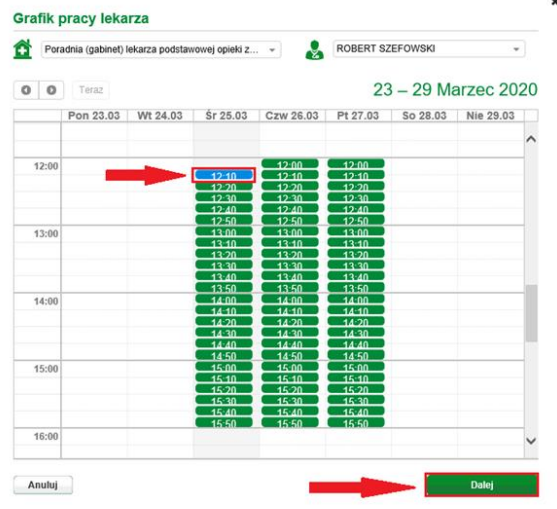
Otworzy się grafik pracy lekarzy. Czas świadczenia usług prywatnych jest oznaczony w harmonogramie kolorem niebieskim.
Po wyborze terminu i kliknięciu otwiera się okno rejestracji na wizytę.
Należy obowiązkowo uzupełnić usługi, które mają być zrealizowane podczas wizyty.
Aby to zrobić należy kliknąć przycisk .
Otworzy się nowe okno, w którym widoczne są wszystkie usługi prywatne dostępne dla pacjenta
* indywidualnie
* w ramach indywidualnie wykupionych pakietów
* w ramach powiązania z instytucją
Użytkownik wybiera usługę lub kilka usług a następnie zatwierdza wybór. W kolumnie ‘cena brutto’ widoczna jest lub ‘nie dotyczy’. Zapis ‘nie dotyczy’ oznacza, że usługa będzie zrealizowana w ramach pakietu.
Jeśli w kolumnie pakiet widnieje nazwa pakietu wówczas usługa może zostać zrealizowana w ramach indywidualnie wykupionego pakietu. Jeśli dodatkowo podana jest nazwa instytucji wówczas za usługę pacjenta będzie płaciła instytucja.
Po zatwierdzeniu usług okno rejestracji na wizytę zostanie zaktualizowane
Widoczne są tutaj usługi oraz cena jeśli pacjent będzie musiał za usługę zapłacić.
Po wprowadzeniu danych należy zatwierdzić termin wizyty.
Jeśli aktywny jest moduł NFZ wówczas w oknie rejestracji na wizytę widoczne jest pole wyboru formy płatności:
Domyślnie wybrana opcja jest zależna od wskazanego w grafiku terminu wizyty.
## Wizyta prywatna
Podczas wizyty prywatnej widoczne są usługi wprowadzone podczas rejestracji. Można je usunąć i dodać inne, ale wprowadzenie wykonanych usług jest obowiązkowe.
Aby dodać lub usunąć usługę należy kliknąć lub .
Okno wyszukiwania usług wygląda analogicznie jak podczas rejestracji.
Użytkownik ma wgląd w wykonanie usługi w ramach pakietu lub bez.
## Oznaczanie przyjęcia płatności
Jeśli płatność została dokonana podczas wizyty, wówczas lekarz przed zatwierdzeniem wizyty powinien kliknąć przycisk "Zapłacono".
# Umowy
Z górnego menu na panelu Administratora wybierz opcję Umowy NFZ. Po pojawieniu się poniższego okna należy wybrać **„importuj umowę”** .
Pojawi się kolejno okno, w którym należy wybrać katalog oraz nazwę pliku, w którym znajduje się umowa. Wciśnij przycisk **„Zatwierdź”** w celu importu umowy.
# Sprawozdania GUS
W aplikacji drEryk Gabinet, dostępne są sprawozdania
* MZ-11
* ZD-3
* MZ-55
Aby wykonać sprawozdanie, należy zalogować się na Administratora Raporty i statystyki > statystyki
Należy wybrać jeden z dostępnych formularzy, i wybrać go dwukrotnie.
Należy wskazać Podmiot/Zakład leczniczy (jeśli jest więcej niż jedno), wybrać odpowiednio okres sprawozdawcy oraz zaznaczyć komórki, z których dane mają zostać uwzględnione w sprawozdaniu i nacisnąć "Zatwierdź"
Utworzone zostanie sprawozdanie, z danymi pobranymi z aplikacji,
Jeśli wyświetlone dane wymagają korekty, można ręcznie zmodyfikować ilość w tabelach.
Naciśnięcie przycisku "Drukuj" spowoduje wyświetlenie gotowego, do wydrukowania formularza.
# Statystyki
## Dostęp do statystyk
Statystyki dostępne z poziomu Administratora
Aby wykonać statystykę, należy zalogować się np. na Administratora i skorzystać z przycisku Raporty i statystyki > Moduł statystyk.
Z poziomu Lekarza:
Funkcje specjalne Lekarza> Moduł statystyk
Po wejściu w "Moduł statystyk", wyświetlone zostaną, możliwe do utworzenia statystyki, należy wybrać statystykę według zapotrzebowania. Wybranie statystyki pozwoli na użycie filtrów, w oknie "Parametry statystyki"
Aby wykonać statystykę należy wybrać przycisk "Wykonaj statystykę"
"Przywróć domyślne" - spowoduje wycofanie wszystkich filtrów wybranych wcześniej przez użytkownika
"Dodaj nową statystykę" - umożliwia zaimportowanie statystyki przygotowanej przez zespół DrEryk Gabinet.
"Zapisz szablon" - daje możliwość zapisania szablonu użytej statystyki, z wybranymi przez użytkownika w niej filtrami wyszukiwania. Wystarczy nacisnąć przycisk "Zapisz szablon",i nadać mu nazwę, zapisany szablon pojawi się w oknie po lewej stronie.
Aby użyć zapisanego wcześniej szablonu, należy wybrać go z listy, następnie nacisnąć zielony przycisk.
W ten sposób zostanie użyta statystyka, z wcześniej zapisanymi przez użytkownika parametrami wyszukiwania.
## Opis statystyk i przykłady
{% hint style="info" %}
**Deklaracje - widok podstawowy**
{% endhint %}
Statystyka prezentuje dane dotyczące liczby złożonych deklaracji z podziałem na przedział wiekowy oraz płeć, w rozbiciu na typy deklaracji zależne od rodzaju realizowanego kontaktu POZ.
{% hint style="info" %}
**Deklaracje - widok zaawansowany**
{% endhint %}
Statystyka zawierająca szczegółowe dane, umożliwia użycie filtrów w odniesieniu między innymi do daty złożenia deklaracji, listy aktywnej, rodzaju deklaracji, stanku, komórki/ kodu technicznego, czy typ personelu.
Prezentowane dane dotyczą szczegółowych informacji o deklaracjach według użytych filtrów.
{% hint style="info" %}
**Erlab- zestawienie badań**
{% endhint %}
Statystyka prezentuje wykaz zleconych i wykonanych badań dla pacjentów. Filtry uwzględniają takie rodzaje danych jak:
Pochodzenie wyniku rodzaj badań, rodzaju badania, kategorii badani czy statusów skierowań/ badań.
{% hint style="info" %}
**Komercyjne - stat. usług prywatnych**
{% endhint %}
Szczegółowa statystyka w rodzaju, statystyka usług prywatnych - w raporcie jakościowym dotycząca modułu Usług Prywatnych, statystyka pozwala na prezentowanie danych dotyczących wykonania, oraz realizacji wyłączenie usług prywatnych.
Statystyka posiada zmianę kryterium wyszukiwania poprzez "Data rejestracji usługi lub "Data pobrania płatności"
W celu zmiany kryterium wyszukiwania należy dwukrotnie nacisnąć na wskazanym powyżej polu, aby zmieniać rodzaj kryterium.
Dla użytkownika również pozostają dodatkowe filtry, zawarte w opisywanej statystyce Komercyjne - stat. usług prywatnych
{% hint style="info" %}
**Kontrola badań w ramach budżetów powierzonych w POZ**
{% endhint %}
Statystyka dotycząca informacji o badaniach realizowanych w ramach duzętów powierzonych dla POZ. Umożliwia między innymi zawężenie wyszukiwania po rodzaju realizowanej ścieżki w ramach Opieki koordynowanej lub Budżetu Powierzonego Diagnostycznego.
Aby zawęzić wyszukiwanie w ramach realizowanego Budżetu powierzonego, należy z wiersza Budżet powierzony wybrać odpowiedni zakres, lub pozostawić wybór "Dowolny" aby wyszukać informacji ze wszystkich realizowanych w ramach umowy ścieżek
Dodatkowo dla użytkownika w ramach wybranej statystyki pozostają również inne filtry. Między innymi:
Stan wizyty, Produkt jednostkowy, Personel, procedura, kategoria wizyty, status rozliczeń oraz inne filtry.
{% hint style="info" %}
Monitorowanie problemów przewlekłych
{% endhint %}
Statystyka prezentuje dane dotyczące rozpoznań ICD10, które zostają sklasyfikowane u pacjentów jako choroby przewlekłe, ale również rozpoznań ICD10, innych które nie zostały sklasyfikowane jako rozpoznania przewlekłe,
Aby zawęzić wyszukiwania do jednej, lub kilku rodzajów ICD10, dostępna jest możliwość wskazania ICD10 w wierszach Rozpoznanie lub Schodzenia przewlekłe. Domyślnie statystyka prezentuje zakres dotyczący "Wszystkich ropoznań".
Aby wskazać jedno lub wybranych kilka rozpoznań należy wpisać kody ICD10 oddzielone znakiem średnika ;
Dodatkowo możliwe jest wybranie "Statusu schorzenia", z dostępnych opcji. Aby to zrobić należy w wierszy Status schodzenie wybrać jeden z dostępnych trzech kryteriów
{% hint style="info" %}
**Pacjenci - dane adresowe**
{% endhint %}
Statystyka prezentuje dane o pacjentach
{% hint style="info" %}
**Pacjenci inne informacje**
{% endhint %}
Statystyka zawiera kolumny takie jak:
Pacjent, Identyfikator, nr kartoteki, data wpisu, informacja, opis, Lekarz, Lekarz współpracujący, płatnik, osoba wykonująca wpisu.
{% hint style="info" %}
**Pacjenci - Karta opieki**
{% endhint %}
Statystyka dotyczy informacji o kartach opieki pacjentów. Możliwe do użycia filtry dotyczący również pacjentów z identyfikatorem innym niż numerem pesel, np. seria i numer dowodu osobistego, czy numer paszportu i inne.
Prezentowana statystyka zawiera kolumny:
Imię, Nazwisko, pesel, ulica, nr domu, nr. mieszkania, miejscowość, tel komórkowy, tel. stacjonarny, data złożenia, typ karty, kto złożył, kod uprawnień dodatkowych.
{% hint style="info" %}
Pacjenci - Osoby przyjęte spoza list aktywnych POZ
{% endhint %}
Statystyka prezentuje, zestawienie wszystkich pacjentów przyjętych, bez aktywnych deklaracji
{% hint style="info" %}
Pacjenci - eWUŚ
{% endhint %}
Statystyka prezentuje dane o weryfikacji pacjentów na wskazany okres czasu, prezentowane dane dotyczą między innymi: imienia, nazwiska, peselu, daty weryfikacji. Dodatkowo umożliwia prezentowanie danych w dwóch typach raportu:
* Weryfikacja eWUŚ
* Zestawienia pacjentów (bez podziału dat)
{% hint style="info" %}
Personel - badania
{% endhint %}
Statystyka prezentuje dane dotyczące wystawionych zleceń na badania, prezentowane dane zawierają między innymi informacje o rodzaju badania, rozpoznaniu, personelu zlecającym, laboratorium, oraz szczegółowe dane dotyczące pacjenta, dodatkowo możliwe jest stworzenie raportu w dwóch typach:
* Jakość
* Ilość
{% hint style="info" %}
Personel - godziny logowania
{% endhint %}
Statystyka prezentuje dane dotyczące logowania się użytkowników do systemu. Prezentowane dane zawierają informację o Personelu, godzinie logowania, godzinie wylogowania, adresie IP.
{% hint style="info" %}
Personel - indywidualne rozliczenia POZ i AOS
{% endhint %}
Rozbudowana statystyka dotyczy realizacji świadczeń, parametry statystyki dają możliwość określenia rodzaju prezentowanych danych AOS lub POZ.
Dodatkowo parametry pozwalają również na wyszukiwanie informacji o rozliczeniach po określeniu, między innymi stanu wizyty, komórki, produktu kontraktowego, produktu jednostkowego, procedur, grup dziedzinowych czy ID zestawu świadczeń/pozycji rozliczeniowej.
{% hint style="info" %}
Personel - indywidualne rozliczenia SOK
{% endhint %}
Statystyka uwzględnia świadczenia realizowane w ramach Świadczeń Odrębnie kontraktowanych.
{% hint style="info" %}
Personel - limity rozliczeń w POZ i AOS
{% endhint %}
{% hint style="info" %}
Personel - recepty
{% endhint %}
Statystyka dotycząca recept, umożliwia utworzenia raportu z wystawionych recept. Dla użytkownika oddano do określenia wiele parametrów, między innymi: rozpoznań, substancji czynnej. Daje również możliwość stworzenia statystyki w trzech typach raportu:
* Ilościowy - ICD10
* Jakościowy - pacjent
* Ranking leków
{% hint style="info" %}
Personel - rozliczenie AOS-Komórka
{% endhint %}
Statystyka prezentuje dane dotyczące realizacji rozliczeń AOS, możliwe parametry statystyki to:
{% hint style="info" %}
Personel - rozliczenie SOK-Komórka
{% endhint %}
Statystyka uwzględnia świadczenia realizowane w ramach Świadczeń Odrębnie kontraktowanych.
{% hint style="info" %}
Personel - zgłoszenia ZLK
{% endhint %}
Statystyka prezentuje dane dotyczące zgłoszenia ZLK, w danych okresie czasowym wskazanym w parametrach statystyki.
{% hint style="info" %}
Personel - zwolnienia lekarskie
{% endhint %}
Statystyka prezentuje dane dotyczące informacji o wystawionych zwolnieniach ZLA, prezentuje dane między innymi, dotyczące pacjenta, identyfikatora, daty zwolnienia od- do, czy rodzaju zwolnienia.
{% hint style="info" %}
Profilaktyka CHUK
{% endhint %}
Statystka prezentuje dane dotyczące informacji o Kwalifikacji pacjenta, lub Nie kwalifikowania się do realizacji profilaktyki CHUK.
{% hint style="info" %}
Rejestr udostępnienia dokumentów
{% endhint %}
Prezentuje dane dotyczące udostępnionych dokumentów dla pacjenta, dodatkowo parametry statystyki dają możliwość wyszukiwania po konkretnym pacjencie lub odbiorcy.
{% hint style="info" %}
Rejestr usuniętych pacjentów
{% endhint %}
Prezentuje dane o usuniętych z bazy pacjentach.
{% hint style="info" %}
Statystyka - rozpoznań
{% endhint %}
Statystyka prezentuj dane dotyczące rozpoznań, parametry statystyki pozwalają na określenie między innymi takich danych jak Grupy dziedzinowe, Karta DILO, wskazanie konkretnego rozpoznania po kodzie ICD10, status schorzenia daje możliwość określenia rodzaju:
* Wszystkie schodzenia z wybranego okresu sprawozdawczego.
* Tylko schodzenia główne z wybranego okresu sprawozdawczego.
* Tylko schorzenia przewlekłe z wybranego okresu sprawozdawczego.
Dostępne są również inne parametry statystyki.
{% hint style="info" %}
**Statystyka leków**
{% endhint %}
Statystyka leków, pozwala wygenerować dane o przepisanych lekach w placówce.
Wygenerowane dane, mogą być zwrócone w kilku postaciach:
Ranking leków – ilość wypisanych leków
Ilościowy – ICD10 – Ilość wypisanych leków przez lekarza z uwzględnieniem ICD10
Jakościowy – pacjent – zawracający informację o pacjencie oraz przepisanych mu lekach
{% hint style="info" %}
Statystyka liczby wizyt
{% endhint %}
Statystyka prezentuje dane dotyczące ilości wizyt, w rozbiciu na lekarzy, w ramach wskazanego okresu czasowego. Dodatkowo pozwala na utworzenie kilku typów raportów: ilość, Jakość, Dla celów COVID-19, Procentowy dział.
{% hint style="info" %}
Statystyka OPD - osobodni
{% endhint %}
Prezentowane dane dotyczący, informacji o rozliczeniach w ramach umowy OPD/SPO, pozwala na prezentowanie wyników w zależności od użytych filtrów między innymi, personel. status opieki, komórce czy statusu rozliczenia.
{% hint style="info" %}
Statystyka skierowań
{% endhint %}
Statystyka prezentuje dane dotyczące, informacji o wystawionych/realizowanych skierowaniach, forma prezentowanego raportu może być Ilościowa, Jakościowa, Procentowy udział wystawionych eSkierowań w AOS, Procentowy udział realizowanych eSkierowań w AOS.
Typ Ilość:
{% hint style="info" %}
Statystyka szczepień
{% endhint %}
Statystyka prezentuje dane dotyczące szczepień wykonanych poprzez aplikację drEryk Gabinet, prezentuje między innymi dane, dotyczące, rodzaju szczepionki, nazwy szczepionki, serii, EAN, ilości dawek, procedur.
Dodatkowe filtry wyszukiwania dają możliwość wyfiltrowania pacjentów którzy powinni być zaszczepieni.
{% hint style="info" %}
Statystyka świadczeń pielęgniarek i położnych
{% endhint %}
Statystyka prezentuje dane dotyczące między innymi pacjentów, zabiegów , rozpoznań, stanu zabiegu, statusu walidacji i rozliczenia.
{% hint style="info" %}
Umowa - limity
{% endhint %}
Statystyka prezentująca bieżące limity w ramach realizowanych umów, w rozbiciu na miesiące oraz produkty kontraktowe.
# Lekarz Stomatolog
## Rozpoczęcie wizyty
Rozpoczęcie wizyty z poziomu zarejestrowanych pacjentów, należy zacząć poprzez wybranie z listy pacjenta i wybranie "rozpocznij wizytę".
Użytkownik zostanie przeniesiony do panelu wizyty z widocznym diagramem zębowym
Po prawej stronie okna, należy wskazać rodzaj uzębienia który będzie prezentowany na diagramie zębowym.

## Oznaczanie czynności na diagramie
Wykonanie czynności na zębie, języku czy korzeniach widocznych na diagramie jest możliwe poprzez zaznaczenie odpowiedniego obszaru (aby wybrać więcej niż jeden rodzaj, należy przytrzymać klawisz „Ctrl” ).
W przypadku błędnego oznaczenia obszaru, należy skorzystać z przycisku "Przywróć" - wielokrotne wykorzystanie przycisku "Przywróć" wywoła efekt wycofywania zmian na prezentowanym obszarze.
Użycie przysieku przywróć spowoduje przywrócenie poprzedniego stanu dla zaznaczonego błędnie obszaru.
Aby zbiorczo oznaczyć wiele obszarów/zębów należy przytrzymać klawisz crtl, następnie oznaczyć odpowiednie obszarów/zęby i wskazać z jedną przyczyna widocznych po lewej stronie okna, w sekcji "oznaczenie zęba"
Prezentacja możliwości oznaczenia zębów/obszarów dostępna jest w momencie wybrania odpowiedniego obszaru zęba.
Oznaczenie odpowiedniego obszaru zęba daje możliwość odpowiedniego oznaczenia zęba. np:
Oznaczenie obszaru "korzeń zębowy" prezentuje dostępne dla tego obszaru możliwości:
oznaczenie korzenia - daje dodatkową możliwość oznaczenia "leczenia kanałowego"
W przypadku oznaczenia innego obszaru, niż korzeń również zaprezentowane są zostaną opcje oznaczeń zębów dla wskazanego obszaru:
## Konfiguracja kolorów oznaczeń
Użycie przycisku "konfiguruj" daje możliwość definiowania kolorów dla wskazanego oznaczenia
Szczegóły dotyczące definiowania kolorów dla oznaczeń
* Aby zmienić kolor poszczególnych oznaczeń, należy wybrać preferowany kolor z dostępnej palety i przypisać go do odpowiedniej kategorii.
* Personalizacja kolorów może pomóc w szybkim identyfikowaniu stanu zębów podczas przeglądu.
* Możliwe jest zapisanie konfiguracji w celu jej przyszłego zastosowania lub edycji.
Przykład użycia:
* Za pomocą konfiguracji kolorów, użytkownik może wyróżniać różne stany zdrowia korzeni i koron, co wspomaga lepsze prowadzenie dokumentacji dentystycznej.
* Przykład: Korzenie oznaczone jako „wyleczone” mogą mieć kolor zielony, a te „do leczenia” - czerwony.
Zasady oznaczeń
* Kiedy oznaczono korzeń jako „do leczenia” lub „wyleczony”, cały ząb jest odpowiednio kolorowany.
* W innych przypadkach, korzeń i części korony są oznaczane osobno, co pozwala na bardziej szczegółowe oznaczanie stanów poszczególnych części zęba.
Dodatkowo istnieje możliwość wyświetlenia dodatkowych informacji dotyczących realizatora oraz daty wykonania procedur na zębie lub jego obszarze, w tym celu należy zaznaczyć odpowiedni ząb lub obszar zęba aby wyświetlona została informacja o zmianach na zębie lub obszarze zęba.
## Panel Inne
**„Przywróć”** - powoduje wycofanie zmian wskazanych na diagramie.
* **„Komentarz”** – Służy do dodania komentarzy opisujących konkretne stany lub uwagi dotyczące zęba lub jego obszaru. Komentarz wraz z numerem zęba prezentowany jest w oknie szczegóły, wraz z datą wpisu, godziną, numerem zęba oraz treścią komentarza.
* **„Dodaj RTG”** – Umożliwia dodanie zdjęcia rentgenowskiego w celu lepszej wizualizacji i diagnostyki, w celu zeskanowania zdjęcia należy użyć przycisku "skanuj" lub wybrania wcześniej zapisanego lokalnie pliku z dysku za pomocą przycisku "..."
* **„Usuń zaznaczenie”** – Pomaga w usunięciu nieprawidłowo wprowadzonych danych lub poprawek. - powoduje wycofanie zaznaczenia we wskazanym obszarze
## Panel Wypełnienia
„Amalgamaty” – możliwość zaznaczenia części zęba.
„Kompozyty” – możliwość zaznaczenia części zęba.
„Złote” – możliwość zaznaczenia części zęba.
„Inlay / Onlay” – możliwość zaznaczenia części zęba.
„Glass - jonomerowe” – możliwość zaznaczenia części zęba.
## Panel Uzupełnienia
**„Most”** – Aby wybrać przycisk „Most” musimy zaznaczyć przynajmniej dwa zęby. Na diagramie most oznaczamy graficznie w postaci klamry:
Lub (jeśli wybrano zęby nie obok siebie): przerywaną linią pod niezaznaczonym zębem.
**"Proteza"** należy zaznaczyć odpowiednio jeden lub więcej zębów w celu wybrania uzupełnienia protezy,
za pomocą klawisza ctrl można wybrać więcej niz jeden ząb
## Rozpoznanie – procedury/produkty
W celu uzupełnienia rozpoznania na wizycie, należy użyć przycisku rozwijania na panelu wizyty
Jeżeli pacjent już wcześniej odbywał wizyty, na rozwiniętym polu zostaną zaprezentowane rozpoznania z poprzednich wizyt, można wskazać nowe rozpoznanie, lub jedno z poprzednich użyć jako przyczyna aktualnej wizyty, aby użyć jedno z poprzednich rozpoznań należy na odpowiednim ICD10 kliknąć prawy przycisk myszy i kliknąć "oznacz jako powód wizyty"
Aby wprowadzić nowe rozpoznanie należy wpisać Kod rozpoznania ICD10 lub nazwę i kliknąć **„Szukaj”**. Pojawi się nowe okno:
Wybieramy zaznaczając odpowiedni kod/nazwę choroby i klikamy przycisk **„Wybierz”**- kod zostanie dodany do listy rozpoznań.
Po przez użycie przycisk „+” należy dodać procedury oraz produkty jednostkowe lub przycisk „-” usuwa zaznaczenie z listy procedur jaki i produktów.

Aby dodać produkty rozliczeniowe, należy wybrać rodzaj 1 - "procedury/produkty" i użyć przycisku 2 - "+" aby dodać odpowiednie produkty rozliczeniowe
W oknie dodawania produktów, prezentowana są informacje o rodzaju świadczonej usługi
Na prezentowanym przykładzie są to usług Ogólnostomatologicznego świadczone na rzecz pacjentów powyżej 18 roku życia.
Aby wyszukać odpowiedni produkt należy wyszukać go z prezentowanej listy lub użyć pola "szukaj (kod/nazwa)" istnieje możliwość wyszukiwania po nazwie lub kodzie badania - 1
Jeśli wskazane rozliczenie wymaga podania rodzaju umiejscowienia należy w tym celu wykorzystać dostępne opcje w polu "2"
W polu 3 jeśli wskazane rozliczenie wymaga należy wpisać numer zęba.
**Informacje dotyczące Umiejscowienia świadczenia z katalogu płatnika**
a. nie wymaga oznaczenia umiejscowienia - wybranie tej opcji zablokuje możliwość uzupełnienia danych dotyczących zęba/obszaru/kodu powierzchni
b. kody uzębienia - wybranie tej opcji odblokuje konieczność wskazania obszaru oraz numeru zęba:
Nie ma konieczności wskazywania obszaru, jeśli wpisany zostanie kod zęba, obszar automatycznie zostanie zmieniony na obszar w którym znajduje się ząb.
Na prezentowanym przykładzie
Wybranie rozliczenie 231701 - usunięcie zęba jednokorzeniowego widać iż domyślnie wyświetlany jest obszar całej jamy ustnej, wpisanie odpowiednio numeru zęba , oraz zablokowana jest możliwość wskazania kodu powierzchni,
Uzupełniając kod zęba o numerze 21 - pole 1
pole 2 - obszar automatycznie zostanie zmieniony na obszar w którym zjaduje się wskazany numer zęba.
pole 3 - program umożliwi również wpsanie kodu powierzchni.
c. oznaczenie strony: lewa/prawa/obustronnie/góra/dół/góra i dół" - wybranie tej opcji odblokuje konieczność wskazania obszaru oraz kodu powierzchni, jednocześnie zablokuje możliwość wskazania numeru zęba
Zatwierdzenie prawidłowo wprowadzonego rozliczenia, skutkuje pojawieniem się informacji o rozliczeniu:
W przypadku konieczności zastosowania przy rozliczeniach wyższego współczynnika wynikającego np. z uprawnień dodatkowych pacjenta, należy z poziomu wizyty oznaczyć "Upraw. dod."
## e-Recepta
Aby wystawić e-receptę z poziomu wizyty lekarza stomatologa, należy przejść w przycisk e-recepta
Wyświetlona zostanie baza leków, należy wyszukać leki
Po dodaniu leków na e-receptę należy nacisnąć przycisk "Podpisz i wyślij do P1"
## Zwolnienie lekarskie L4
Przy wystawianiu zwolnienia należy kliknąć na ikonę „eZLA”, która umożliwia wystawienie zwolnienia elektronicznego.
Pojawi się okno:
Dostępne są dwie możliwości wystawienie zwolnienia lekarskiego dla pacjenta, lub opiekuna
Należy uzupełnić wymagane pola, w przypadku płatnika, dane prezentowane są za pomocą komunikacji z ZUS.
Aby wysłać zwolnienie do PUE ZUS, należy nacisnąć przycisk "wyślij".
Synchronizacja wystawionych eZLA z danymi w PUE ZUS
W przypadku problemów z systemem PUE ZUS, istnieje możliwość wystawienia zwolnienia w formie trybu alternatywnego w tym celu należy zmienić Tryb na Alternatywny oraz uzupełnić Serię i nr dokumentu
## Druki
W oknie wizyty istnieje możliwość wystawienia następujących druków:
Wybieramy druk np. Diagram uzębienia:

Uzupełniamy dane oraz klikamy **„Zatwierdź”**. Pojawi się podgląd wydruku:

Wydruk możemy eksportować do plików po przez **„Eksportuj dane”** jak i wydrukować bieżący widok klikając **„Drukuj”**.
Automatycznie zostanie wydrukowany podgląd oraz powrócimy do okna bieżącej wizyty.
## Zalecenia
W celu wypisania zalecenia dla pacjenta należy kliknąć **„Zalecenia”.** Pojawi się nowe okno:

Po wypisaniu zaleceń zamykamy okno zalecenia klikając **„x”** aby powrócić do bieżącej wizyty.
## Rejestracja następnej wizyty z poziomu panelu Lekarza
Aby wybrać następny termin wizyty należy kliknąć **„Następna wizyta”** i pojawi się nowe okno:

Wybieramy termin wizyty wpisując **„Za ile dni”** lub wybierając odpowiedni miesiąc/dzień za pomocą kalendarza.
Następnie wybieramy godzinę przyjęcia i klikamy **„Zatwierdź”**, aby wizyta została zapisana w harmonogramie pracy.
Zaznaczając dany ząb mamy możliwość podglądu daty oraz świadczeń jakie zostały wykonane.

## Dodatkowe przyciski
## **Badania obrazowe**
po kliknięciu automatycznie pojawi się badanie na **‘RTG Zęba’** .

## **Jama ustna**
dodajemy opis stanu jamy ustnej.
Po uzupełnieniu danych klikamy **„Zapisz”**.
Przy ponownej wizycie mamy możliwość podglądu stanu jamy ustnej po przez przycisk **„Jama ustna".**
## **Zaburzenia ortodontyczne**
po przez ten przycisk mamy możliwość wprowadzenia dodatkowych informacji o pacjencie:
Po wprowadzeniu danych klikamy **„Dodaj,”** aby dane przeszły do historii wpisów, a następnie kliknij **„Zapisz”**.
Po ponownym otwarciu wizyty mamy możliwość podglądu historii zaburzeń ortodontycznych po przez naciśnięcie w/w przycisku.
**„Anuluj”** – wizyta zostanie anulowana i automatycznie przejdziemy do okna lekarskiego.
**„Zamknij bez zatwierdzenia”** – po wciśnięciu tego przycisku będziemy mogli ponownie wrócić do wizyty pacjenta.
**„Zatwierdź i zamknij”** – wizyta zostanie zamknięta (jeżeli brak zaznaczenie „Bez opłaty NFZ” wizyta przejdzie do raportu świadczeń).
## Uprawnienia dodatkowe pacjenta
Jeśli pacjent posiada szczególne uprawnienia zdrowotne, takie jak informacje o ciąży, czy inne uprawnienia wpływające na realizację rozliczeń z NFZ, należy edytować dane o pacjencie.
Można to zrobić np. z poziomu zarejestrowanych pacjentów, zaznaczając odpowiednio pacjenta, którego dane chcemy edytować i nacisnąć przycisk "Wszystko o pacjencie".
W zakładce "Dane osobowe" na dole strony, jest możliwość dodanie uprawnień dodatkowych pacjenta
Na prezentowanym przykładzie pacjentka, posiada dodane informacje o ciąży, oraz innych czynnikach takich jak Uczulenia, nosicielstwo, czynniki ryzyka. Wszystkie te dane (jeśli są uzupełnione) widoczne są z poziomu panelu lekarskiego.
Kliknięcie w dostępne informacje wyświetli odpowiedni monit ze szczegółami :
Ciąża:
Uczulenia:
Nosicielstwo:
Czynniki ryzyka:
# Panel fizjoterapeuty
## Rejestracja pacjenta
Wyszukaj kartę pacjenta w bazie danych klikając przycisk **„Znajdź Pacjenta”.**
Wpisz dane w polu „Nazwisko” lub „Imię”, „Numer ID”, „Numer Karty” zostanie wyszukany pacjent.
Zaznacz pacjenta na liście i z menu wybierz **„Wyszukany pacjent” - > „Rejestruj”** lub naciśnij klawisz **„F1”.**

Rejestrację można przeprowadzić na dwa sposoby.
## **Pierwszy sposób to rejestracja pacjenta, którego dane znajdują się już w programie:**
Wyszukaj kartę pacjenta w bazie danych
Zaznacz pacjenta na liście i z menu wybierz "Rejestruj"
Po wykonaniu powyższej czynności wyświetli się terminarz, w którym należy uzupełnić rubryki znajdujące się po lewej stronie.
Jeżeli pacjent nie zaczyta się automatycznie, należy wprowadzić pacjenta po lewej stronie oraz uzupełnić pozostałe komórki:
Harmonogram (określenie daty i godziny wizyty).
Lekarz (wybór specjalisty oraz Lekarza, do którego pacjent ma zostać zarejestrowany) oraz Komórka (wybór jednostki).
Następnie należy wybrać "Rejestruj na wskazany termin".
W Przypadku konieczności wyznaczenia wizyty poza kolejności kliknij "Rejestruj poza kolejnością"

Podczas rejestracji dla harmonogramu istnieje możliwość wybrania widoku dziennego lub tygodniowego.
Zależnie od wybranej opcji rejestracji otworzy się okno potwierdzenia:
* Wizyta POZ
* Wizyta u specjalisty AOS
## **Drugim sposobem jest tzw. „Rejestracja spoza listy”, czyli pacjenta, którego danych nie ma w programie.**
Aby zarejestrować taka osobę należy wybrać przycisk "znajdź pacjenta", a następnie
W przypadku konieczności szybkiej rejestracji nowego pacjenta można przeprowadzić **„Rejestrację spoza listy”**. Nie trzeba wtedy wprowadzać danych pacjenta do systemu (do rejestracji wystarczy: imię, nazwisko i PESEL).
Program wyświetli niewielki formularz do wpisania podstawowych danych pacjenta (Imię, Nazwisko, Pesel) lub Pesel opiekuna.
Po wprowadzeniu niezbędnych danych należy zapisać zmiany za pomocą przycisku **„Zapisz zmiany”.**
Kolejno program przejdzie do ekranu **„Rejestracja pacjenta”**, dzięki czemu uzyskamy możliwość ustalenia właściwego terminu spotkania pacjenta z wybranym lekarzem.
## Rejestracja pacjenta na pierwszą wizytę – skierowanie
Podstawą do prawidłowego rozliczenia pacjenta, który rozpoczyna cykl leczenia jest prawidłowe zarejestrowanie skierowania tego pacjenta.
Inaczej zarejestrujemy wizytę pierwszorazową, która będzie miała wpływ na sprawozdanie kolejek oczekujących do NFZ a inaczej każdą kolejną w obrębie 1 skierowania.
Aby prawidłowo zarejestrować 1 wizytę pacjenta w polu **„Dane skierowania”** wybieramy**:**
* Rodzaj wizyty: Objęcie leczeniem specjalistycznym
* Tryb wizyty : Wymaga skierowania
* Komórka organizacyjna: Identyfikator (kod res VII) Typ (kod res VIII) instytucji zlecającej
* Data zapisania na wizytę: Domyślnie jest ustawiania data systemowa
* Data skierowania: Wprowadzamy datę ze skierowania pacjenta, czyli datę kiedy pacjent otrzymał skierowanie od lekarza kierującego
* Typ zlecenia: S-inny lub własny świadczeniodawca
* Instytucja zlecająca: Wybieramy nazwę instytucji, która wydała skierowanie pacjentowi.
Jeżeli Instytucji brakuje w Naszym słowniku to uzupełniamy słownik o jej dane, pamiętając o określeniu typu instytucji (PR –praktyka zawodowa, PL-podmiot leczniczy, OF-osoba fizyczna).
Personel zlecający: Wybieramy nazwisko lekarza kierującego. Jeżeli brakuje w słowniku –uzupełniamy jak w przypadku instytucji.
Oryginał skierowania: Oznaczamy checkboxa, że pacjent dostarczył oryginał i/lub dodajemy załącznik ze skanem oryginału skierowania.
Prawidłowo zarejestrowany pacjent na 1 wizytę powinien wyglądać tak:

## Rejestracja pacjenta na drugą i kolejną wizytę – kontynuacja leczenia
W przypadku rejestracji pacjenta na kolejną wizytę:
Rodzaj wizyty: Objęcie leczeniem specjalistycznym Tryb wizyty wybieramy: Kontynuacja leczenia.
Pojawi się okno z wyborem skierowania, dla którego rejestrujemy pacjenta na jego kontynuację.

Po zatwierdzeniu wyboru, proszę zwrócić uwagę, ze pola dotyczące pozostałych danych, zostaną automatycznie uzupełnione danymi z 1 skierowania i wyszarzone.

W ten sposób rejestrujemy każdą drugą i kolejną wizytę dotyczącą jednego skierowania.
## Wprowadzenie poprzez widok wizyty
Lekarz fizjoterapeuta, po zalogowaniu na swój panel terapeuty, odszukuje na liście zarejestrowanych pacjenta i otwiera wizytę.

Może wypełnić dane wywiadu i badania fizykalnego, może podejrzeć dane skierowania a także wyznaczyć pacjentowi termin kolejnej wizyty
Po wprowadzeniu rozpoznania, przechodzimy do wprowadzenia wykonanych procedur/produktów jednostkowych.
Za pomocą przycisku  dodajemy procedury.

Jeżeli danych produktów było wykonanych więcej – nie ma potrzeby wprowadzania ich dwu lub trzykrotnie – wystarczy zmienić krotność (jest to edytowalne pole aktywowane po dwukrotnym kliknięciu).
Kliknij Pojawi się następujące okno:
Przy zatwierdzaniu pierwszej wizyty pojawi się pytanie o otwarcie cyklu leczenia, które należy zatwierdzić:
Ilość wizyt w cyklu można podejrzeć poprzez zakładkę Cykle leczenia w danych medycznych pacjenta.
Tam również możemy cykl zamknąć po odbyciu 10 wizyt lub otworzyć gdyby zamknięto go przez pomyłkę.
W przypadku rozliczenia, zakresów świadczeń:
* Rehabilitacja dzieci z zaburzeniami wieku rozwojowego w ośrodku/oddziale dziennym
* Rehabilitacja dzieci z zaburzeniami wieku rozwojowego w ośrodku/oddziale dziennym z orzeczeniem o znacznym stopniu niepełnosprawności
* Fizjoterapia domowa
* Fizjoterapia domowa dla osób o znacznym stopniu niepełnosprawności
w momencie zatwierdzania wizyty, które spełniają warunki posiadania produktów rozliczeniowych:
* **5.11.05.0000001** – rozpoczęcie realizacji świadczenia, dla każdej wizyty rozpoczynającej cykl leczenia w nowym, 2025 roku
lub
* **5.11.05.0000084** zakończenie realizacji świadczenia, dla każdej wizyty zamykającej cykl leczenia w roku kalendarzowym.
a do których produkty nie zostały dodane, zostanie wyświetlony komunikat mówiący że nie zostały wskazane produkty rozliczeniowe, potwierdzające wykonanie wizyty fizjoterapeutycznej
lub
natomiast dla zakresów:
* **05.2300.021.02** Rehabilitacja dzieci z zaburzeniami wieku rozwojowego w ośrodku/oddziale dziennym
* **05.2300.521.02** Rehabilitacja dzieci z zaburzeniami wieku rozwojowego w ośrodku/oddziale dziennym z orzeczeniem o znacznym stopniu niepełnosprawności
Komunikat o konieczności dodania produktu rozpoczynającego realizację świadczenia, pojawi się podczas zatwierdzania pierwszej wizyty oznaczonej jako objęcie/wymaga skierowania.
Jeżeli w danym roku kalendarzowym zakończy się leczenie pacjenta, należy ręcznie wybrać do rozliczenia produkt **5.11.05.0000084** zakończenie realizacji świadczenia.
## Księga przyjęć
Dla podmiotów, które nie chcą korzystać ze standardowego wprowadzania zabiegów fizjoterapeutycznych poprzez widok wizyty – została wprowadzona możliwość hurtowego wprowadzania wizyt poprzez kopiowanie wizyty pierwszorazowej.
**Warunkiem który należy spełnić jest prawidłowe zarejestrowanie i zatwierdzenie 1 wizyty pacjenta.**
W przypadku wybrania sposobu wprowadzania cykli poprzez Księgę zabiegów leczniczych, z poziomu Administratora należy wykonać dodatkowe ustawienia.
Weryfikacja poprzez eWUŚ dla otwartych cykli.
Aby program weryfikował codziennie pacjentów z otwartymi cyklami leczenia (z zarejestrowaną pierwszą wizytą) należy z poziomu administratora przejść do **Ustawień>Integracje.**
## Wprowadzanie poprzez Wykaz przyjęć
Możliwość kopiowania 1 wizyty fizjoterapeutycznej (otwierającej cykl) znajdziemy w Księdze zabiegów leczniczych po wybraniu roli fizjoterapeuty.
Aby mieć możliwość skopiowania wizyt na cały cykl leczenia, należy wprowadzić dane 1 wizyty. W prawym dolnym rogu klikamy „Dodaj”
Zaczynamy wprowadzanie danych wizyty łącznie z prawidłowymi danymi skierowania rozpoczynającego cykl (patrz Rejestracja pacjenta na pierwszą wizytę skierowanie)
Nowo wprowadzona wizyta pojawi się w widoku Księgi.
Do czasu ukończenia cyklu (10 wizyt) nie trzeba nic uzupełniać ani codziennie kopiować tej wizyty na dni kolejne.
Program będzie codziennie automatycznie weryfikował pacjenta poprzez eWUŚ (pod warunkiem włączenia tej opcji w panelu Administratora).
Ostatniego dnia cyklu odszukujemy Naszą pierwszorazową wizytę i wybieramy **„Kopiuj świadczenie”**
Pojawi się okno służące do kopiowania świadczenia. Proszę zwrócić uwagę, że będzie już uzupełnione danymi ze skierowania oraz pozostałymi danymi wprowadzonymi podczas pierwszej wizyty.
W celu skopiowania wizyty na kolejne dni, w oknie **„Nowe świadczenia”** edytujemy kalendarz i oznaczamy dni, w których pacjent miał udzielone świadczenie.
Każda skopiowana wizyta zostanie automatycznie przez program oznaczona jako **„kontynuacja leczenia**” – nie trzeba się martwić o prawidłową rejestrację kolejnych wizyt.
Dodatkowo program Zamknie cykl leczenia.
Wprowadzimy 1 wizytę w standardowy sposób – będzie można ją skopiować w Księdze zabiegów leczniczych i odwrotnie. Proszę tylko pamiętać o sprawdzaniu wykonanych zabiegów w zakładce **„Cykle leczenia”**
**Raporty z kolejek oczekujących**
W przypadku wprowadzania poprzez Księgę zabiegów leczniczych, gdzie data zapisania na wizytę jest wcześniejsza niż data udzielenia świadczenia, należy ponownie wygenerować raporty kolejek za miesiące od którego pacjent powinien zostać wykazany w raporcie jako oczekujący.
## Wprowadzenie cykli leczenia wraz z wizytami fizjoterapeutycznymi
## Sposób nr 1
Otwieramy wizytę pacjenta, aby przeprowadzić wizytę fizjoterapeutyczną.
Na wizycie wybieramy jeden z produktów:
* 5.11.00.0000003 WIZYTA FIZJOTERAPEUTYCZNA
* 5.11.00.0000004 WIZYTA FIZJOTERAPEUTYCZNA W WARUNKACH DOMOWYCH
Następnie zatwierdzamy wizytę.
W przypadku wizyty fizjoterapeutycznej rozpoczynającej, przy zatwierdzeniu wizyty pojawia się komunikat.
Po kliknięciu na tak, zostanie otwarty cykl, a wizyta fizjoterapeutyczna nie zostanie wliczona do cyklu.
Po kliknięciu nie, możemy zmienić dane skierowania na kontynuację leczenia.
Następnie wchodzimy do księgi przyjęć i przechodzimy do kopiowania świadczeń.
Dodajemy oprócz tej wizyty kolejnych 11 wizyt.
Wszystkie 10 wizyty – uzupełniamy jak dotychczas po max. 5 produktów na jedną wizytę. (Pojawia się tu konieczność wybrania dla każdej wizyty produktów).
W ostatniej wizycie dodajemy tylko produkt:
* 5.11.00.0000003 WIZYTA FIZJOTERAPEUTYCZNA LUB
* 5.11.00.0000004 WIZYTA FIZJOTERAPEUTYCZNA W WARUNKACH DOMOWYCH
Po zatwierdzeniu w danych medycznych pacjenta zobaczymy cykl zamknięty składający się z 10 wizyt.
## **Sposób nr 2**
* Wykonujemy pierwszą wizytę i kopiowanie świadczeń – jak dotychczas 10 wizyt z max. 5 produktami na wizycie. Nie zamykamy cyklu. Następnie wchodzimy z poziomu księgi przyjęć i poprzez przycisk Dodaj wprowadzamy 2 wizyty z produktem 5.11.00.0000003 WIZYTA FIZJOTERAPEUTYCZNA
Zarówno przy dodaniu jednej jak i drugiej zaznaczamy Zamknij cykl. Następnie należy wejść do danych medycznych pacjenta i zamknąć cykl.
## **Sposób nr 3**
(Jeżeli mamy już wprowadzony cykl 10 wizyt (zamknięty cykl i chcemy dodać wizyty fizjoterapeutyczne)
Wchodzimy do danych medycznych pacjenta i otwieramy cykl.
Kolejno jak wyżej przechodzimy do księgi przyjęć i dodajemy 2 wizyty fizjoterapeutyczne – na każdej zamykamy cykl. Po dodaniu wizyt ponownie wchodzimy do danych medycznych i zamykamy otwarty cykl.
Jeżeli czynność dodania wizyt fizjoterapeutycznych wykonamy na zamkniętym cyklu wizyty oczywiście zostaną dodane, ale otworzy się dodatkowy cykl z liczbą wizyt 0.
W wersji 11.2 ulepszyliśmy:
* sprawozdawanie kodu MZ - 8 dla świadczeń fizjoterapii.
* Przekazywanie kodu TERYT pacjenta w raporcie ŚWIAD dla fizjoterapii domowej i ambulatoryjnej
# Lekarz
# Lekarz Panel i funkcje
## Opis najważniejszych funkcji panelu Lekarza
W skład panelu głównego lekarza wchodzą:
Pasek tytułowy – wyświetla informację zawierającą nazwę panelu wraz \
z funkcją pełnioną przez osobę zalogowaną.
Menu główne w skład, którego wchodzą takie funkcjonalności jak:
* Rozpoczęcie wizyty.
* Wszystkie informacje o pacjencie.
* Druk pustych recept.
* Księga przyjęć.
* Funkcje specjalne lekarza.
* eWUŚ.
## Menu boczne
za pomocą strzałki zostaje rozwinięty pasek zadań, za pomocą którego można:
Zakończyć pracę z programem.
Uruchomić zdalną pomoc.
Zarządzać wydrukiem dokumentów.
Zmienić rolę użytkownika.
Wyświetlić niezamknięte wizyty.
Zmienić hasło użytkownika lub podpowiedź do hasła.
Zgłosić problem występujący w programie.
Wyświetlić informacje o programie.
kliknij aby powiększyć
Lista zarejestrowanych pacjentów – można ją wydrukować za pomocą przycisku "Drukuj"
**WAŻNE!** informacje i zadania – przedstawia listę zdarzeń wymagających interwencji, przypomina o niezamkniętych wizytach, niewydrukowanych dokumentach itp.
## **Panele menu głównego**
## [**Rozpoczęcie wizyty**](#user-content-fn-1)[^1]
Wyświetlenie wszystkich informacji o podświetlonym pacjencie
Wydruk Pustej recepty
Wykaz przyjęć - prezentuje informacje o przyjęciach oraz daje realizacji wizyty bez rejestracji pacjenta
eDeklaracje - panel służący importowi eDeklaracji składanych przez pacjentów za pomocą IKP
EWUŚ - służy do odpytania o status ubezpieczenia
Funkcje specjalne lekarza - dzieli się na kolejne moduły dla panelu Lekarza:
1. Ustawienie służy konfiguracji parametrów dla użytkownika
2. Statystyki
3. Moduł statystyk - służy do przeglądu danych o realizowanych świadczeniach
4. Pokazuje słownik przypisanych procedur ICD9 dla lekarza
5. Rejestr różowych recept
6. Numery recept - umożliwia dodanie puli numerów recept
7. eZLA - prezentuje informacje o wystawionych zwolnieniach eZLA
## **Znajdź pacjenta:**
Przeniesie użytkownika do panelu wyszukiwania pacjenta
kliknij aby powiększyć
Pacjentów można wyszukać za pomocą:
Nazwiska, Imienia, numeru ID (pesel), numeru telefonu, numeru karty, numer domu, adresu - wyszukiwanie zależne jest od pól które zdefiniuje użytkownik.
## **Wyszukany pacjent**
**Po rozwinięciu przycisku "wyszukany pacjent"**
kliknij aby powiększyć
lekarz może samodzielnie:
* Zarejestrować pacjenta.
* Podejrzeć wszystkie informacje na temat danego pacjenta.
* Wybrać opcję wizyty bez rejestracji.
* Powtórzyć zlecenie na leki stałe papierowo lub elektronicznie
* Powtórzyć druki zleceń.
* Wprowadzić informacje na temat danych analitycznych, obrazowych. odbytych konsultacjach, hospitalizacjach, rehabilitacjach.
* Zmienić termin wizyty.
* Usunąć pacjenta.
* Wydrukować dokumentację medyczną pacjenta.
## Wprowadź pacjenta
Istnieje możliwość dodanie pacjenta przez Lekarza lub rejestracji pacjenta spoza listy bez wprowadzania jego danych do systemu
W przypadku wprowadzania pacjenta do bazy, należy uzupełnić wszystkie wymagane dane osobowe pacjenta
kliknij aby powiększyć
## Zarejestrowani pacjenci
Zatwierdzenie danych i użycie przycisku "zarejestrowani pacjenci" użytkownik zostanie przeniesiony do panelu zarejestrowanych pacjentów
kliknij aby powiększyć
## Rozpocznij Wizytę
Aby rozpocząć wizytę należy wybrać z listy zarejestrowanych pacjentów, pacjent i kliknąć rozpocznij wizytę
Zostaniemy przeniesieni do pola aktywnej wizyty lekarskiej
kliknij aby powiększyć
[^1]:
# Panel lekarza
Instrukcja użytkownika - Panel lekarza
## Funkcje lekarza
Moduł lekarza umożliwia następujące funkcje:
* Obsługę pacjenta
* Wyszukiwanie karty pacjenta
* Wprowadzenie pacjenta do systemu
* Rejestrację pacjenta na wizytę
* Rejestrację pacjenta spoza listy
* Edycja karty pacjenta
* Powtarzanie leków stałych stosowanych przewlekle
* Powtarzanie wydruku zleceń dla pacjenta
* Wydruk recept
* Wystawienie zwolnienia lekarskiego (eZLA)
* Wystawienie skierowań
* Weryfikacja pacjenta w systemie eWUŚ
* Wprowadzenie wyników badan (obrazowych i analitycznych)
* Wprowadzenie informacji o konsultacjach, hospitalizacjach, rehabilitacjach
* Zmiana terminu wizyty
* Usunięcie pacjenta z rekordów
* Drukowanie dokumentacji pacjenta
* Potwierdzenie wizyty pacjenta
* Przeprowadzenie wizyty pacjenta
* Rozpoczęcie wizyty
* Wstawianie elementów wizyty z szablonu
* Edycja danych medycznych
* Edycja historii
* Planowanie następnej wizyty
* Zamykanie wizyty
## Ekran główny i nawigacja
Program drEryk Gabinet uruchamia się w trybie pełnoekranowym w postaci panelu. Nawigacja po programie odbywa się za pomocą myszki – niektóre akcje mają przypisane skróty klawiaturowe (np. F1-Rozpocznij wizytę). Większość akcji inicjowana jest przez najechanie kursorem myszki na aktywny obszar i przyciśnięcie lewego klawisza.
W skład panelu głównego lekarza wchodzą:
**Pasek tytułowy –** wyświetla informację zawierającą nazwę panelu wraz z funkcją pełnioną przez osobę zalogowaną
"? wyświetlenie „Pomoc”
"\_" umożliwiająca minimalizację programu i przejście do Systemu operacyjnego bez wychodzenia z programu
"X" umożliwiająca zamknięcie programu
Menu główne w skład, którego wchodzą takie funkcjonalności jak:
* Rozpoczęcie wizyty
* Wszystkie informacje o pacjencie
* Wykaz przyjęć
* Harmonogram przyjęć
* Funkcje specjalne lekarza
* eWUŚ
* eDeklaracje
za pomocą strzałki zostaje rozwinięty pasek zadań, za pomocą którego można:
* Zakończyć pracę z programem
* Uruchomić zdalną pomoc
* Zarządzać wydrukiem dokumentów
* Zmienić rolę użytkownika
* Wyświetlić niezamknięte wizyty
* Sprawdzić statusy eSkierowań do aktualizacji
* Uzupełnić numery PESEL pacjentów
* Wykonać aktualizacje kolejek centralnych
* Zmienić hasło użytkowi ka lub podpowiedź do hasła
* Zgłosić problem występujący w programie
* Wyświetlić informacje o programie

**Lista zarejestrowanych pacjentów –** można ją wydrukować za pomocą przycisku "Drukarki"

**Ważna informacje i zadania –** przedstawia listę zdarzeń wymagających interwencji, przypomina o niezamkniętych wizytach, niewydrukowanych dokumentach itp.
Menu główne zawiera następujące opcje:
1. Umożliwia rozpoczęcie wizyty wskazanego pacjenta
2. Umożliwia wyświetlenie karty wszystkich danych pacjenta
3. Przenosi użytkownika do wykazu przyjęć - umożliwia również przeprowadzenie wizyty z poziomu wykazu bez rejestracji
4. Panel zawierający dodatkowe funkcje dla lekarza takie jak
5. Umożliwia sprawdzenie statusu ubezpieczenia pacjentów
6. Daje możliwość zaczytania eDeklaracji pacjenta
Po wybraniu w menu głównym przycisku "Znajdź pacjenta" pojawia się następujące okno:
Po najechaniu kursorem na opcję „Wyszukany pacjent” pojawią się następujące opcje:
Dzięki takiej funkcjonalności lekarz może samodzielnie:
* zarejestrować pacjenta,
* podejrzeć wszystkie informacje na temat danego pacjenta
* wybrać opcję wizyty bez rejestracji
* powtórzyć zlecenie na leki stałe
* powtórzyć druki zleceń
* wprowadzić informacje na temat danych analitycznych, obrazowych odbytych konsultacjach, hospitalizacjach, rehabilitacjach
* zmienić termin wizyty
* usunąć pacjenta
* wydrukować dokumentację medyczną pacjenta
Jeżeli lekarz chce dodać nowego pacjenta ma do wyboru dwie opcje:
**Wprowadź pacjenta –** aby wprowadzić dane nowego pacjenta do systemu
**Rejestracja spoza listy –** aby zarejestrować nowego pacjenta na wizytę bez konieczności wprowadzania jego danych do systemu
W celu ponownego przejścia należy wybrać ikonę "Zarejestrowani pacjenci" .
Jeżeli będą już zarejestrowani pacjenci – wyświetli się lista poszczególnych osób (w danym dniu bieżącym).
Każdy wpis na liście zawiera następujące informacje: planowa godzina wizyty, imię i nazwisko pacjenta, adres zamieszkania, PESEL oraz godzina przyjęcia.
Program umożliwia swobodną nawigację pomiędzy dniami za pomocą strzałek "Poprzedni lub powrót do dnia dzisiejszego przycisk "Dzisiaj"
Aby uzyskać możliwość przeprowadzenia lub edycji wizyty należy kliknąć wpis z listy i wybrać odpowiednią akcję z menu głównego.
## Obsługa pacjenta
W systemie drEryk obsługa pacjenta obejmuje zadania rejestracyjne możliwe do przeprowadzenia przez lekarzy lub rejestrację.
Aby rozpocząć obsługę pacjenta należy wybrać ikonę "Znajdź pacjenta" znajdującą się w menu głównym.
## Menu obsługi pacjenta
Rozwijanie poziomów menu polega na chwilowym zatrzymaniu kursora myszki na danej opcji by rozwinąć podrzędną gałąź.
Aby przeprowadzić pozostałe czynności obsługi pacjenta wyszukaj kartę pacjenta, zaznacz ją na liście, a następnie z menu wybierz jedną z akcji:
* Rejestracja pacjenta,
* Wszystko o pacjencie
* Wizyta bez rejestrowania
* Powtórz leki stałe
* Powtórz druk zaleceń
* Wprowadź wyniki badań analitycznych, obrazowych, o konsultacjach hospitalizacjach oraz rehabilitacjach
* Zmień termin wizyty
* Usuń pacjenta
* Drukuj dokumentacje
## Wyszukiwanie karty pacjenta
Moduł wyszukiwania umożliwia szybkie odnalezienie karty pacjenta w bazie danych systemu.
Przeszukiwanie może być wykonane według dowolnej kombinacji następujących kryteriów:
* nazwisko, imię, numer PESEL, numer telefonu oraz numer karty, adres i numer domu.
* według aktywnych deklaracji do lekarza oraz ich braku
Aby rozpocząć przeszukiwanie wystarczy wpisać początkowe litery Nazwiska pacjenta (aby zawęzić obszar poszukiwań można wpisać również początkowe litery imienia).
Alternatywnie, można wpisać początkowe cyfry numeru karty bądź numeru PESEL.
System od razu wyświetli dane pacjentów spełniających określone kryterium. Wpisując dalsze znaki można ograniczyć zakres zwróconych rezultatów.
W przypadku szerokiego zakresu wyszukiwania, (np. Imię: Jan), można zawęzić ilość zwróconych rezultatów wpisując pozostałe kryteria.
Domyślnie wyszukiwanie odbywa się po wszystkich kryteriach: nazwisko, imię, numer PESEL, numer telefonu oraz numer karty. Można jednak je ograniczyć odznaczając checkboxy z rozwijanej listy. Na przykład gdy nie chcemy przeszukiwać po numerze karty i telefonu wtedy odznaczamy checkboxy. Dzięki temu wpisując cyfry program będzie przeszukiwał tylko po numerze pesel. Inną opcją jest też przeszukiwanie tylko po jednej wartości np. tylko po numerze karty. Zaznaczamy checkbox przy Numer karty, dzięki temu mamy pewność że wyszukiwani pacjenci są tylko po tej kategorii
Wybór wyszukiwania pacjentów z aktywną deklaracją lub bez deklaracji odbywa się poprzez wybór z listy po prawej stronie.
Dopiero po zaznaczeniu (kliknięciu) pacjenta na liście możliwe jest przeprowadzenie dalszych czynności obsługi pacjenta.
**Zakładanie karty pacjenta**
Aby założyć kartę pacjenta wybierz przycisk "Znajdź pacjenta" , a następnie najedź kursorem na "Nowy pacjent" i kliknąć "Wprowadź pacjenta"
Karta pacjenta składa się z trzech części:
* Dane osobowe
* Deklaracje
* Dodatkowe informacje
Aby założyć kartę pacjentowi wypełnij wszystkie pola dotyczące jego danych osobowych oraz informacje na temat deklaracji (chyba że jest to placówka specjalistyczna lub prywatna, gdzie nie ma deklaracji).
## Rejestracja pacjenta
Rejestrację można przeprowadzić na dwa sposoby.
Pierwszy sposób to rejestracja pacjenta, którego dane znajdują się już w programie:
Wyszukaj kartę pacjenta w bazie danych
Zaznacz pacjenta na liście i z menu wybrać "Rejestruj"
Po wykonaniu powyższej czynności wyświetli się terminarz, w którym należy uzupełnić rubryki znajdujące się po lewej stronie.
Jeżeli pacjent nie zaczyta się automatycznie, należy wprowadzić pacjenta po lewej stronie oraz uzupełnić pozostałe komórki: Harmonogram (określenie daty i godziny wizyty), Lekarz (wybór specjalisty oraz Lekarza, do którego pacjent ma zostać zarejestrowany) oraz Komórka (wybór jednostki). Następnie należy wybrać "Rejestruj na wskazany termin"
.
W Przypadku konieczności wyznaczenia wizyty poza kolejności kliknąć "Rejestruj poza kolejnością"
Podczas rejestracji dla harmonogramu istnieje możliwość wybrania widoku dziennego lub tygodniowego.
Zależnie od wybranej opcji rejestracji otworzy się okno potwierdzenia:
* Wizyta POZ
* Wizyta u specjalisty AOS
Drugim sposobem jest tzw. „Rejestracja spoza listy”, czyli pacjenta, którego danych nie ma w programie.
Aby zarejestrować taka osobę należy wybrać przycisk "Znajdź pacjenta" , a następnie "Nowy pacjent w ZOZ" > "Rejestracja spoza listy"
W przypadku konieczności szybkiej rejestracji nowego pacjenta można przeprowadzić „Rejestrację spoza listy”. Nie trzeba wtedy wprowadzać danych pacjenta do systemu (do rejestracji wystarczy: imię, nazwisko i PESEL).
Program wyświetli niewielki formularz do wpisania podstawowych danych pacjenta (Imię, Nazwisko, Pesel) lub Pesel opiekuna.
Po wprowadzeniu niezbędnych danych należy zapisać zmiany za pomocą przycisku „Zapisz zmiany”. Kolejno program przejdzie do ekranu „Rejestracja pacjenta”, dzięki czemu uzyskamy możliwość ustalenia właściwego terminu spotkania pacjenta z wybranym lekarzem.
UWAGA!!!
Pacjent wprowadzony poprzez „Rejestrację spoza listy” nie będzie posiadał aktywnych deklaracji.
„Data wystawienia dokumentu”- jest to obowiązkowe pole dla tych pacjentów, dla których wybrano uprawnienia dodatkowe.
Jeżeli pole nie zostanie uzupełnione, podczas tworzenia raportu taki pacjent nie zostanie włączony do raportu z komunikatem: "Wizyta pacjenta IMIĘ NAZWISKO PESEL, w dniu RRRR-MM-DZ TT:TT:TT, lekarz IMIE NAZWISKO, nie została włączona do raportu z powodu: Nie podano Nazwy/Daty wystawienia dokumentu potwierdzającego uprawnienia dodatkowe. Proszę uzupełnić dane osobowe oraz dane wizyty”
## Karta i dane medyczne pacjenta
Aby edytować dane pacjenta, należy odszukać jego kartę w systemie. Po zaznaczeniu pacjenta na liści wyszukanych należy wybrać z menu:
Po wykonaniu powyższej czynności wyświetli się ekran edycji karty pacjenta.
Ekran posiada następujące zakładki
Dzięki tej funkcjonalności lekarz ma możliwość: edycji danych medycznych, wyników badań, danych osobowych, deklaracji, dodatkowych informacji, wpisanie notatek, sprawdzenie kart opieki nad pacjentem, przeglądanie historii wizyt i zleceń.
W celu edycji danych osobowych należy wejść w zakładkę „**Dane osobowe**”
Istnieje możliwość edycji następujących sekcji:
* Dane podstawowe
* Cudzoziemiec
* Adres zamieszkania
* Uprawnienie do świadczeń
* Ubezpieczenie
* Oświadczenia
* Status danych osobowych
* Źródło danych osobowych
Należy pamiętać by uzupełnić wszystkie obowiązkowe pola.
**Sekcja Dane podstawowe:**
Typ identyfikatora\* klikając (w symbol wyboru), a następnie uzupełnij pole identyfikator pacjenta\*, kolejno numer kartoteki
Imię\*
Drugie imię Nazwisko\*
Nazwisko panieńskie (kobiety) Data urodzenia\*
Płeć\*
W przypadku dzieci należy wybrać Opiekuna
Po wciśnięciu "+" pojawi się następujący ekran pozwalający na wyszukanie opiekuna wśród pacjentów placówki:
Aby znaleźć opiekuna należy w pole nazwisko wpisać przynajmniej dwie pierwsze litery. Jeżeli opiekun nie jest wprowadzony do naszej bazy należy kliknąć "Dodaj pacjenta" co wywoła nam następujący widok:
Po zatwierdzeniu danych opiekuna należy wskazać na ekranie wyszukiwania na pożądaną osobę i kliknąć "Wybierz".
W sytuacji, gdy chcemy usunąć opiekuna wybieramy "-"
**Sekcja cudzoziemiec**
Ustawia się automatycznie w przypadku ustawienia odpowiedniego Typu identyfikatora. W przypadku cudzoziemca wybierz kraj z listy klikając symbol rozwijalny.
**Sekcja adres zamieszkania**
W tej sekcji istnieje możliwość wprowadzenia adresu zamieszkania oraz skopiowania go jako adresu zameldowania poprzez wybór "Kopiuj adres zameldowania"
W przypadku braku adresu mona wybrać opcję "Nieznany"
**Sekcja Uprawnienie do świadczeń**
Należy wprowadzić informacje dotyczące:
* Kodu tytułu ubezpieczenia
* Kodu dokumentu
* Numer
* Stan Ubezpieczenia eWUŚ poprzez kliknięcie (w symbol wyboru)
Sekcja Ubezpieczenie
W tej części należy wybrać Oddział NFZ, Uprawnienie, Nazwa dokumentu uprawnień dodatkowych, Numer dokumentu uprawnień dodatkowych poprzez kliknięcie (w symbol wyboru) w każdej z pozycji i wybór pasującego okna
Dodatkowo należy wprowadzić: datę wystawienia dokumentu oraz datę ważności poprzez ręczne wpisanie lub wybranie ikonki "kalendarza".
**UWAGA!!!**
**Pola oznaczone symbolem „\*” są obowiązkowe**
Po uzupełnieniu danych należy kliknąć "Zapisz zmiany"
System zweryfikuje kompletność wprowadzonych danych oraz poprawność numeru PESEL. Sprawdzane jest również, czy pacjent o podobnych danych istnieje już w bazie. W przypadku jakichkolwiek nieprawidłowości pojawi się okienko informujące, które dane wymagają poprawy przed zapisem.
Po naniesieniu ewentualnych poprawek kliknij ponownie "Zapisz zmiany"
W Prawym dolnym rogu znajdują się dodatkowe funkcjonalności takie jak „Historia zmian” wskazująca na to kto, kiedy wprowadzał zmiany w karcie pacjenta.
„Dokumenty”- umożliwia załączenie dokumentów
„Upoważnienia i oświadczenia”- okno pozwalające na dodanie lub usunięcie odpowiednich oświadczeń, upoważnień pacjenta oraz ich wydruk
## Edycja danych medycznych
Po zaznaczeniu pacjenta na liście wyszukanych należy wybrać z menu "Wszystko o pacjencie" a następnie zakładka "Dane medyczne" pojawi nam się okno:
Ekran Dane medyczne podzielony jest na zakładki, które można rozwijać z użyciem symboli
Kliknięcie prawym przyciskiem myszy na pasku zakładki spowoduje wyświetlenie jej na całym ekranie.
Poza przeglądaniem istniejących informacji, do większości zakładek (poza rozpoznaniem i lekami), można także wprowadzać nowe dane.
Jeśli jakaś zakładka zawiera już dane, ikonka po lewej stronie jej nazwy będzie wytłuszczona i ikonka po lewej stronie napisu będzie kolorowa - np.
Zakładka „Rozpoznania” zawiera historię rozpoznań jednostek chorobowych u pacjenta.
Jeżeli pacjent choruje na chorobę przewlekłą to w rozpoznaniu pojawi się czerwony znacznik, pozostałe jednostki chorobowe są oznaczane kolorem niebieskim i uporządkowane według daty od najmłodszych do najstarszych.
Podczas wizyty lekarz ma możliwość skorzystania z menu kontekstowego (prawy przycisk myszy) klikając na rozpoznanym schorzeniu.
W zależności od kwalifikacji choroby występują następujące opcje:
Oznacz jako powód, Oznacz jako wyleczone, Oznacz jako przewlekłe, usuń z listy rozpoznań.
Dwukrotne kliknięcie lewym przyciskiem na wybranym rozpoznaniu wywołuje okno umożliwiające wprowadzenie dodatkowego komentarza. Rozpoznania z dodanym komentarzem poprzedzone są znakiem \*
Komentarz możesz podglądać i edytować ponownie dwukrotnie klikając na wybranym rozpoznaniu.
Aby oznaczyć rozpoznania jako współistniejące lub rozpoznanie główne należy w kolumnie Główne/ Współistniejące odpowiedni zaznaczyć checbox:
Leki
Wypisywanie leków, stosowanych przewlekle.
W Panelu wizyty lekarza, z sekcji "Leki Stosowane przewlekle" - można wybrać leki które mają zostać wystawione na e-recepcie. wystarczy zaznaczyć checboxem odpowiednie leki, które automatycznie zostaną dodane do e-recepty.
Klikając lewym przyciskiem myszy dwukrotnie na dany lek, można zmienić jego dawkowanie. Wtedy pojawi się okno:
W zakładce Dane medyczne znajduje się przycisk do sprawdzania Elektronicznej Dokumentacji Medycznej EDM. Przycisk „EDM w systemie P1” znajdziemy po lewej stronie na dole (jak zaznaczono na obrazie poniżej).
Po wejściu w okno EDM danego pacjenta należy wyszukać jego dokumenty. Jeśli pacjent ma złożoną deklarację do lekarza nie musi on udzielać zgody na dostęp do EDM. Wtedy wystarczy, że lekarz wpisze odpowiedni zakres dat i kliknie wyszukaj. Natomiast pozostali lekarze muszą prosić pacjenta o dostęp do EDM, wykonać autoryzację wniosku a następnie wyszukać EDM.
## Wyniki badań analitycznych
Po zaznaczeniu pacjenta na liście wyszukanych należy wybrać z menu "Wszystko o pacjencie" a następnie "Wyniki badań" co spowoduje otwarcie następującego widoku.
Objaśnienia przycisków
"+ "wprowadzenie nowych wyników
przycisk edycji istniejących wyników po wskazaniu wcześniej badania z listy
"-"
"Drukuj" -wydruk wyników badania
"Pobierz wyniki" - służy do ręcznego pobrania wyników badań do karty pacjenta
## Dodatkowe informacje
Aby edytować dane dodatkowe pacjenta, należy odszukać jego kartę w systemie. Po zaznaczeniu pacjenta na liście wyszukanych należy wybrać z menu zakładkę „Wszystko o pacjencie” i kolejno wybrać zakładkę „Dodatkowe informacje”.
Wówczas możemy wprowadzić informacje na temat:
* Zawód i wykształcenie
* Rodzina
* Dokumenty
* Inne
* Pokrewieństwo.
Aby dodać członka rodziny należy wcisnąć "+ Dodaj" i wyświetli nam się następujący widok:
Po wprowadzeniu stopnia pokrewieństwa należy wybrać "Zatwierdź" .
Po wybraniu i zatwierdzeniu stopnia pokrewieństwa pojawi się ekran wyszukiwania pacjenta. Aby znaleźć członka rodziny należy w pole Nazwisko wpisać przynajmniej 2 pierwsze litery.
Jeżeli członek rodziny nie jest pacjentem danej placówki to można go wprowadzić wciskając przycisk "Dodaj pacjenta" co spowoduje pojawienie się okna:
Okno pokrewieństwo pozwala także na sprawdzenie i oznaczenie przedstawicieli ustawowych dla pacjenta.
W przypadku gdy chcemy usunąć już istniejącego Członka rodziny należy wcisnąć "Anuluj"
* Instytucje
* Pakiety
## Notatki
Aby edytować notatki pacjenta, należy odszukać jego kartę w systemie – patrz „Wyszukiwanie karty pacjenta”
Po zaznaczeniu pacjenta na liście wyszukanych należy wybrać z menu "Wszystko o pacjencie" a następnie "Notatki" co spowoduje wyświetlenie okna:
Funkcjonalność ta pozwala nam na zapisanie spostrzeżeń i sporządzenie komentarzy na temat badanego pacjenta.
Po wciśnięciu przycisku "+ Dodaj" pojawi się okno Notatek, w którym można wpisać notatkę oraz dodać załącznik dokumentacji zewnętrznej (opcja dostępna dla użytkowników korzystających z modułu dokumentacji zewnętrznej) poprzez naciśnięcie i wybranie miejsca, w którym ten plik się znajduje.
Po wpisaniu komentarza można to Zatwierdzić lub Anulować.
Wpisane informacje są zachowywane w systemie więc jest do niech dostęp podczas kolejnego spotkania z chorym jak również podczas przeglądania karty pacjenta. Notatki można dodawać, edytować oraz usuwać za pomocą odpowiednich przycisków "+ Dodaj" "Edycja" "- usuń".
Wszyscy użytkownicy mogą tworzyć notatki, każdy użytkownik może edytować tylko swoje notatki. Pielęgniarki nie widzą notatek lekarzy, natomiast lekarze widzą notatki pielęgniarek.
## Historia wizyt
Po zaznaczeniu pacjenta na liście wyszukanych należy wybrać z menu "Wszystko o pacjencie" a następnie "Historia wizyt" dzięki czemu uzyskamy następujący widok:
W zakładce „Historia wizyt” znajduje się ułożona w porządku chronologicznym lista wszystkich przeprowadzonych wizyt pacjenta. Na liście znajduje się komplet informacji związanych z wizytą – jej data, nazwisko lekarza wykonującego badanie, treść obserwacji oraz zaleceń, przepisane leki, wydane zwolnienia lekarskie, wystawione skierowania itd.
* Na różowym tle znajdują się odrzucone wizyty
* Na żółtym – wizyty niepotwierdzone
* Na niebieskim – ostatnia zatwierdzona wizyta, którą można odrzucić
Po naciśnięciu przycisku "+ dodaj" jest możliwość dodawania załączników dokumentacji zewnętrznej (tylko dla użytkowników posiadających moduł dokumentacji zewnętrznej)
## Historia zleceń
Po zaznaczeniu pacjenta na liście wyszukanych należy wybrać z menu "Wszystko o pacjencie" a następnie "Historia zleceń" dzięki czemu uzyskamy następujący widok:
Po naciśnięciu przycisku "+ dodaj+ jest możliwość dodawania zleceń.
## Powtarzenie leków stałych
Z menu wybierz opcję „ Wyszukany pacjent”, kolejno „Powtórz leki stałe”
W lewej części okna, w panelu Leki stałe pacjenta znajduje się lista leków stałych pacjenta.
Po zaznaczeniu lek(ów), który chcesz powtórzyć kliknij "Dodaj lek na osobną receptę" lub "dodaj"
Strzałki "góra/dół "Przesuń do góry/na dół wybrany lek, kolejność umieszczenia leku na recepcie (dotyczy recept papierowych)
Panel przycisków pozawala na:
Zmiana poziomu refundacji
Modyfikacja ilości opakowań
Przesuń część opakowań leku na następną receptę
Ustal dawkowanie
Usuń z listy
Duplikuj receptę ze zmianą daty realizacji
Duplikuj lek ze zmianą daty realizacji
Zmień datę realizacji
Weryfikacja wystawionych leków
Aby wydrukować recepty dla powtarzanych leków papierowo kliknij "Drukuj recepty" , natomiast w przypadku elektronicznej recepty "Podpisz i wyślij do P1"
## Powtórz druk zleceń
Z menu wybierz opcję „ Wyszukany pacjent”, kolejno „Powtórz druk zleceń”
System wygeneruje druk zaleceń z ostatniej wizyty i wyświetli podgląd wydruku. Po zatwierdzeniu obraz zostanie wysłany na drukarkę lub do kolejki wydruku.
## Wprowadzanie wyników badan analitycznych i obrazowych
Z menu wybierz opcję „Wyszukany pacjent, kolejno „Wprowadź”, a następnie wybierz odpowiednią ikonę
Po wybraniu przycisku "Wyniki badań obrazowych" lub "Wyniki badań analitycznych" pojawi się następujące okno:
Objaśnienie przycisków:
dodawanie badań i wyników
"Załącz plik z wynikami" umożliwia dodanie załączników
"Przywróć domyślne normy" przywraca domyślne normy
"Zatwierdź i drukuj" pozwala na jednoczesne zatwierdzenie i wydrukowanie wyników i/lub badań
"Zatwierdź" zatwierdza wprowadzone zmiany
"Anuluj" anuluje wprowadzenie badań
## Wprowadzenie informacji o konsultacjach
Z menu wybierz opcję „ Wyszukany pacjent”, kolejno „Wprowadź”, a następnie wybierz odpowiednią ikonę
Po wybraniu zakładki „Informacje o konsultacjach” pojawi się następujący widok:
Po wprowadzeniu danych i opisu można załączyć plik z komputera lub z poziomu programu zeskanować dokument.
## Wprowadzenie informacji o hospitalizacjach
Z menu wybierz opcję „ Wyszukany pacjent, kolejno „Wprowadź”, a następnie wybierz odpowiednią ikonę.
Po wybraniu zakładki „Informacje o hospitalizacjach” pojawi się następujący widok:
Formularz umożliwia dodanie nowych informacji dotyczących hospitalizacji pacjenta.
Wybierz z rozwijanej listy oddział, na którym pacjent był hospitalizowany.
Wpisz czas pobytu pacjenta ręcznie lub skorzystaj z kalendarza, który otworzysz za pomocą przycisku Kalendarza, kolejno uzupełnij opis przebiegu.
Na koniec wciśnij przycisk "Zatwierdź"
## Wprowadzenie informacji o rehabilitacjach
Z menu wybierz opcję „ Wyszukany pacjent, kolejno „Wprowadź”, a następnie wybierz odpowiednią ikonę
Po wybraniu zakładki „Informacje o rehabilitacjach” pojawi się następujący widok:
Formularz pozwalana wprowadzić informacje o rehabilitacji pacjenta.
Za pomocą przycisku "kalendarza" określ czas trwania rehabilitacji (można także wprowadzić dane ręcznie)
Kolejno wpisz rodzaj odbywanej rehabilitacji i określ rodzaje wykonywanych zabiegów. Możesz także wczytać załącznik.
Po wprowadzeniu wszystkich niezbędnych zmian, kliknij przycisk "Zatwierdź"
Opisane w punktach 13-16 opcje wprowadzania informacji o pacjencie (badania, hospitalizacje, konsultacje, rehabilitacje) są także dostępne z głównego widoku wizyty:
Klikając na strzałkę po prawej stronie przy odpowiednim przycisku mamy opcję dodania nowego wpisu
„Wpisz nowe” lub przeglądnięcia istniejących wpisów klikając na „Pokaż istniejące”.
## Zmiana terminu wizyty
Z menu wybierz opcję „ Wyszukany pacjent, kolejno „Zmień” termin wizyty
Jeżeli pacjent nie został jeszcze zarejestrowany na żaden termin system wyświetli komunikat o błędzie.
Możesz teraz zmienić lub usunąć daną wizytę.
Proszę zwrócić uwagę na filtrowanie w tym głównie datę, jeśli wizyta jest ustawiona na datę przyszłą nie dzisiejszą należy ustawić odpowiednio datę do aby zobaczyć wizyty zaplanowane.
Wybierz z listy wizytę, której termin chcesz usunąć i naciśnij "Usuń termin"
Wybierz z listy wizytę, której termin chcesz zmienić i naciśnij "zmień termin"
Jeżeli chcesz anulować działania naciśnij "zamknij"
Po wybraniu opcji "zmień termin" pojawi się okno rejestracji pacjenta:
Zaznacz nowy termin wizyty i kliknij "zmień termin", wyświetli się okno, które poprosi o zatwierdzenie wyboru – kliknij "zatwierdź" , aby zapisać wprowadzone zmiany.
Pacjent zostanie przerejestrowany na wskazany termin.
## Drukowanie dokumentacji pacjenta
Z menu wybierz opcję „ Wyszukany pacjent”, kolejno „Drukuj dokumentację”
Po czym wyświetli się okno „Drukuj dokumentację pacjenta”
Uzupełnij przedział czasu, za jaki ma być drukowana dokumentacja (można wprowadzić ręcznie lub za pomocą kalendarza wybierając przycisk "kalendarza")
Pełna dokumentacja – jeśli to zaznaczone, wszystkie opcje (poniżej opisane) wydruku zostają wybrane.
Pełna dokumentacja bez wizyt – jeśli zaznaczono drukuje się wszystko z wyjątkiem wizyt lekarskich oraz zleceń pielęgniarek i położnych,
Porady lekarskie – w dokumentacji drukują się dane wszystkich wizyt lekarskich: POZ i AOS w kolejności chronologicznej. (porady AOS zawierają kody produktów jednostkowych i nazwę oraz kody i opisy procedur).
otwiera dodatkowe opcje:
Nagłówek – drukuje się pierwsza strona dokumentacji medycznej zawierająca dane jak Choroby i leki przewlekłe (drukują się aktualne rozpoznania, które pacjent ma oznaczone jako przewlekłe) oraz lek i stałe aktualnie zapisane pacjentów.
Ogólny stan zdrowia pacjenta – w dokumentacji drukują się pozostałe informacje (konsultacje, hospitalizacje, sanatoria, zabiegi i operacje, czynniki ryzyka, uzależnienia, nosicielstwo, uczulenia) – drukowane jak do tej pory, bez zmian.
Rehabilitacje – przebyte rehabilitacje i informacje o cyklach leczenia (od-do, nazwa produktu kontraktowego).
Pozostałe dane medyczne – w dokumentacji drukuje się wywiad rodzinny, środowiskowy, ginekologiczny, szczepienia, bilanse, zakładka inne.
Po naciśnięciu "drukuj" dokumentacja zostanie wysłana na drukarkę lub do kolejki wydruków. Opcja druku dokumentacji medycznej dostępna jest również z poziomu edycji danych pacjenta.
## Wizyta pacjenta
Jedna z podstawowych funkcjonalności programu drEryk Gabinet to możliwość przeprowadzania wizyty pacjenta.
Na wizytę składają się następujące tematy:
* Rozpoczęcie wizyty:
* Wprowadzanie danych bieżącej wizyty
* Edycja danych osobowych pacjenta
* Edycja danych medycznych
* Edycja notatek
* Edycja historii wizyt
* Planowanie następnej wizyty
* Zamykanie wizyty
* Rozpocznij wizytę
* Wizytę pacjenta możesz rozpocząć na kilka sposobów:
* Wizyta planowa
* Wizyta bez rejestrowania
Na ekranie głównym zaznacz odpowiedniego pacjenta z panelu Lista zarejestrowanych pacjentów, wejdź w ikonę „Wyszukany pacjent” i naciśnij przycisk „Rejestruj”
Po dokonaniu powyższych czynności wyświetli się następujący widok:
Istnieje możliwość przeprowadzenia wizyty bez wcześniejszej nawigacji („ Ekran główny i nawigacja”).
Jeśli pacjent jest już zarejestrowany należy zaznaczyć go na liście i wcisnąć Rozpocznij wizytę lub F1 lub kliknąć na pacjenta dwukrotnie lewym przyciskiem myszy.
Informacja o statusie ubezpieczenie wyświetlana jest koło danych osobowych pacjenta na wizycie:
w lewym górnym rogu. Wybierz Komórkę - klikając
## Wstawianie danych z szablonu
Szablony usprawniają obsługę pacjentów, eliminując konieczność wielokrotnego wypełniania pól tekstowych.
Aby wczytać szablon, kliknij prawy przyciskiem myszy w dowolnym miejscu pola tekstowego, do którego chcesz wstawić jego zawartość.
Pod kursorem myszki pojawi się menu kontekstowe:
Wybierz opcje „Pobierz z szablonu” – wtedy otworzy się okno zawierające spis wszystkich dostępnych szablonów. Okno otworzy się także po kliknięciu przycisku "Folderu" w prawym górnym rogu ekranu.
Okno zawiera listę dostępnych szablonów i umożliwia przeglądanie ich zawartości przed wstawieniem do bieżącej wizyty. Kliknięcie nazwy szablonu na liście z lewej strony powoduje wyświetlenie jego zawartości w prawej części okna.
Zawartość podzielona jest na elementy wizyty:
* Wywiad
* Badanie fizykalne
* Zalecenia
Istnieje możliwość wstawienia do ekranu bieżącej wizyty całej zawartości szablonu bądź jedynie treści pojedynczego elementu. Można także usunąć niechciany szablon lub powrócić do ekranu bieżącej wizyty bez wstawiania danych.
Najpierw wybierz odpowiedni szablon klikając jego nazwę na liście Szablony.
Aby wstawić zawartość pojedynczego elementu szablonu do bieżącej wizyty kliknij niebieską strzałkę .
Aby wstawić zawartość wszystkich elementów szablonu do bieżącej wizyty kliknij "Wstaw wszystkie"
Aby powrócić do ekranu bieżącej wizyty bez wystawiania danych z szablonu kliknij "Zatwierdź".
Jeśli chcesz usunąć niepożądany szablon, po wybraniu go z listy kliknij "usuń szablon".
Aby utworzyć szablon, kliknij prawym przyciskiem myszy w dowolnym miejscu pola tekstowego, którego treść zamierzasz zachować.
Pod kursorem myszki pojawi się niewielkie menu kontekstowe. Wybierz: Zapisz jako szablon – jeśli zamierzasz zachować tylko informacje znajdujące się we wskazanym przez ciebie, pojedynczym polu edycyjnym np.:\[2]
Zapisz wszystkie elementy wizyty jako szablon-jeśli zamierzasz zachować w jednym szablonie komplet informacji ze wszystkich trzech pól tekstowych tzn.\[1]+\[2]+\[3].
Identyczny efekt uzyskasz klikając przycisk "dyskietki". W obydwu przypadkach otworzy się okno zawierające treść pól, które chcesz zapisać.
Przed zapisaniem szablonu otworzone zostanie okno "Zapisz elementy wizyty jako szablon" pokazujące treść wszystkich elementów.
Możesz w nim edytować treść każdego z elementów szablonu pamiętając, że powinien on mieć uniwersalny charakter – adekwatny do zastosowania w typowych, powtarzających się przypadkach. Jeśli chcesz nanieść poprawki to kliknij w odpowiednie pole: Wywiad, Badanie fizykalne lub Zalecenia i wprowadź zmiany. Następnie kliknij w pole Nazwa szablonu i wpisz etykietę, pod która zapamiętany zostanie nowy szablon – staraj się nadawać przyjazne i łatwe do późniejszego skojarzenia nazwy np.: "wywiad-ból gardła", "badanie-nadciśnienie tętnicze", lub "całość-zapalenie oskrzeli".
Ostatecznie kliknij przycisk "zapisz", aby zachować nowy szablon w systemie i powrócić do ekranu „bieżąca wizyta”.
Jeśli w szablonach lekarz nie ma dostępnych wszystkich szablonów lub chce udostępnić innym lekarzom swoje szablony wtedy należy wejść w Funkcje specjalne lekarza.
Należy przejść do zakładki Wizyty, a następnie kliknąć "konfiguruj".
Ukaże nam się okno z zapisanymi szablonami. Możemy zobaczyć wszystkie szablony lub tylko widoczne podczas wizyt odpowiednio zaznaczając checkbox.
Klikając w wybraną nazwę szablonu prawym przyciskiem myszy mamy możliwość:
* dodać do widocznych podczas wizyty
* usunąć z widocznych podczas wizyty,
* jeśli jest to nasz szablon, mamy możliwość udostępnienie go wszystkim pozostałym lekarzom,
## Wprowadzanie danych bieżącej wizyty
Po rozpoczęciu wizyty wyświetli się okno Wizyta pacjenta z otwartą zakładką „Bieżąca wizyta”.
Kolejność wykonywania działań podczas wizyty jest dowolna. Proponowany przebieg wizyty wygląda następująco:
{% hint style="info" %}
"Bez opłaty przez NFZ" w przypadku wizyty mającej charakter prywatny (NFZ nie pokrywa kosztów leczenia i nie wchodzi do raportu świadczeń).
{% endhint %}
Wybierz typ wizyty:
Wizyta – w przypadku wizyty o charakterze ogólnym Patronaż – wybierz typ patronażu z listy rozwijanej
Szczepienie – wybierz, jeśli pacjent umówiony jest na szczepienie Bilans–wybierz typ bilansu dziecka
Profilaktyka CHUK wybierz, jeżeli pacjent umówi się na profilaktykę CHUK
Profilaktyka POCHP wybierz, jeżeli pacjent umówi się na profilaktykę POCHP. Po wciśnięciu przycisku "kropek" pojawi się okno Kody efektów, z którego należy wybrać odpowiedni kod.
Uzupełnij dane z wizyty:
* Badania analityczne
* Badania obrazowe
* Konsultacje
* Hospitalizacje
* Antropometria
* Rehabilitacje
* Badania przesiewowe
* Szczepienie, surowice
* Wprowadzenie Rozpoznania jednostki chorobowej lub Rozpoznania jednostki chorobowej dla specjalisty
W przypadku gdy chcesz powtórzyć dane w polach Wywiad i badania fizykalne z poprzedniej wizyty przed wypełnieniem tych pól kliknij na "Kopiuj treść z poprzedniej wizyty"
Wywiad medyczny jest pierwszym i zarazem kluczowym etapem spotkania lekarza z pacjentem - każdą wizytę rozpocznij od zebrania podstawowych informacji ostanie zdrowia chorego. Pomocne może okazać się wyświetlenie pytań pomocniczych z pomocą przycisku: "Uzupełnij dane wywiadu"
Po przeprowadzeniu wywiadu medycznego wpisz informacje uzyskane od pacjenta w przeznaczone do tego pole tekstowe – Wywiad.
Po przeprowadzeniu wywiadu medycznego możesz przejść do wykonania badań fizykalnych pacjenta. Po zebraniu danych wprowadź uzyskane rezultaty w pole tekstowe – Badania fizykalne.
Jeśli treść wywiadu odpowiada zdefiniowanemu przez ciebie wcześniej szablonowi -możesz wczytać treść z szablonu.
W każdym momencie wizyty masz dostęp do badań analitycznych pacjenta, w każdym momencie wizyty możesz wprowadzić uzyskane wyniki badań analitycznych.
Kliknij przycisk "Badania analityczne" aby otworzyć okno zawierające historię badań analitycznych.
Dodanie nowego badania
"Niebieski trójkąt" edycja wybranego badania
"Minus" usunięcie badania
Po zapoznaniu się z badaniami można dodatkowo je pobrać.
W każdym momencie wizyty masz dostęp do badań obrazowych pacjenta "badania obrazowe" ,w dowolnym momencie wizyty możesz wprowadzić uzyskane wyniki badan obrazowych.
Po zapoznaniu się z historią kliknij "zatwierdź" aby kontynuować wizytę.
dodanie nowego badania
"Niebieski trójkąt" edycja wybranego badania
"Minus" usunięcie badania
W czasie wizyty możesz zapoznać się z historią przeprowadzonych konsultacji medycznych pacjenta .
"- usuń" umożliwia usunięcie wybranych konsultacji
"+ dodaj" umożliwia dodanie konsultacji
Po zapoznaniu się z historią kliknij "zamknij" aby kontynuować wizytę.
W czasie wizyty możesz zapoznać się z historią przeprowadzonych hospitalizacji
Po zapoznaniu się z historią kliknij "zamknij" aby kontynuować wizytę.
W czasie wizyty możesz także uzupełnić informacje dotyczące przebytych hospitalizacji pacjenta. W tym celu kliknij strzałeczkę na przycisku z kontekstowego menu wybierz opcje – wpisz informacje o hospitalizacji. Następnie po otworzeniu nowego okna wprowadź nowe hospitalizacje.
Kliknięcie przycisku otwiera nowe okno z danymi antropometrycznymi:
dodanie nowej antropometrii
"Niebieski trójkąt" edycja danych antropometrii
"Minus" usunięcie wybraje antropometrii
W przypadku dzieci do 1 roku życia formularz ma następującą postać:
W przypadku dorosłych oraz dzieci powyżej pierwszego roku życia formularz ma następującą postać:
Kliknij "zatwierdź" , aby wprowadzić dane do systemu i kontynuować dalej wizytę W dowolnym momencie wizyty masz dostęp do kalendarza szczepień.
Ustalenie terminarza szczepień jest możliwe po kliknięciu przycisku "szczepienia i surowice".
Pojawi się okno kalendarza, z pomocą którego zaplanujesz harmonogram szczepień dla pacjenta.
W czasie wizyty masz dostęp do listy badań bilansowych i przesiewowych. Obsługa badań przesiewowych następuje po kliknięciu przycisku "badania przesiewowe".
Podczas wizyty możesz się zapoznać z historią zabiegów rehabilitacyjnych pacjenta.
Aby otworzyć okno historii rehabilitacji, kliknij przycisk "rehabilitracja i inne"
"- usuń" umożliwia usunięcie wybranych konsultacji
"+ dodaj" umożliwia dodanie konsultacji
Po zapoznaniu się z historią kliknij "zamknij" aby kontynuować wizytę.
Jeśli istnieje potrzeba wprowadzenia informacji o rehabilitacjach możesz uzupełnić je w trakcie wizyty.
Z menu wybierz opcję Wpisz informacje o rehabilitacji. Następnie po otworzeniu nowego okna wprowadź nowe rehabilitacje.
Podczas wizyty możesz się zapoznać z historią pobytów pacjenta w sanatoriach oraz uzupełnić dane dotyczące pobytów sanatoryjnych pacjenta.
Aby otworzyć okno historii rehabilitacji, kliknij przycisk "rehabilitacja i inne" i z menu kontekstowego wybierz Pokaż historię pobytów w sanatoriach.
"- usuń" umożliwia usunięcie wybranego sanatorium
"+ dodaj" umożliwia dodanie nowego sanatorium
Po zapoznaniu się z historią kliknij "zamknij" aby kontynuować wizytę.
## Rozpoznanie
Na liście Rozpoznanie znajdują się wszystkie dotychczas rozpoznane u pacjenta jednostki chorobowe. System wyróżnia czerwoną ikonką choroby przewlekłe, niebieską zwykłe, natomiast choroby o kodach zaliczanych do grup dyspanseryjnych kremowym kolorem tła. drEryk pozwala użytkownikowi wpisać dowolne schorzenie ręcznie –w linijce oznaczonej zieloną ikonką.
Aby dodać nowe rozpoznanie, wpisz w pole tekstowe początek nazwy choroby lub kod ICD10, a następnie kliknij klawisz "szukaj" lub naciśnij ENTER. System otworzy okno wyszukiwania jednostek chorobowych i wyświetli znalezione wyniki.
Jeśli nie jesteś usatysfakcjonowany z wyników, zmodyfikuj ciąg znaków znajdujący się w polu Szukaj (kod/nazwa) i wciśnij ENTER. Gdy znajdziesz już właściwą jednostkę chorobową kliknij na nie kursorem myszki.
Zaznacz selektor "choroby przewlekłe" , gdy stwierdzisz, że rozpoznane schorzenie ma charakter długotrwały.
W celu zapisania zmian naciśnij przycisk "wybierz" lub w celu anulowania naciśnij "zamknij" Rozpoznanie zostanie dodane do jednostek chorobowych pacjenta.
Aby wpisać nowe rozpoznanie ręcznie, kliknij dwukrotnie na najdłuższej części paska Rozpoznanie/Jednostka chorobowa oznaczonego zieloną ikonką. Wówczas masz możliwość wpisania dowolnej nazwy schorzenia bez oznaczenia kodem ICD10.
Po zatwierdzeniu klawiszem ENTER, jednostka chorobowa otrzymuje status zwykłej choroby (niebieska ikonka), natomiast poniżej pojawia się nowa linijka umożliwiająca ręczne dopisanie kolejnego rozpoznania (zielona ikonka).
## Rozpoznanie dla specjalisty (AOS)
Część rozpoznanie jest podzielona na dwie tabele:
* Rozpoznania
* Produkty
## UWAGA
Uzupełnienie obu tablic jest niezbędne aby zakończyć wizytę.
Najpierw trzeba zaznaczyć checkbox Rozpoznanie i uzupełnić i tak samo postąpić w przypadku procedur.
Aby dodać nową procedurę należy kliknąć "+", wyświetli się okno dostępnych procedur dla danego specjalisty (zdefiniowanych przez Kierownika Medycznego).
Wybierz procedurę klikając na wiersz z daną procedura w tabeli.
Aby zatwierdzić kliknij „Wybierz” lub Zamknij by powrócić do wcześniejszego widoku. Aby usunąć daną procedurę kliknij "-"
## Planowanie następnej wizyty
Aby ustalić datę kolejnej wizyty dla pacjenta kliknij "następna wizyta"
Wpisz w pole edycyjne Następna wizyta liczbę dni, po upływie których, powinna się odbyć wizyta kontrolna.
Alternatywnie skorzystaj z okna kalendarza.
Tryb normalny–wyświetla umówione wizyty w czasie pracy danego lekarza. Tryb całodobowy–wyświetla umówione wizyty w czasie widoku dobowym.
Potwierdź termin klikając "zatwierdź".
Aby zamknąć okno Termin następnej wizyty bez zapisywania zmian, kliknij "anuluj".
## Anulowanie wizyty
W przypadku omyłkowego rozpoczęcia danej wizyty możliwe jest jej anulowanie . Wyświetli się następujący dialog, pozwalający anulować wizytę anuluj"..
W celu anulowania wizyty należy wcisnąć „Tak”.
Wszelkie wpisane dane wizyty nie zostaną zapisane, ani nie pozostaną dostępne do dalszej edycji. Możliwe będzie natomiast ponowne rozpoczęcie tej wizyty.
## Zamykanie wizyty bez zatwierdzania
Jeśli chcesz zamknąć wizytę bez wprowadzenia danych do systemu to kliknij przycisk "zamknij bez zatwierdzania". Program powróci do ekranu głównego, wizyta pacjenta pozostanie w grafiku na dany dzień, możliwe będzie ponowne przejście do wizyty – a wszystkie wprowadzone wcześniej dane będą nadal dostępne. Nie możliwe będzie jednak późniejsze anulowanie takiej wizyty.
## Zamykanie i zatwierdzanie wizyty
Jeśli chcesz zamknąć wizytę i wprowadzić dane tej wizyty do systemu to kliknij przycisk "zatwierdz i zamknij" a następnie wybierz „Tak”.
Program powróci do ekranu głównego, dane z wizyty pacjenta zostaną zatwierdzone i niemożliwa będzie ponowna edycja tej wizyty. Aby powrócić do menu nawigacyjnego, podczas przeglądania pomocy na temat konkretnego skierowania kliknij na symbolizującą skrót obramowaną grafikę
## Planowanie terminu następnej wizyty
Przeprowadzając wizytę pacjenta możesz ustawić termin następnej wizyty.
Po rozpoczęciu wizyty w prawym dolnym rogu okna kliknij na przycisk aby wywołać okno pozwalające wyznaczyć termin następnej wizyty.
Wpisać ilość dni za ile ma być następna wizyta. Zaznaczyć odpowiedni dzień w kalendarzu. Zwróć uwagę, że program automatycznie wyświetli listę wcześniej zaplanowanych wizyt innych pacjentów – podświetla możliwe godziny przyjęć zgodnie z harmonogramem (kolor zielony).
Po wybraniu dnia masz możliwość przypisać pacjenta na konkretną godzinę "zatwierdź"
## Zamykanie, przerywanie i anulowanie wizyty
Każdą rozpoczętą wizytę możesz przerwać (aby powrócić do głównego okna programu) wykorzystując jeden z poniższych sposobów: Zatwierdź i zamknij wizytę. Jest to jedyny sposób aby na trwałe zapisać w systemie przebieg wizyty.
Pamiętaj jednak, że zamknięcie wizyty jest działaniem nieodwracalnym – uniemożliwiającym późniejszą edycję (poprawienie) wprowadzonych danych.
Upewnij się najpierw czy wszystkie pola formularza zawierają dokładnie te dane które powinny. Naciśnij przycisk "zatwierdź i zamknij", aby zatwierdzić i zamknąć wizytę. Wyświetlony zostanie następujący komunikat:
Kliknij przycisk "TAK".
Program powróci do ekranu głównego, dane z wizyty pacjenta zostaną zatwierdzone i przesłane zostanie Zdarzenie Medyczne (jeśli ta opcja jest włączona). Edycja wizyty zatwierdzonej i zamkniętej może być
wykonana poprzez otwarcie jej ponownie. Ta czynność wymaga podania powodu ponownego otwarcia wizyty oraz zmiana będzie widoczna w dokumentacji.
## Zamknij wizytę bez zatwierdzania
Istnieje możliwość przerwania wizyty bez jej zatwierdzania i powrotu do niej w dogodniejszym czasie.
W takiej sytuacji system zapamięta wszystkie wpisane do formularzy dane i pozwoli na ich późniejszą modyfikację.
Jest to bardzo użyteczna cecha programu gdy w wyniku nieoczekiwanych zdarzeń musisz przerwać przyjmowanie pacjenta albo gdy masz zamiar poprawić wprowadzone dane w nieco późniejszym czasie.
Naciśnij przycisk "zamknij bez zatwierdzania" żeby zamknąć wizytę bez zatwierdzania.
## Anuluj wizytę
Jeśli przypadkowo rozpocząłeś niewłaściwą wizytę masz możliwość przerwania jej i ponownego otwarcia w odpowiednim czasie. Anulowanie wizyty pociąga za sobą wykasowanie danych z wszystkich pól formularza, ponadto system będzie ponownie traktował ją jak nigdy nie rozpoczętą.
Kliknij w ikonę "anuluj" aby anulować wizytę
Wybierz „Tak”. Wszelakie wpisane dane wizyty nie zostaną zapisane, ani nie pozostaną dostępne do dalszej edycji.
## Wizyta POZ
Upewnij się, że parametry rejestracji zgadzają się z życzeniem pacjenta, a następnie kliknij "zatwierdź" aby zarejestrować pacjenta lub , by anulować "anuluj"
Po przeprowadzeniu rejestracji program automatycznie powróci do ekranu obsługi pacjenta. Jeżeli lekarz w ciągu tego samego dnia spróbuje zatwierdzić wizytę kolejną z tym samych rozpoznaniem głównym to pojawi się komunikat: „Pacjent w tym samym dniu posiada już zatwierdzoną wizytę z tym samym rozpoznaniem ICD-10. Zmień rozpoznanie lub oznacz wizytę jako \`Bez opłaty NFZ\`”
## Wizyta u specjalisty AOS
Wypełnij pola obowiązkowe:
Rodzaj skierowania – wybierz odpowiedni rodzaj skierowania (Porada lub Objęcie leczeniem specjalistycznym).
Tryb wizyty – wybierz odpowiedni tryb wizyty (wymaga skierowania, nie wymaga skierowania lub kontynuacja leczenia). Identyfikator komórki organizacyjnej podmiotu kierującego.
Data zapisania na wizytę – w celu wprowadzenia daty skorzystaj z modułu Kalendarza
W celu pobrania e-Skierowania, należy zaznaczyć "Pacjent posaida e-skierowanie". W polu Kod/Klucz skierowania należy wpisać kod e-skierowania i nacisnąć przycisk "Wyszuka"
Jeżeli w oknie rejestracji pacjenta do lekarza AOS wybierzemy tryb wizyty: kontynuacja leczenia, pojawi się okienko z listą skierowań i wizyt:
Sekcja „Pacjent” – służy tylko do odczytu i jest wypełniania automatycznie podczas otwarcia okna zgodnie z zawartością okna ‘Zatwierdź termin wizyty’. Sekcja „Lekarz” – jest tylko do odczytu i jest wypełniania automatycznie podczas otwarcia okna zgodnie z zawartością okna ‘Zatwierdź termin wizyty’.
Sekcja „Komórka” – Po otwarciu tego okna, dane w tej sekcji są wypełniania automatycznie zgodnie z zawartością okna ‘Zatwierdź termin wizyty’.
Sekcja „Rozpoznanie” – Po otwarciu tego okna, dane w tej sekcji są puste. Działanie tej sekcji jest identyczne z działaniem odpowiadającej jej sekcji z okna ‘Zatwierdź termin wizyty’.
Sekcja „Dane ze skierowania”: ‘Rodzaj skierowania’ –Pole jest tylko do odczytu z wartością ustawioną na ‘Objecie leczeniem specjalistycznym’,
‘Komórka organizacyjna’ –Działanie adekwatne do działania ‘Komórki organizacyjnej’ z okna ‘Zatwierdź termin wizyty’.
‘Identyfikator zlecenia –ze skierowania’ –Działanie adekwatne do działania ‘Identyfikator zlecenia –ze skierowania’ z okna ‘Zatwierdź termin wizyty’.
‘Typ zlecenia’ –Działanie adekwatne do działania ‘Typ zlecenia’ z okna ‘Zatwierdź termin wizyty’.
Daty –Podczas wybierania dat należy wykonać walidację poniższych pól nie dopuszczając do sytuacji, by ‘Data skierowania’ była późniejsza od ‘Data pierwszej wizyty’ i ‘Data ostatniej wizyty’ oraz by ‘Data pierwszej wizyty’ była późniejsza od ‘Data ostatniej wizyty’:
‘Data skierowania’ –Działanie adekwatne do działania ‘Data skierowania’ z okna ‘Zatwierdź termin wizyty’.
‘Data pierwszej wizyty’ –Wartością domyślną po otwarciu okna jest wartość pusta, czyli nieustawiona. ‘Data ostatniej wizyty’ –Wartością domyślną po otwarciu okna jest wartość pusta, czyli nieustawiona.
‘Nazwa instytucji zlecającej’ –Działanie adekwatne do działania ‘Nazwa instytucji zlecającej’ z okna ‘Zatwierdź termin wizyty’.
‘Personel zlecający –NPWZ’ –Działanie adekwatne do działania ‘Personel zlecający – NPWZ’ z okna ‘Zatwierdź termin wizyty’.
‘Cel porady (uzasadnienie)’ –Pole tekstowe wielolinijkowe, domyślnie puste.
‘Dotychczas wykonane badania’ –Pole tekstowe wielolinijkowe, domyślnie puste.
‘Zatwierdź’ – Po wykonaniu walidacji następuje zapisanie skierowania do bazy i powrót do okna „Listy skierowań” , którego zawartość powinna zostać odświeżona. Wprowadzone skierowanie do bazy nie generuje żadnych operacji związanych z kolejkami –skierowanie to służy jedynie utrzymania ciągłości dokumentacji medycznej pacjenta.
‘Anuluj’ – Zamyka okno bez wykonania jakiegokolwiek zapisu do bazy.
## Kolejka wydruków
Zarządzać wydrukiem dokumentów znajdziemy w pasku zadań poprzez przycisk "Wydruki"
Otworzy się ekran udostępniający wszystkie opcje zarządzania wydrukami wewnątrz placówki.
Kolejka wydruków jest miejscem do którego przesyłane są wszystkie zlecenia wydruku dokumentów przypisanych podczas konfiguracji wydruku dokumentów. Czekają one na zatwierdzenie przed rozpoczęciem drukowania. Kolejka wydruków składa się z: „Dokumentacja medyczna z wizyt”, Pozostałe wydruki” oraz „Archiwum wydruków”.
## Dokumentacja medyczna z wizyt
W tej zakładce lista zawiera wyłącznie dokumenty wysłane do kolejki wydruku w czasie wizyty pacjenta. Domyślnie lista pokazuje wszystkie dokumenty z wizyt zlecone do druku bieżącego dnia przez wszystkich lekarzy. Każdy wpis na liście zawiera następujące informacje: rodzaj dokumentu, nazwisko i imię pacjenta, wykonawcę wydruku, datę utworzenia, oraz godzinę zlecenia wydruku.
W tej zakładce lista zawiera wszystkie dokumenty wysłane do kolejki wydruku (włącznie z dokumentacją z wizyt pacjenta). Domyślnie lista pokazuje wszystkie dokumenty zlecone do druku bieżącego dnia przez wszystkich lekarzy. Dodatkową opcją filtrowania jest możliwość wyboru Rodzaju dokumentu .Filtrowanie listy dokumentów. W celu łatwiejszej obsługi wydruków możliwe jest zdefiniowanie kryteriów wyświetlania każdej listy.
Listy można filtrować :
* Pracownika, który zlecił wydruk
* Wpisując datę zlecenia (domyślnie bieżący dzień)
* Zaznaczając Starsze niż 7 dni
* Wybierając rodzaj sortowania Listy można sortować po:
* Czasie powstania dokumentu (malejąco)
* Czasie powstania dokumentu (rosnąco)
* Nazwisko i imieniu pacjenta (malejąco)
* Nazwisko i imieniu pacjenta (rosnąco)
* Typie dokumentu (malejąco)
* Typie dokumentu (rosnąco)
Po zdefiniowaniu warunków należy kliknąć "Filtruj", aby zawęzić zakres pokazywanych wydruków.
## Wydruk dokumentów
Przejdź do odpowiedniej zakładki -Dokumentacja medyczna z wizyt lub Pozostałe wydruki. Aby zaznaczyć lub odznaczyć wszystkie dokumenty z listy użyj przycisków Zaznacz wszystkie/Odznacz wszystkie
Następnie kliknij "Drukuj"
Pojawi się okno dialogowe z wyborem drukarki:
Dostępne są wszystkie drukarki zdefiniowane w systemie operacyjnym. Wybierz odpowiednią drukarkę z listy i kliknij ‘Wybierz’, aby rozpocząć drukowanie. Po wydrukowaniu dokumenty znikną z listy i trafią do Archiwum wydruków
Usuwanie dokumentów z kolejki
Przejdź do odpowiedniej zakładki - Dokumentacja medyczna z wizyt lub Pozostałe wydruki. Aby zaznaczyć lub odznaczyć wszystkie dokumenty z listy użyj przycisków "Zaznacz wszystkie/Odznacz wszystkie"
Aby zaznaczyć lub odznaczyć pojedynczy dokument kliknij selektor znajdujący się w jego linii Następnie kliknij "usuń zaznaczone"
## Archiwum wydruków
W tej zakładce lista zawiera wszystkie wydrukowane dokumenty.
Dodatkową opcją filtrowania jest możliwość określenia zakresu czasowego dla wykonanych wydruków – wypełniając pola:
Pokaż od i Pokaż do
Dokumentów znajdujących się w archiwum nie można usunąć Powtórzenie drukowania dokumentów
Przejdź do zakładki archiwum wydruków
Aby zaznaczyć lub odznaczyć wszystkie dokumenty z listy użyj przycisków "Zaznacz wszystkie/Odznacz wszystkie"
Następnie kliknij "drukuj"
## Podgląd wydruku
Przejdź do odpowiedniej zakładki- dokumentacja medyczna z wizyt, pozostałe wydruki, lub archiwum wydruków
Aby zaznaczyć lub odznaczyć wszystkie dokumenty z listy użyj przycisków "Zaznacz wszystkie/Odznacz wszystkie"
Aby zaznaczyć lub odznaczyć pojedynczy dokument kliknij selektor znajdujący się w jego linii. Zaznacz dokument (y) na liście a następnie kliknij. "Podgląd wydruków"
Otworzy się zewnętrzne okno pokazujące zawartość dokumentu:
Aby wydrukować widoczny dokument kliknij "drukuj"
Aby powrócić do kolejki wydruków kliknij "anuluj"
Okno Wydruki pozwala także na drukowanie formularza deklaracji.
Aby wydrukować puste blankiety deklaracji pacjenta na pasku menu kliknij "Drukuj formularz dekalracji"
## Drukowanie pustych recept
Aby wydrukować puste recepty -na pasku menu kliknij "drukuj puste recepty"
Pojawi się okno informujące o danych lekarza i oraz pole do wpisania ilości recept jaką chcesz wydrukować oraz typ recepty. Liczba recept musi wynosić przynajmniej jeden, lecz powinna być mniejsza niż ilość w puli recept
## Sprawdzanie statusu eSkierowań
Dzięki tej opcji pojawi nam się okno pozwalające na sprawdzanie komunikatów do eSkierowań dla poszczególnych pacjentów. Możemy tutaj zaktualizować stany oraz sprawdzić Historie logów.
## Zgłaszanie problemów do Wsparcia Technicznego
W programie można zgłosić problem poprzez użycie przycisku Zgłoś problem lub klikając pytajnik znajdujący się po lewej stronie opcji minimalizowania programu. Obie opcje zaznaczono na poniższym obrazie.
Przyciski te otwierają okno, które umożliwia:
* zgłoszenie problemu, wysłanie zapytania lub propozycji zmian poprzez wysłanie wiadomości do wsparcia technicznego,
* wskazuje dane do wsparcia technicznego w tym numer telefonu,
* daje możliwość przekierowania się na naszą stronę internetową klikając Pytania i odpowiedzi,
* wskazuje media społecznościowe naszej firmy, gdzie można znaleźć więcej informacji i aktualności.
Jeśli chcemy wysłać wiadomość do wsparcia technicznego należy podać poprawny email, który pozwoli nam na wysłanie informacji zwrotnej. Po opisaniu problemu należy kliknąć Wyślij, co pozwoli na przesłanie zgłoszenia, natomiast Zapisz zapisze tylko wiadomość bez przesłania do wsparcia technicznego.
## Wyświetlanie informacji o programie
W celu zarejestrowania programu, kupna licencji, sprawdzenia ID klienta i wersji programu, należy kliknąć przycisk "O programie"
Aby uzyskać nowy klucz licencji skopiuj informację zawarte ‘o licencji’. Do tego celu służy przycisk ‘Do schowka’. Wklej zawartość schowka do nowej wiadomości elektronicznej i wyślij tą informację na otrzymaniu klucza licencyjnego, powróć do okna i wybierz przycisk ‘Zarejestruj’.
## Zakończenie pracy z programem
Dzięki przyciskowi , program zapyta się co ma zrobić:
Aby zakończyć pracę, zamknąć program i powrócić do systemu operacyjnego
Aby zakończyć pracę bez zamykania programu –przejdziesz do okna logowania
aby zakończyć pracę, zamknąć program i wyłączyć komputer
# eZLA
### Wprowadzenie
Celem niniejszego dokumentu jest przedstawienie zasad integracji pomiędzy systemem informatycznym PUE ZUS a drEryk, w kontekście realizacji poniższych funkcjonalności:
* Obsługa procesu wystawiania Zaświadczeń Lekarskich w trybie bieżącym (w tym również zwolnień wstecznych).
* Obsługa procesu wystawienia Zaświadczeń Lekarskich w trybie alternatywnym (w tym również zwolnień wstecznych).
* Obsługa procesu anulowania Zaświadczeń Lekarskich.
* Obsługa unieważniania niewykorzystanych druków.
### Tryby zwolnień
* **Tryb alternatywny** – funkcjonalność pozwalająca na wystawianie zaświadczenia lekarskiego przez lekarza przy braku bezpośredniego połączenia z systemem w trakcie wizyty. Przy pacjencie wystawiane jest zaświadczenie w postaci druku papierowego. Tak wystawione zaświadczenie jest wprowadzane przez lekarza do systemu (zelektronizowane) w terminie późniejszym. Podpisanie i wysłanie zaświadczenia odbywa się bez obecności pacjenta,
* **Tryb bieżący** – wystawianie przez lekarza zaświadczenia lekarskiego przy bezpośrednim połączeniu z systemem w trakcie wizyty, podpisanie i wysłanie zaświadczenia odbywa się przy pacjencie.
### Konfiguracja dla całej aplikacji
Kierownik Medyczny ma możliwość włączenia i wyłączenia funkcjonalności e- zwolnienia (integracji z systemem ZUS PUE) w zakładce System/Ustawienia Integracje .

**„Wyłączenie integracji z ZUS PUE”** – po włączeniu integracji podczas wizyty, każdy z lekarzy widzi dodatkowy przycisk eZLA, umożliwiający mu wystawianie elektronicznych zwolnień lekarskich.
**„Maksymalny czas oczekiwania na odpowiedź z PUE”**: \[x] sec.” – ustawienie maksymalnego czasu oczekiwania na odpowiedź serwisu ZUS PUE, po którym następuje anulowanie połącznia.
**„Historia logów”** – wyświetlenie okna umożliwiającego przeglądanie i zapisanie historii komunikacji drEryk z systemem PUE.
Po kliknięciu **„Historia logów”** otwiera się okno, w którym zostaje wyświetlona lista komunikatów wymienionych z PUE, gdzie dla każdego komunikatu widzimy:
* Data.
* Rodzaj komunikatu.
* Status komunikatu.
* Informacja o pacjencie.
Użytkownik ma możliwość filtrowania logów względem:
* Pacjenta.
* Daty – górna i dolna granica wysłania komunikatów.
* Rodzaju komunikatu.
* Status komunikatu.
Dodatkowo dostępne są przyciski:
* * Eksportuj dane szczegółowe.
* Drukować dane szczegółowe.
* Drukuj.
* Zamknij.

### Nowy przycisk „eZLA” w widoku wizyty
Jest on dostępny po włączeniu integracji z systemem ZUS PUE.

Dzięki niemu możliwa jest obsługa eZLA.
DrEryk obsługuje scenariusze wystawiania zwolnień elektronicznych (w trybie alternatywnym i bieżącym) takie jak:
* Przypadek wystawienia nowego zaświadczenia.
* Przypadek anulowania zaświadczenia bez wystawienia nowego w jego miejsce.
* Przypadek wystawienia nowego zestawu zaświadczeń.
* Przypadek unieważnienia druków. Po wybraniu opcji eZLA pojawia się dialog:

### Zakładka „Historia zwolnień”
Wyświetla listę wszystkich wystawionych do tej pory zwolnień (papierowych i elektronicznych) dla wybranego pacjenta.
Na liście oprócz informacji podstawowych na temat zwolnienia widzimy dodatkowo informacje o:
* Czasie wysłania komunikatu do PUE ZUS,
* Zakładzie pracy,
* Trybie wystawienia zwolnienia:
* Alternatywny,
* bieżący.
* Stanie w jakim znajduje się zwolnienie:
* wysłane – dla druków wysłanych do ZUS lub,
* anulowane – dla druków wysłanych do ZUS, a następnie anulowanych przez użytkownika,
* robocze – dla druków, które z różnych powodów nie były wysłane do ZUS.
Wyświetloną listę można filtrować zgodnie z udostępnionymi filtrami.
### Zakładka „Konfiguracja/„Metoda autoryzacji w systemie ZUS PUE/Konfiguracja”

Opcja „**Metoda autoryzacji w systemie ZUS PUE/Konfiguracja”** umożliwia wskazanie wybranego sposobu autoryzacji w systemie ZUS PUE i podpisu wystawianych dokumentów:
* 1. **Certyfikat z ZUS** – umożliwia wybór certyfikatu udostępnionego lekarzowi przez ZUS w celu pracy z PUE.
Wskazany certyfikat jest zapisywany w bazie danych drEryk.
Hasło do certyfikatu może zostać zapisane do bazy, wystarczy zaznaczyć opcje
„Zapamiętaj hasło” (jest to jednak operacja nie zalecana). Domyślnie opcja nie jest zaznaczona.
Użytkownik zostanie poproszony o wprowadzenie hasła w celu weryfikacji certyfikatu, jak i operacji wymagającej jego autoryzacji w systemie ZUS.
Wprowadzone hasło (w sytuacji, kiedy nie jest zapisane w bazie danych) jest pamiętane do momentu wylogowania się użytkownika z systemu.
* 1. **Podpis elektroniczny** – dostępny tylko wtedy, gdy lekarz ma skonfigurowany moduł podpisu elektronicznego.
Wybór tej opcji spowoduje, że będzie on używany do logowania się do systemu PUE jak i podpisu eZLA.
Użytkownik może zdefiniować, który z certyfikatów chce używać – nie będzie wówczas pytania o wybór certyfikatu.
* 1. **Test połączenia** – pozwala przetestować wybrany sposób autoryzacji w ZUS PUE.
Lista numerów ZLA dla trybu alternatywnego – daje możliwość rezerwacji numerów ZLA dla trybu alternatywnego gdzie lista zawiera:
* * * wcześniej pobrane/wprowadzone zarezerwowane nr dla eZLA (wolny),
* numery wykorzystane już przez lekarza (zajęty),
* numery unieważnione (unieważniony),
* numery zwolnień dla których serwis ZUS zgłosił zastrzeżenia (nie może być zelektronizowany),
* numery zwolnień wydrukowanych i wypełnionych ręcznie, które powinny być zelektronizowane (wydrukowane).
Użytkownik przy pomocy dostępnych filtrów może określić listę wyświetlanych numerów.

Opis przycisków:
 możliwość ręcznego wprowadzenia dowolnego nr dla ZLA.
 import większej ilości nr z serwisu ZUS PUE – na wejściu określa się liczbę numerów (druków) do zarezerwowania.
System PUE sprawdza limit lekarza (odgórny systemowy limit minus liczbę niezelektronizowanych druków przypadających na lekarza) i przydziela możliwą liczbę numerów (uwzględniając limit lekarza).
 dla nr wprowadzonych ręcznie usuwa wskazany wiersz, dla numerów pobranych z ZUS – unieważnia numer.
Usuwać można tylko te numery, które są w stanie „Wolne” edycja, tylko dla nr wprowadzonych ręcznie.
 wydruk, umożliwia wydrukowanie kopii pustego druku eZLA wraz z
formularzem pomocniczym, z przydzielonym nr dla trybu alternatywnego, częściowo wypełnionymi danymi (np. o lekarzu). Resztę lekarz może wypełnić ręcznie, a następnie, w późniejszym czasie zelektronizować.
odśwież, synchronizuje numery w drEryk z danymi ZUS. Dotyczy wszystkich numerów w odniesieniu do danego miejsca udzielania świadczeń.
Edytować i unieważniać numer można pod warunkiem, że nie jest używany w wysłanych zwolnieniach.
### Zakładka „Zwolnienie”
Zakładka pojawia się w momencie wystawienia zwolnienia „Dla pacjenta” lub „Dla opiekuna”.
### Dla pacjenta
### Dla opiekuna
Na jednej wizycie może być wystawione jedno zwolnienie dla opiekuna i jedno dla pacjenta.
Kontrola wystawionych zwolnień uwzględnia zwolnienia elektroniczne jak i papierowe.
W przypadku, kiedy pacjent potrzebuje zwolnień dla większej ilości zakładów pracy, należy użyć przycisku „Kopiuj”.
Jako miejsce udzielania świadczeń jest ustawiany adres jednostki, do której lekarz jest zalogowany.
Zgodnie z przypisanym w danych świadczeniodawcy NIP dla jednostki, pobierane z ZUS są adresy miejsc udzielania świadczeń. Jeśli do jednego NIP jest przypisane więcej adresów, użytkownik zostanie poproszony o wskazanie właściwego.
Wygląd zakładki **„Zwolnienie”** jest analogiczny jak w przypadku zwolnień wystawianych w tradycyjny sposób.
Został tylko rozbudowany o dodatkowe funkcjonalności:
Tryb bieżący/alternatywny – wybór trybu wystawienia zwolnienia
* Dla nowo tworzonego zwolnienia domyślnie ustawiamy bieżący.
### Jeśli w momencie próby wysłania komunikatu do PUE nie da się połączyć z serwerem, wyświetlona zostanie informacja o błędzie i klient zostanie przełączony automatycznie na tryb alternatywny.
* Dla edytowanego zwolnienia ustawiamy tryb, w jakim zwolnienie zostało ostatnio zapisane,
* W przypadku zwolnień papierowych (obecnych), nie mamy wybranego trybu
– wybieramy go gdy chcemy wystawione zwolnienie papierowe zmienić na eZLA.
**Seria i nr druku** – możliwy wybór z listy zarezerwowanych nr w trybie alternatywnym, automatycznie pobrany z ZUS (w trybie bieżącym). Brak możliwości ręcznego wstawienia.
**Uzasadnienie** – konieczne do wypełnienia w przypadku wystawiania zwolnień wstecznych.
O tym czy wystawiane zwolnienie jest oznaczone jako wsteczne decyduje program na podstawie dat wprowadzonych przez użytkownika.
**Nazwa i identyfikator płatnika składek** – umożliwia wybór płatnika składek świadczeniobiorcy.
Dane są pobierane z informacji zgromadzonych w ZUS PUE jak i dodatkowych informacji w danych osobowych pacjenta drEryk.
Z tego poziomu można również dodać nowego płatnika składek ubezpieczonego przy pomocy przycisku ‘+’. Zostanie on zapisany w dodatkowych informacjach dotyczących danych osobowych pacjenta.

Zwolnienie po ustaniu zatrudnienia – informacja dla ZUS. Dostępne przyciski na widoku „Zwolnienie”:
* **Usuń** – jeśli zwolnienie nie zostało jeszcze podpisane i wysłane zostaje ono usunięte.
Jeśli zwolnienie zostało już wysłane do ZUS zostaje wysyłany komunikat anulujący zwolnienie w ZUS,
* **Kopiuj** – dostępne z poziomu wizyty, otwiera widok „Zwolnienie” z wypełnionymi danymi na podstawie kopiowanego zwolnienia. Utworzone zwolnienie traktujemy tak, jakby było wystawiane nowe zwolnienie. Opcja
przydatna jeśli chcemy wystawić zwolnienie do kilku zakładów pracy pacjenta.
* **Podgląd** – wyświetla podgląd wystawianego eZLA.
Z widoku podglądu zwolnienia można wydrukować jak i zapisać na dysku w postaci elektronicznej. Drukowane i eksportowane są tylko dokumenty typu kopia z wypełnionymi danymi, które można przekazać pacjentowi.
* **Waliduj** – umożliwia walidacje dokumentu w ZUS.
* **Zapisz** – zapisuje bieżący stan dialogu.
* **Wyślij** – podpisuje dokument zgodnie z wybraną konfiguracją, a następni wysyła do ZUS. Podczas wysyłki ,w przypadku kiedy wybrany płatnik składek ubezpieczonego nie posiada konta na ZUS PUE wyświetlana jest informacja:

Należy wydrukować wówczas kopię zwolnienia dla pacjenta.
Podczas anulowania wystawionego już i wysłanego do ZUS zwolnienia sprawdzane jest również czy sam pacjent ma konto na PUE, aby lekarz w razie konieczności mógł mu przekazać informację telefonicznie.
Ogólne przyciski dla dialogu:
* **Zamknij** – zamyka cały dialog.
* **Dla pacjenta** – otwiera widok „Zwolnienie” dla pacjenta.
* **Dla opiekuna** – „Zwolnienie” dla opiekuna.
### eZLA w funkcjach specjalnych lekarza
W menu:

Udostępniony został przycisk eZLA umożliwiający przegląd wystawionych przez lekarza zwolnień.
Po wybraniu opcji „eZLA” uruchamia się dialog zawierający zakładki: „Historia Zwolnień” oraz „Konfiguracja”
Zakładka „Historia zwolnień”
Z tego poziomu lekarz widzi wszystkie wystawione przez siebie zwolnienia.

Z tego poziomu można wysłać do ZUS zwolnienie, które zostało wystawione podczas wizyty ale nie dostarczone.
Można jednocześnie wysyłać więcej niż jedno zwolnienie. Opis przycisków:
* Podgląd – wyświetla podgląd wystawianego eZLA. Z widoku podglądu zwolnienia, można wydrukować i zapisać na dysku w postaci elektronicznej.Drukowane i eksportowane są tylko dokumenty typu kopia z wypełnionymi danymi, które można przekazać pacjentowi.
* Waliduj – umożliwia walidacje dokumentów w ZUS.
* Wyślij – Podpisuje dokumenty zgodnie z wybraną konfiguracją, a następnie wysyła do ZUS.
Zakładka „Konfiguracja”
Zawiera taką samą funkcjonalność, co zakładka konfiguracja na oknie wizyty.
### Historia zwolnień i wizyt
Informacja o eZLA, utworzonych w trybie bieżącym lub alternatywnym jest umieszczana w historii zwolnień i wizyt pacjenta.
Jeśli użytkownik chce usunąć wystawione eZLA musi wejść do wizyty na której było wystawione zwolnienie i je usunąć.
### Repozytorium
W repozytorium są widoczne wszystkie wysłane (także anulowane) do ZUS eZLA.
Z tego poziomu każdy (oryginał i kopia) dokument można wydrukować i wyeksportować na dysk.
Można też podejrzeć informacje na temat podpisu.
# Wszystko o Pacjencie
Aby edytować dane pacjenta, należy odszukać jego kartę w systemie.
Po zaznaczeniu pacjenta na liście wyszukanych należy wybrać z menu **„Wszystko o pacjencie”:**

Po wykonaniu powyższej czynności wyświetli się ekran edycji karty pacjenta.
Ekran posiada następujące zakładki:

Dzięki tej funkcjonalności lekarz ma możliwość: edycji danych medycznych, wyników badań, danych osobowych, deklaracji, dodatkowych informacji, wpisanie notatek, sprawdzenie kart opieki nad pacjentem, przeglądanie historii wizyt i zleceń.
W celu edycji danych osobowych należy wejść w zakładkę **„Dane osobowe”.**
Istnieje możliwość edycji następujących sekcji:
* Dane podstawowe.
* Cudzoziemiec.
* Adres zamieszkania.
* Uprawnienie do świadczeń.
* Ubezpieczenie.
* Oświadczenia.
* Status danych osobowych.
* Źródło danych osobowych.
Należy pamiętać by uzupełnić wszystkie obowiązkowe pola.
Sekcja Dane podstawowe - Typ identyfikatora\* , a następnie uzupełnij pole identyfikator pacjenta\*, kolejno numer kartoteki.
Imię\*; Drugie imię; Nazwisko\*; Nazwisko panieńskie (kobiety); Data urodzenia\*;Płeć\*.
W przypadku dzieci należy wybrać Opiekuna.

Po wciśnięciu "+" pojawi się następujący ekran pozwalający na wyszukanie opiekuna wśród pacjentów placówki:

Aby znaleźć opiekuna należy w pole nazwisko wpisać przynajmniej dwie pierwsze litery.
Jeżeli opiekun nie jest wprowadzony do naszej bazy należy kliknąć "dodaj pacjenta" co wywoła nam następujący widok:

Po zatwierdzeniu danych opiekuna należy wskazać na ekranie wyszukiwania na pożądaną osobę i kliknąć Wybierz.
W sytuacji, gdy chcemy usunąć opiekuna wybieramy "-".
Sekcja cudzoziemiec - Ustawia się automatycznie w przypadku ustawienia odpowiedniego Typu identyfikatora. W przypadku cudzoziemca wybierz kraj z listy po kliknięciu na strzałkę .
Sekcja adres zamieszkania - W tej sekcji istnieje możliwość wprowadzenia adresu zamieszkania oraz skopiowania go jako adresu zameldowania poprzez wybór "Kopiuj do adresu zameldowania"
W przypadku braku adresu mona wybrać opcję "Nieznany". Sekcja Uprawnienie do świadczeń

Należy wprowadzić informacje dotyczące:
* Kodu tytułu ubezpieczenia.
* Kodu dokumentu.
* Numer.
* Stan Ubezpieczenia eWUŚ poprzez kliknięcie na przycisk "trójkąta". Sekcja Ubezpieczenie

W tej części należy wybrać Oddział NFZ, Uprawnienie, Nazwa dokumentu uprawnień dodatkowych, Numer dokumentu uprawnień dodatkowych poprzez kliknięcie "trójkąta" w każdej z pozycji i wybór pasującego okna.
Dodatkowo należy wprowadzić: datę wystawienia dokumentu oraz datę ważności poprzez ręczne wpisanie lub wybranie ikonki .
Pola oznaczone symbolem „\*” są obowiązkowe.
Po uzupełnieniu danych należy kliknąć .
System zweryfikuje kompletność wprowadzonych danych oraz poprawność numeru PESEL. Sprawdzane jest również, czy pacjent o podobnych danych istnieje już w bazie. W przypadku jakichkolwiek nieprawidłowości pojawi się okienko informujące, które dane wymagają poprawy przed zapisem.
Po naniesieniu ewentualnych poprawek kliknij ponownie .
W Prawym dolnym rogu znajdują się dodatkowe funkcjonalności takie jak „Historia zmian” wskazująca na to kto, kiedy wprowadzał zmiany w karcie pacjenta.
„Dokumenty”- umożliwia załączenie dokumentów.
„Upoważnienia i oświadczenia”- zawierające informacje o:
### Edycja danych medycznych
Po zaznaczeniu pacjenta na liście wyszukanych należy wybrać z menu a następnie pojawi nam się okno:
Ekran Dane medyczne podzielony jest na zakładki, które można otwierać przyciskiem oraz zamykać (można również kliknąć lewym przyciskiem myszy na pasku zakładki w celu jej otwarcia/zamknięcia).
Kliknięcie prawym przyciskiem myszy na pasku zakładki spowoduje wyświetlenie jej na całym ekranie.
Poza przeglądaniem istniejących informacji, do większości zakładek (poza rozpoznaniem i lekami), można także wprowadzać nowe dane.
Jeśli jakaś zakładka zawiera już dane, ikonka po lewej stronie jej nazwy będzie wytłuszczona i ikonka po lewej stronie napisu będzie kolorowa - np.
Zakładka „Rozpoznania” zawiera historię rozpoznań jednostek chorobowych u pacjenta.
Jeżeli pacjent choruje na chorobę przewlekłą to w rozpoznaniu pojawi się ikona
, pozostałe jednostki chorobowe są oznaczane i są uporządkowane według daty od najmłodszych do najstarszych.
Podczas wizyty lekarz ma możliwość skorzystania z menu kontekstowego (prawy przycisk myszy) klikając na rozpoznanym schorzeniu.
W zależności od kwalifikacji choroby występują następujące opcje:
* Oznacz jako powód wizyty.
* Oznacz jako nieaktualne.
Dwukrotne kliknięcie lewym przyciskiem na wybranym rozpoznaniu wywołuje okno umożliwiające wprowadzenie dodatkowego komentarza. Rozpoznania z dodanym komentarzem poprzedzone są znakiem \*.
Komentarz możesz podglądać i edytować ponownie dwukrotnie klikając na wybranym rozpoznaniu.
### Leki
Zakładka leki zawiera listę przepisanych leków pacjentowi.
Na liście w pierwszej kolejności umieszczone są leki stałe pacjenta, a następnie pozostałe uporządkowane chronologicznie względem daty wypisania recepty.
Klikając lewym przyciskiem myszy dwukrotnie na dany lek, można zmienić jego dawkowanie. Wtedy pojawi się okno:
### Wyniki badań analitycznych
Po zaznaczeniu pacjenta na liście wyszukanych należy wybrać z menu
a następnie co spowoduje otwarcie następującego
widoku.
### Dodatkowe informacje
Aby edytować dane dodatkowe pacjenta, należy odszukać jego kartę w systemie. Po zaznaczeniu pacjenta na liście wyszukanych należy wybrać z menu zakładkę
**„Wszystko o pacjencie”** i kolejno wybrać zakładkę **„Dodatkowe informacje”.**
Wówczas możemy wprowadzić informacje na temat:
* Zawód i wykształcenie.
* Dokumenty.
* Inne.
Pokrewieństwo.
Aby dodać członka rodziny należy wcisnąć i wyświetli nam się następujący widok:
Po wprowadzeniu stopnia pokrewieństwa należy wybrać .
Po wybraniu i zatwierdzeniu stopnia pokrewieństwa pojawi się ekran wyszukiwania pacjenta. Aby znaleźć członka rodziny należy w pole Nazwisko wpisać przynajmniej 2 pierwsze litery.
Jeżeli członek rodziny nie jest pacjentem danej placówki to można go wprowadzić wciskając przycisk co spowoduje pojawienie się okna:
W przypadku gdy chcemy usunąć już istniejącego Członka rodziny należy wcisnąć
* Instytucje.
* Pakiety.
### Notatki
Aby edytować notatki pacjenta, należy odszukać jego kartę w systemie – patrz
### „Wyszukiwanie karty pacjenta”.
Po zaznaczeniu pacjenta na liście wyszukanych należy wybrać z menu
a następnie co spowoduje wyświetlenie okna:
Funkcjonalność ta pozwala nam na zapisanie spostrzeżeń i sporządzenie komentarzy na temat badanego pacjenta.
Po wciśnięciu przycisku pojawi się okno Notatek, w którym można wpisać notatkę oraz dodać załącznik dokumentacji zewnętrznej (opcja dostępna dla użytkowników korzystających z modułu dokumentacji zewnętrznej) poprzez naciśnięcie i wybranie miejsca, w którym ten plik się znajduje.
Po wpisaniu komentarza można to Zatwierdzić lub Anulować.
Wpisane informacje są zachowywane w systemie więc jest do niech dostęp podczas kolejnego spotkania z chorym jak również podczas przeglądania karty pacjenta. Notatki można dodawać, edytować oraz usuwać za pomocą
odpowiednich przycisków .
Wszyscy użytkownicy mogą tworzyć notatki, każdy użytkownik może edytować tylko swoje notatki.
Pielęgniarki nie widzą notatek lekarzy, natomiast lekarze widzą notatki pielęgniarek.
### Historia wizyt
Po zaznaczeniu pacjenta na liście wyszukanych należy wybrać z menu
a następnie dzięki czemu uzyskamy następujący widok:
W zakładce „**Historia wizyt”** znajduje się ułożona w porządku chronologicznym lista wszystkich przeprowadzonych wizyt pacjenta. Na liście znajduje się komplet informacji związanych z wizytą – jej data, nazwisko lekarza wykonującego badanie, treść obserwacji oraz zaleceń, przepisane leki, wydane zwolnienia lekarskie, wystawione skierowania itd.
* Na różowym tle znajdują się odrzucone wizyty.
* Na żółtym – wizyty niepotwierdzone.
* Na niebieskim – ostatnia zatwierdzona wizyta, którą można odrzucić.
Po naciśnięciu przycisku jest możliwość dodawania załączników dokumentacji zewnętrznej (tylko dla użytkowników posiadających moduł dokumentacji zewnętrznej)
### Historia zleceń
Po zaznaczeniu pacjenta na liście wyszukanych należy wybrać z menu
a następnie dzięki czemu uzyskamy następujący
widok:
Po naciśnięciu przycisku jest możliwość dodawania zleceń. Powtarzanie leków stałych
Z menu wybierz opcję „ Wyszukany pacjent”, kolejno „Powtórz leki stałe”
W lewej części okna, w panelu Leki stałe pacjenta znajduje się lista leków stałych pacjenta.
Po zaznaczeniu lek(ów), który chcesz powtórzyć kliknij lub .
Przesuń do góry/na dół wybrany lek (kolejność umieszczenia leku na recepcie).
Zmiana poziomu refundacji. Modyfikacja ilości opakowań.
Przesuń część opakowań leku na następną receptę. Ustal dawkowanie.
Usuń z listy.
Duplikuj receptę ze zmianą daty realizacji. Duplikuj lek ze zmianą daty realizacji.
Zmień datę realizacji.
Drukuj zaznaczoną receptę.
Aby wydrukować recepty dla powtarzanych leków kliknij .
# Wystawienie eRecepty, czas trwania kuracji
### Wystawianie recept
W celu wystawienia recepty Otworzy się panel wystawiania recept, gdzie definiujemy:
Czy chcemy wyszukać lek po nazwie: handlowej lub międzynarodowej. Wyszukiwanie z całej bazy leków lub z bazy leków podręcznych.
Lista podręczna zawiera leki najczęściej przepisywane przez lekarza.
Każdy lekarz definiuje sam bazę leków podręcznych. Ma także możliwość ustawienia domyślnego dawkowania dla każdego leku).
### Dodawanie leków do podręcznej bazy leków
Po odszukaniu właściwego leku i kliknięciu na niego prawym przyciskiem myszy, pojawi się możliwość dopisania go do listy leków podręcznych.
Po zdefiniowaniu opcji, przystępujemy do wyszukiwania leku.
Program umożliwia wyszukiwanie nazwy leku już po wprowadzeniu pierwszych liter nazwy np. Duom…..
### Opis leku
Po wybraniu leku z listy możemy sprawdzić jego opis klikając na przycisk
Pojawi się okno:
W opisie znajdziemy informacje na temat: składu, działania, wskazań, przeciwskazań, środków ostrożności, ciąży i karmienia piersią, działań niepożądanych, interakcji, dawkowania, uwag oraz dodatkowych informacji.
### Leki do stosowania przewlekłego
Po zaznaczeniu właściwego leku, klikamy „Dopisz do recepty”. Pojawi się okno do definiowania:
**Lek do stosowania przewlekłego** – po zaznaczeniu tej opcji automatycznie dodamy lek do listy widocznej podczas wizyty z lekami do stosowania przewlekłego.
**Odpłatność za lek** – domyślnie jest 100% – lekarz decyduje, z jaką odpłatnością przepisze lek pacjentowi.
### Alerty bezpieczeństwa
W widoku Recepty - Dopisz lek do recepty w części **"Dane o wyszukanym leku"**
widoczne są alerty bezpieczeństwa:
* * sprawność psychomotoryczna,
* centralny ośrodek układu nerwowego,
* alkohol,
* okres laktacji,
* okres ciąży (dla części leków alert jest rozbijany na 3: I trymestr ciąży, II trymestr ciąży, III trymestr ciąży).
Dla każdej pozycji prezentowana jest ikona w kolorze zielonym (stosowanie dopuszczone), pomarańczowym (stosowanie niezalecane), czerwonym (stosowanie niedopuszczone, przeciwwskazane) lub szarym (brak informacji).
Po wybraniu przycisku **"Szczegóły"** pojawi się nowe okno z opisem alertów bezpieczeństwa.
### Wskazania refundacyjne
W widoku **"Wyszukaj lek”** można sprawdzić **"Wskazania refundacyjne".**
Naciśnięcie przycisku powoduje wyświetlenie okna **"Wskazania refundacyjne - szukanie choroby"** składającego się z dwóch części:
* * Parametry wyszukiwania - możliwe jest wpisanie tekstu (kodu ICD-10 lub nazwy rozpoznania)
* Wyniki wyszukiwania - tabela zawiera wyniki zawierające wpisany fragment kodu lub nazwy choroby według słownika ICD-10

Naciśnięcie przycisku **"Wybierz"** powoduje zamknięcie okna i wyświetlenie w nowym oknie leków powiązanych z wybraną chorobą.
Nad tabelą widoczny jest checkbox **„Pokaż tylko refundowane”** (domyślnie zaznaczony).
Jeżeli checkbox jest zaznaczony, to w tabeli pokazane są tylko leki refundowane powiązane z wybraną chorobą.
Odznaczenie checkboxa powoduje wyświetlenie w tabeli wszystkich leków powiązanych z chorobą (refundowanych oraz nierefundowanych).
### Interakcje lekowe
W celu sprawdzenia interakcji lekowych należy wypisać dany lek na receptę, zaznaczyć go i wybrać „Tabela interakcji” (zawiera interakcje pomiędzy wszystkimi przepisanymi lekami podczas tej wizyty).
Wyróżniamy 5 statusów siły interakcji pomiędzy lekami:
* Brak informacji - prezentowany ikonką ze znakiem zapytania.
* Nieistotna klinicznie - ikona w kolorze niebieskim.
* Wymagana ostrożność - ikona w kolorze żółtym.
* Umiarkowana - ikona w kolorze pomarańczowym.
* Poważna - ikona w kolorze czerwonym.
### Czas trwania kuracji
Aplikacji posiada przelicznik informujący o tym na ile dni trwania kuracji wystarczy przepisywanego leku.
### Ustrukturyzowane dawkowanie e-recepty (format 30.0.0.1)
Jak wystawić e-receptę w formie ustrukturyzowanej? \
\
Zobacz krok po kroku!\
\
➡️ ⬅️
Aplikacja została dostosowana do obsługi nowego formatu e-recepty (30.0.0.1) z wymogiem dawkowania ustrukturyzowanego. Dawkowanie leku wskazywane jest w sposób uporządkowany (wartości liczbowe, jednostka, częstotliwość). Dzięki temu dawkowanie tych projest zawsze podawane w wymaganej, ustrukturyzowanej formie.
Ważne – zgodnie z wymogami CeZ istnieje walidacja w postaci blokady dawkowania słownego (opisowego) dla leków refundowanych wydawanych na receptę (Rp).
W pierwszym kroku pojawi się komunikat o treści:\
“Recepta zawiera lek z dawkowaniem słownym, który od 13.09.2026 wymaga dawkowania ustrukturyzowanego. Czy chcesz teraz zmienić sposób dawkowania?” - wybieramy odpowiedź "Tak".
Po tym działaniu otwiera się okno z możliwością edycji oraz wyboru odpowiedniego produktu, jednostki oraz czasu kuracji:
Wybieramy "Zatwierdź" oraz wysyłamy e-Receptę na platformę P1.
### Zasady doboru jednostek (Walidacja P1)
Przy wystawianiu e-recepty jednostka musi ściśle odpowiadać jednostce oczekiwanej przez platformę P1 dla danego produktu leczniczego. Użycie synonimu, potocznego określenia lub skrótu skutkuje natychmiastowym odrzuceniem recepty podczas walidacji po stronie P1:
* Leki płynne (np. krople doustne) – jednostką jest wyłącznie `ml`. Ilość należy zawsze podawać w mililitrach, nawet gdy pacjent dawkuje w kroplach (użycie jednostek typu „kropli”, „kr.”, „zwiew”, „zw” spowoduje odrzucenie e-recepty).
* Maści i preparaty półstałe – jednostką domyślną są gramy (`g`). Podanie formy „aplik.” (aplikacja) lub „daw.” (dawka) skutkuje błędem walidacji P1.
* Szczepionki – jednostką jest `amp.-strzyk.` (ampułko-strzykawka)
# Skierowania na badania analityczne
W celu wystawienia zlecenia na badania analityczne, z poziomu lekarza należy skorzystać z przycisku Druki>Skierowania na badania analityczne
1. Należy wskazać do którego laboratorium wystawiane jest zlecenia na badania, jeśli jest więcej niż jedno laboratorium działające w ramach współpracy,
2. Poprzez wciśnięcie przycisku "Dodaj" należy dodać badania zlecana dla pacjenta.
Zaznaczenie pól
* Zlecone w POZ - oznaczenie że badania zlecone jest na wizycie POZ
* Do punktu pobrań - zaznaczenie pola oznacza że zlecenie trafi do "Gabinetu zabiegowe" realizowanego w aplikacji drEryk, w ramach modułu "Gabinet pielęgniarki zabiegowej"
* Płatne przez pacjenta - określa iż badania w całości realizowane są odpłatnie
Dodanie badań poprzez przycisk "Dodaj"
1. Istnieje możliwość wyszukania badania po nazwie oraz kodzie badania.
2. Filtry pokazujące badania najczęściej wybierane/tylko refundowane/wszystkie
Dodanie badania odbywa się poprze zaznaczenie, dodatkowo do każdego badania dostępne są opisy poprzez najechanie kursorem
Możliwe również jest zastosowanie filtra, "Najczęściej używane" - pojawią się tylko badania które najczęściej są wypisywane przez lekarzy.
Przykładowe zlecone badania możemy zapisać również jako szablon, na potrzeby szybszej realizacji.
Poprzez wybranie przycisku Zapisz mamy możliwość zapisania
Listę badań - zapisze tylko wskazane badania
Zapisz wszystkie elementy - zapisze całe skierowanie łącznie z informacjami zawartymi w sekcjach "Cenne informacje kliniczne" oraz "komentarz do punktu pobrań"
Zapisany szablon testowy możemy wykorzystać na innym skierowaniu, zaznaczając odpowiedni szablon i klikając przycisk "pobierz" szablon zostanie przeniesiony do skierowania
W celu przesłanie przygotowanego skierowania należy skorzystać z opcji "Wyślij", można również wydrukować skierowania w formie papierowej, wszystko zależy od tego w jaki sposób zostało skonfigurowane laboratorium w sekcji "Wymiana danych z laboratorium"
# ZLK-1 elektrycznie zgłoszenie do sanepidu
#### Elektroniczna wysyłka formularza ZLK-1.
Gdy na wizycie lekarskiej zostanie rozpoznana choroba zakaźna, użytkownik zostanie poinformowany komunikatem.
… lub:
Po wybraniu przycisku „TAK” użytkownik zostanie przeniesiony do Formularza SANEPID.
**Dane podstawowe**
1. Należy wskazać Podejrzenie lub Rozpoznanie choroby zakaźnej.
2. Kod ICD10 – możliwość wyboru jednego z rozpoznań wskazanych na bieżącej wizycie.
3. Pole data zachorowania/wystąpienie objawów prezentowana data będzie datą wizyty na której zostaje wystawiany druk.
4. Dodano pola e-mail oraz telefon pacjenta – mogą zostać przekazane po oznaczeniu „Zgoda na przekazanie danych kontaktowych”.
**Inne informacje**
1. Podstawa rozpoznania/podejrzenia. Oznaczenie jednego lub kilku pól, umożliwi uzupełnienie treści opisowej.
2. Szczepienia – jeśli wskazano „TAK” należy uzupełnić kolejne pola.
3. Dalsze leczenie
* „Skierowanie do szpitala” – dostępny słownik szpitali
Na dole formularza dodano przycisk „Wyślij do P1” który pozwoli na przesłanie ZLK-1 w wersji elektronicznej. W celu poprawnego wysłania i późniejszego wydrukowania formularza, należy zachować kolejność, najpierw wysłać formularz, później wydrukować.
**Ważne** – jeśli użytkownik zdecyduje się wydrukować formularz bez wcześniejszego wysłania go, nie będzie możliwości wysłania formularza w wersji elektronicznej.
Naciśnięcie przycisku „Wyślij” spowoduje przekazanie zgłoszenia do systemu P1.
Usuwanie formularza w wersji elektronicznej nie jest możliwe z powodu braku funkcji w systemie P1.
# Skierowania do Sanatorium elektroniczne / leczenie uzdrowiskowe
Udostępniono możliwość dodawania załączników do skierowania na leczenie uzdrowiskowe bez konieczności uprzedniego zapisywania na dysku pliku wcześniej zarejestrowanego w drEryk Gabinet w ramach danych medycznych pacjenta.
W celu wygenerowania e-skierowania do sanatorium, pacjentowi. Należy przejść do zakładki "Druki" z poziomu wizyty lekarskiej, następnie Druki>Na leczenie uzdrowiskowe
Jeżeli pacjent nie posiadał wcześniej wystawionych skierowań, należy użyć przycisku "Kolejne skierowanie"
Wywołane okno, przejdzie w tryb edycji w celu uzupełniania informacji
E-skierowanie posiada możliwość dodanie załączników z trzech lokalizacji:
## Dodawanie załącznika EDM
EDM - elektroniczna dokumentacja medyczna,
W celu dodania załącznika z repozytorium EDM, należy użyć przycisku "EDM"
W celu dodania załącznika należy ustawić, żądany okres czasu dla wyszukiwania załączników, następnie nacisnąć przycisk "Wyszukaj"
W oknie poniżej zostaną wyszukane dostępne dla pacjenta rekordy EDM. Wskazanie odpowiednio wyświetlonego rekordu umożliwi podglądnięcie jego zawartości poprzez przycisk "Podgląd" lub poprzez przycisk "Dodaj", dodanie go jako załącznik EDM do e-skierowania.
## Dodawanie załącznika z Danych medycznych Pacjenta
Aby móc skorzystać z nowych możliwości, należy użyć nowego przycisku: “Plik z systemu” dostępnego w widoku dodawania innej dokumentacji medycznej.
Użycie spowoduje otwarcie nowego okna: “Pliki z danych medycznych pacjenta”.
Na tym widoku użytkownik może swobodnie wybierać zakres dat dodania załączników dostępnych w ramach danych medycznych wybranego pacjenta.
Oprócz samego wyboru dostępny jest szybki podgląd pliku oraz sprawdzenie, z którą wizytą jest ten plik powiązany.
## Dodawanie załącznika z dysku lokalnego
Aby dodać załącznik z dysku, należy skorzystać z przycisku "Plik z dysku" pożądanego pliku zaciąga go do znanego okna dodawania pliku do skierowania, a nazwa wybranego pliku pojawia się w polu: “Nazwa dokumentu”.
W kolejnych krokach nie dokonaliśmy zmian, należy kolejno:
* wybrać klasyfikację dokumentu, (1)
* użyć przycisku Dodaj, (2)
* wyszukać inną dokumentację medyczną, (3)
* dodać wybraną z listy dokumentację do skierowania na leczenie uzdrowiskowe. (4)
Dodatkowo przed wysłanie e-skierowania, należy wybrać sposób komunikacji z pacjentem, poprzez wybranie Elektroniczny/Papierowy. W przypadku wybrania sposobu elektronicznego, obligatoryjnie należy uzupełnić pole telefon lub e-mail (jeśli nie wskazano) i zatwierdzić informacje.
Odpowiednio wypełnione e-skierowanie, można przesłać za pomocą przycisku "Podpisz i wyślij do P1"
Można również utworzyć wersję papierową, usunąć lub poprzez użycie przycisku "zapisz" utworzyć wersję roboczą.
# Skierowanie na badania diagnostyczne
W celu wystawienia przez lekarza skierowania na badania diagnostyczne, należy z poziomu rozpoczętej wizyty przejść w Druki > Do pracowni diagnostycznej
W kolejnym oknie, należy wybrać Nazwę i adres pracowni do której pacjent zostanie skierowany
Należy wybrać rodzaj poradni ze słownika
Określić badania za pomocą przycisku "Dodaj" istnieje możliwość filtrowania badań po rodzaju:
Tylko refundowane
Wszystkie
Najczęściej wybierane
Jeśli na wizycie zostało wskazane wcześniej rozpoznanie główne, zostanie ono automatycznie zaznaczone na skierowaniu.
Dodatkowo istnieje możliwość sortowania rozpoznań za pomocą niebieskich strzałek jak również dodanie lub usunięcie rozpoznań za pomocą przycisków "+" oraz "-"
Ostatnim krokiem jest możliwość utworzenie skierowania papierowego, po naciśnięciu przycisku zostaniemy poinformowani, że utworzenie skierowania papierowego uniemożliwi jego zmiany na eSkierowanie.
Drugim elementem jest przesłanie eSkierowania do systemu P1, za pomocą przycisku "Podpisz i wyślij do P1" eSkierowanie zostanie wysłane do systemu P1.
# eSkierowanie do specjalisty
W celu wystawienia skierowania do specjalisty, z poziomu wizyty lekarskiej należy wybrać druki
Należy wskazać poradnię ze zdefiniowanego słownika, wyszukiwanie poradni może być po ciągu znaków lub kodzie resortowym VIII
Po wskazaniu poradni zostanie wyświetlone okno
1. Informacja wynika z kodu ICD10 wskazanego na skierowaniu.
2. Miejsce w którym można opisać cel porady (uzasadnienie)
3. Pole opisowe dodanych informacji
4. Przycisk powodujący wysłanie e-skierowania do platformy P1
## Konfiguracja domyślnego kodu procedury ICD-9 na e-Skierowaniu
Na e-skierowaniu należy obowiązkowo wprowadzić kod ICD-9. Dodatkowo istnieje możliwość zdefiniowania domyślnej procedury ICD-9, która uzupełnia się automatycznie w formatce e-Skierowania po wskazaniu poradni lub oddziału.
Aby zautomatyzować ICD-9 na e-Skierowaniach należy odnaleść słowniki poprzez ścieżkę:
KM/Administratora-> system -> ustawienia -> Słowniki:
· Oddziały szpitalne
· Poradnie specjalistyczne
* Wybierać odpowiednią pozycję z listy i przejdź do jej edycji (np. *Alergologiczna Dla Dzieci*).
W oknie szczegółów w polu `ICD-9:` wskazać właściwą procedurę i kliknij Zatwierdź.
Od tego momentu przy wystawianiu e-skierowania do tej jednostki kod ICD-9 podpowie się automatycznie.
## Szablon "Dodatkowe informacje"
Istnieje możliwość stworzenia szablonu dla pola "Dodatkowe informacje".
Aby to zrobić, należy uzupełnić treść pola "Dodatkowe informacje", następnie skorzystać z przycisku "zapisz"
Należy uzupełnić pole, "Nazwa szablonu", i wybrać "zapisz"
W celu skorzystania, z szablonu należy użyć przycisku folderu:
Należy wybrać jeden z dostępnych, wcześniej utworzonych szablonów, i nacisnąć strzałkę. Treść zostanie dodana do pola "Dodatkowe informacje
# eZWM elektroniczne Zlecenie na Wyroby Medyczne
Podczas wizyty lekarz decyduje, czy chce wygenerować skierowanie papierowe, zlecenie papierowe bez podpisu, czy też zlecenie elektroniczne (eZlecenie).
Użycie przycisku „Wyślij eZlecenie”, program tworzy elektroniczne zlecenie na wyroby medyczne.
W oknie wystawienia zlecenia dodaliśmy sekcję „**Uzasadnienie medyczne przyznania większej ilości sztuk dla uprawnień 47ZN, 47DN, 47ZDN**”. Dodano również możliwość **określenia powodów skrócenia** okresu używalności dokumentów. Ponadto, jeżeli zostanie wybrana opcja skrócenia okresu używalności, zostanie przekazany w komunikacie odpowiedni kod.
* **W przypadku osób dorosłych** – istnieje tylko 1 powód skrócenia używalności, który wybierze się automatycznie:
* **W przypadku dzieci do 18 roku życia** Użytkownik ma możliwość wyboru jednej z opcji:
* zabiegi chirurgiczne,
* zmiana jednostki chorobowej,
* rehabilitacja,
* rozwój fizyczny.
W przypadku **pozytywnej weryfikacji** elektronicznego zlecenia na wybory medyczne, Lekarz otrzyma **druk informacyjny o wystawionym zleceniu** zawierającym kod odbioru dla pacjenta:
Podgląd eSkierowania prezentuje się w formacie **HL7 CDA**.
Jeśli pacjent posiada w danych osobowych wprowadzone informacje o uprawnieniach dodatkowych, np.
Uprawnienie świadczące o niepełnosprawności, uprawniające do wybrania EZWM ponad limit, należy wskazać również podczas wypełniania druku EZWM z rozwijanej listy.
# eSkierowanie do Szpitala
W celu wypisanie pacjentowi skierowania do szpitala należy z poziomu wizyty lekarskiej wybrać druki>skierowanie do szpitala
Wskazać lub wyszukać oddział szpitalny, wyszukiwanie odbywa się po ciągu znaków lub kodzie res VIII oddziału
W kolejnym oknie
1. Opcjonalny adres szpitala
2. Słowne rozwinięcie kodu ICD10 wskazanego na e-skierowaniu (można wskazać więcej kodów ICD10) na jednym skierowaniu
3. Pole opisowe dodatkowe informacja
4. Przycisk powodujący wysyłanie e-skierowania do platformy P1
# Algorytmy i skale
Algorytmy i skale dostępne w drEryk Gabinet ułatwiają szybkie wsparcie procesu diagnostycznego i terapeutycznego podczas wizyty. Dzięki tej funkcji możesz otworzyć aktualne wytyczne oraz narzędzia oceny klinicznej bezpośrednio z poziomu wizyty pacjenta, bez potrzeby wyszukiwania materiałów w zewnętrznych źródłach. Pozwala to sprawnie zweryfikować rozpoznanie, ocenić ryzyko kliniczne oraz uzupełnić dokumentację o wynik wybranej skali.
Jako lekarz realizujący wizytę w oprogramowaniu drEryk Gabinet, masz możliwość skorzystania z udostępnionych przez Adamed Expert algorytmów diagnostyczno-terapeutycznych.
### Algorytmy
W widoku wizyty lekarza klikamy w przycisk **Algorytmy**.
Po wyświetleniu listy dostępnych algorytmów każdy z nich będzie podlinkowany, po kliknięciu w wybrany, zostaniesz przekierowany bezpośrednio do odpowiedniego algorytmu.
* Astma Oskrzelowa
* Algorytm Diagnostyki i Terapii POChP
* Cukrzyca
* SCORE-2
* Depresja
* Przewlekła niewydolność serca
### Skale i kalkulatory
Klikając w przycisk **skale i kalkulatory**, dostępne są do wyboru dodatkowo podlinkowane przyciski, które przekierowują do odpowiedniej, wybranej wcześniej skali.
* **Skala HAS-BLED** - Ocena ryzyka krwawienia chorych z migotaniem przedsionków według skali HAS-BLED
* **Skala CHA₂DS₂-VASc** - Ocena ryzyka zakrzepowo-zatorowego (migotanie przedsionków)
* **Skala Wellsa** - ocena ryzyka ostrej zatorowości płucnej
* **Skala mMRC przy POChP** - Skala nasilenia duszności
* **Test kontroli astmy ACT**
# Rejestratorka
Obsługa programu z poziomu rejestracji.
## Opis Panelu rejestracji
Po zalogowaniu się użytkownika, wyświetlone okno prezentuje listę wszystkich zarejestrowanych do lekarzy oraz pielęgniarek pacjentów.
Rodzaj wyświetlonej listy Lekarz / Pielęgniarka można zmienić za pomocą przycisków "Zarejestrowani pacjenci - wizyty Lekarskie" lub "Zarejestrowani pacjenci - wizyty Pielęgniarskie".
Prezentowany przycisk, wyświetlany jest w zależności od aktywnego okna zarejestrowanych wizyt.
{% hint style="info" %}
Aktywna rejestracja do Pielęgniarki - prezentuje przycisk "Zarejestrowani pacjenci - wizyty Lekarskie"
{% endhint %}
{% hint style="info" %}
Aktywna rejestracja do lekarza - "Zarejestrowani pacjenci - wizyty Pielęgniarskie"
{% endhint %}
## Filtry w panelu rejestracji
Dostępne są opcje filtrowania widoku, w zależności od widoku rejestracji do Lekarza lub Pielęgniarki
Rejestracja do Lekarza
Rejestracja do Pielęgniarki
## Rejestracja nowego pacjenta
Rejestrator ma możliwość wprowadzenia nowego pacjenta do bazy danych. W tym celu należy wybrać przycisk **„**Znajdź pacjenta" > **‘**Wprowadź pacjenta**’** z głównego menu.
Następnie należy wypełnić prawidłowo wszystkie wymagane pola zgodnie z instrukcją wprowadzania nowych pacjentów dostępną w programie drEryk Gabinet.
Istnieje także możliwość wprowadzania dodatkowych informacji oraz edycji deklaracji.
## Wprowadzanie deklaracji z poziomu Lekarza/Pielęgniarki/Rejestracja/Położna
Aby dodać pacjentowi deklarację, należy wyszukać pacjenta w bazie, lub dodać nowego pacjenta, kolejno na zakładce "deklaracje" wybrać "Wprowadź deklaracje"
Należy wskazać typ deklaracji, Lekarz/Położna/Pielęgniarka/Pielęgniarska Szkolna i uzupełnić dane zgodnie ze stanem faktycznym. oraz nacisnąć "zapisz"
{% hint style="info" %}
Dostępne opcje wyboru rodzaju deklaracji, uzależnione są od posiadanego zakresu umowy POZ.
{% endhint %}
{% hint style="info" %}
Aby wprowadzić deklaracje dla każdego dostępnego typu np. Lekarz oraz Położna, należy powtórzyć czynność osobno dla każdego typu deklaracji.
{% endhint %}
## Rejestracja wizyty do Lekarza POZ/AOS
W celu zapisania pacjenta do lekarza, należy z zakładki znajdź pacjenta, wyszukać pacjenta, i kliknąć w niego prawym przyciskiem myszy.
W przypadku, braku użycia filtrów dotyczących wieświetlania harmonogramów lekarzy, wyświetleni zostany wszyscy dostępni lekarze, danego dnia z dostępnymi slotami do rejestracji.
Aby zawęzić wyszukiwanie, można użyć jednego z filtrów. Przykładowe użycie filtru "Lekarz: Rodzinny Piotr" spowoduj wyświetlenie grafiku dla lekarza Rodzinny Piotr na wskazany dzień.
Aby zarejestrować pacjenta, należy wskazać wolny slot, i dwukrotnie kliknąć, wyświetlone zostanie okno pozwalające na rejestrację pacjenta do lekarza POZ
Dodatkowo można wpisać komentarz dla lekarza opcjonalnie Rodzaj wizyty/Kategorię wizyty/ Tryb przyjęcia lub Finansowanie.
Aby zawęzić wyszukiwanie, można użyć jednego z filtrów. Przykładowe użycie filtru "Lekarz: Specjalistyczny Roman" spowoduj wyświetlenie grafiku dla lekarza Specjalistyczny Roman na wskazany dzień.
Aby zarejestrować pacjenta, należy wskazać wolny slot, i dwukrotnie kliknąć, wyświetlone zostanie okno pozwalające na rejestrację pacjenta do lekarza AOS
{% hint style="info" %}
Rodzaj harmonogramu i okno rejestracji pacjenta jest uzależnione od rodzaju wybranego lekarza.
{% endhint %}
## Rejestracja pacjenta z e-skierowaniem
Ważnym elementem podczas rejestracji pacjenta, do specjalisty jest wskazanie na posiadanie e-skierowania.
Jeśli rodzaj poradni wymaga posiadanie e-skierowania do rejestracji należy zaznaczyć checbox "Pacjent posiada e-skierowanie" zostanie wyświetlone okno. W polu "Kod/Klucz skierowania" należy wpisać czterocyfrowy kod e-skierowania i kliknąć "Wyszukaj". Skierowanie zostanie automatycznie pobrane z platformy P1 i użyć przycisku "Zapisz".
W celu kontynuowania rejestracji należy nacisnąć przycisk "Zatwierdź"
## eDeklaracje
Aby pobrać eDeklaracje, należy z panelu Rejestracji wybrać "eDeklaracje"
Wybrać do jakiego rodzaju komórki chcemy wyszukać eDeklaracje, następnie kliknąć "Pobierz eDeklaracje", wyświetlony zostanie monit o pobieraniu eDeklaracji.
Aby zobaczyć szczegóły złożonej eDeklaracji zaznaczamy wiersz z interesującym nas dokumentem, następnie wybieramy przycisk Zobacz szczegóły.
Zaprezentowany zostanie podgląd eDeklaracji.
Przyjęcie eDeklaracji jest dostępne z widoku listy wszystkich złożonych eDeklaracji. W tym celu klikamy na eDeklarację, którą chcemy przyjąć następnie wybieramy przycisk Zaakceptuj.
{% hint style="info" %}
W momencie przyjmowania eDeklaracji system sprawdza uprawnienia eWUŚ pacjenta, który złożył eDeklarację. Jeżeli pacjent nie posiada prawa do udzielenia świadczeń na ekranie zobaczymy komunikat informujący o braku możliwości przyjęcia eDeklaracji z uwagi na negatywną weryfikację eWUŚ pacjenta
{% endhint %}
{% hint style="info" %}
Jeżeli pacjent, którego eDeklarację przyjmujemy nie znajduje się w systemie drEryk Gabinet, program automatycznie doda pacjenta oraz uzupełni jego dane osobowe informacjami z eDeklaracji.
{% endhint %}
Aby odrzucić złożony dokument należy wybrać przycisk Odrzuć.
W tym momencie program poprosi nas o podanie przyczyny odrzucenia, wymagane jest wprowadzenie minimum pięciu znaków w opisie powodu odrzucenia.
Po wprowadzeniu "Powodu odrzucenia", należy użyć przycisku "Zatwierdź", w celu odrzucenia eDeklaracji.
## Powtórka leków stałych
### Utworzenie eRecepty przez personel
Istnieje możliwość szybkiego przygotowania recept na leki przewlekłe pacjenta, bez potrzeby przeprowadzania wizyty/wchodzenia do wizyty.
Opcję **„Powtórz leki stałe elektronicznie”** można wybrać:
* z **panelu Rejestracji**, **pielęgniarki**, **położnej** lub **lekarza**,
* po wyszukaniu pacjenta — klikając prawym przyciskiem myszy lub korzystając z zakładki **„Wyszukany pacjent”**.
W nowo otwartym oknie, określamy personel odpowiedzialny za akceptację recepty oraz komórkę do której domyślnie zostanie utworzona wizyta oznaczona jako „Powtórka recept”.\
\
Wybieramy leki do powtórzenia z listy zdefiniowanych dla pacjenta jako przewlekłe i zatwierdzamy wybór za pomocą przycisku: „Dodaj lek na osobną receptę”:
Jeżeli wizyta i recepty mają zostać utworzone innego dnia niż dzień bieżący – zmieniamy datę wizyty.\
Istnieje także możliwość dodania indywidualnej wiadomości dla lekarza w dedykowanym polu „Notatki do wizyty”.
W celu zatwierdzenia całej operacji korzystamy z przycisku widocznego w prawnym dolnym rogu (4) - "Utwórz eReceptę".
W przypadku konieczności weryfikacji wystawionych i zarejestrowanych na P1 leków dla pacjenta, korzystamy z ikonki Rx:
Możliwe jest sprawdzenie, czy pacjent wykupił ostatnio przepisane leki, a także weryfikacja, czy nie zostały one wystawione w innym podmiocie:
Wizyta dotycząca powtórzenia leków zostanie automatycznie dodana do **Listy zarejestrowanych pacjentów** u wybranego lekarza. Zostanie również oznaczona jako **„Powtórka Rp. – Poza kolejnością”:**
Lekarz może przejść do widoku wizyty, która automatycznie zawiera:
* opisy zgodne z przygotowanym szablonem dla powtórki leków,
* główną przyczynę wizyty oznaczoną kodem **Z76.0 – Wydanie powtórnej recepty**.
W tym widoku lekarz może:
1. zweryfikować wystawione recepty,
2. podpisać i wysłać je do realizacji,
3. zatwierdzić wizytę.
### Zbiorcza wysyłka poza wizytą
Istnieje również możliwość wysłania przygotowanych recept **bez konieczności otwierania wizyty**.\
Aby skorzystać z tej opcji, należy w **panelu lekarskim** przejść do **prawej strony ekranu** i wybrać zakładkę **„Niezamknięte wizyty”**:
Po otwarciu nowego okna, na dole będzie dostępny przycisk "eDokumenty do wysyłki":
Po skorzystaniu z tej opcji, użytkownik zostanie przeniesiony do widoku, w którym dostępne będzie zestawienie wszystkich eDokumentów i eRecept przygotowanych w ramach niezakończonych wizyt:
Użytkownik ma możliwość **podglądu pojedynczej recepty** lub, klikając w dowolne puste miejsce wiersza (poza zaznaczonymi checkboxami), **zaznaczenia wielu pozycji i zbiorczego podpisania oraz wysłania wszystkich recept do systemu P1**.\
Po udanej wysyłce – można także zbiorczo zatwierdzić wszystkie wizyty.
W wersji 11.2 ulepszyliśmy:
* Pobieranie danych z GUS dla podmiotów bez zdefiniowanej ulicy w adresie.
* Wyświetlanie rezerwacji pacjenta, gdy zajmuje więcej niż 1 slot w terminarzu
# Pielęgniarka szkolna w drEryk Gabinet
Wprowadzenie
Panel główny pielęgniarki szkolnej pozwala:
* Uzyskać informacje na temat danego pacjenta.
* Wydrukować listę uczniów, dokumentację zbiorczą, pusty arkusz dokumentacji, oraz wykonane świadczenia.
* Sprawdzić grupę WF.
* Wprowadzić informacje na temat: fluoryzacji, pogadanki, sprawdzenia. czynności, zgłosić problemy.
* Sprawdzić testy przesiewowe.
* Wyszukać pacjenta.
### Wprowadzenie nowego pacjenta i deklaracji
Pielęgniarka szkolna ma możliwość wprowadzenia nowego pacjenta do bazy danych. W tym celu należy wybrać przycisk **„Znajdź pacjenta**, a” kolejno **‘Wprowadź pacjenta’** z głównego menu.
Następnie należy wypełnić prawidłowo wszystkie wymagane pola zgodnie z instrukcją wprowadzania nowych pacjentów dostępną w programie drEryk.
Istnieje także możliwość wprowadzania dodatkowych informacji oraz edycji deklaracji. Podczas wprowadzania deklaracji do pielęgniarki szkolnej należy wybrać zakładkę **„Deklaracje”** w danych pacjenta, a następnie **„Wprowadź deklarację”**.
Należy uzupełnić pola w nowym otwartym oknie. Ważne jest wybranie szkoły (przez przycisk) oraz klasy i roku.
Po wybraniu przycisku "+" wyboru szkoły pojawi się nowe okno z listą wprowadzonych szkół.
Po uzupełnieniu wszystkich wymaganych pól zatwierdzamy dane deklaracji.
Pielęgniarka szkolna nie ma dostępu do danych medycznych pacjenta, historii wizyt i wykonanych zabiegów przez pielęgniarki czy położne "Zapisz".
### Lista szkół
Po wybraniu przycisku **‘Lista szkół’** z menu głównego mamy możliwość dodawania nowej pozycji, edytowania oraz usunięcia już istniejącej.
Aby dodać nową szkołę, należy wybrać przycisk "+"
Aby usunąć pozycję z listy, należy szkołę podświetlić poprzez jednokrotne kliknięcie lewym przyciskiem myszy a następnie wybrać "- usuń"
Aby edytować pozycję, należy ją podświetlić a następnie kliknąć "edytuj"
Edytować można wszystkie pola uzupełniane podczas dodawania szkoły:
* Typ szkoły i rodzaj.
* Nazwa szkoły i adres.
* NIP oraz REGON.
* Imię i nazwisko dyrektora.
Po dokonaniu zmian, zatwierdzamy je poprzez kliknięcie przycisku "Zatwierdź"
### Lista uczniów
Po wybraniu przycisku **„Lista uczniów”** z głównego menu mamy możliwość wyświetlenia uczniów, którzy mieli wykonane świadczenia pielęgniarki szkolnej.
Ucznia można wyszukać za pomocą różnych filtrów, takich jak:
* Szkoła.
* Klasa.
* Litera.
* Rok szkolny.
* Daty – domyślnie od 01.09 aktualnego roku szkolnego do dziś. Test/bilans- lista testów przesiewowych oraz bilansów.
* Fluoryzacja- Tak/Nie.
* Inne.
Po wybraniu potrzebnych filtrów, klikamy przycisk "filtruj"
### Grupa WF
Aby wybrać przycisk Grupa WF, należy zaznaczyć na liście uczniów odpowiedniego pacjenta. Pojawi się okno z listą dostępnych wpisów:
Aby okno "Grupa WF" zostało wyświetlone należy z listy wyszukanych pacjentów, zaznaczyć jednego lub kilku pacjentów.
Okno zawiera następujące dane:
* Data
* Grupa:
* Zalecenia
### Testy przesiewowe
Aby wybrać przycisk **„Testy przesiewowe”**, należy zaznaczyć na liście uczniów, odpowiedniego pacjenta. Pojawi się okno z listą przeprowadzonych testów:
Aby dodać nowy test, należy wybrać przycisk "+".
Aby usunąć pozycję z listy, należy podświetlić wybrany test poprzez jednokrotne kliknięcie lewym przyciskiem myszy a następnie wybrać "-".
Aby edytować pozycję, należy ją podświetlić a następnie kliknąć "edytuj".
Podczas dodawania nowego testu wyświetli się następujące okno dialogu:
Aby zapisać zmiany dla wszystkich uczniów wskazanych na liście i zamknąć okno, należy wybrać "zatwierdź".
Aby anulować zmiany, należy wybrać "Anuluj".
### Fluoryzacja
Aby wybrać przycisk **Fluoryzacja**, należy zaznaczyć na liście uczniów odpowiedniego pacjenta. Pojawi się okno z listą dostępnych wpisów:
Okno zawiera następujące dane:
* Data.
* Preparat.
Aby stworzyć nowy wpis dla wszystkich zaznaczonych uczniów, należy wybrać "+".
Aby edytować komórkę, należy podwójnie kliknąć lewym przyciskiem myszy w komórce.
Aby usunąć wpis z listy, należy zaznaczyć dany wpis i wybrać "-".
Aby zatwierdzić wprowadzone zmiany , należy wybrać "Zatwierdź".
Aby anulować wybrane zmiany, należy wybrać przycisk "Anuluj".
### Pogadanka
Aby wybrać przycisk Pogadanka, należy zaznaczyć na liście uczniów odpowiedniego pacjenta.
Okno zawiera następujące dane:
* Data
* Temat
* Uwagi
Aby stworzyć nowy wpis dla wszystkich zaznaczonych uczniów, należy wybrać "+ dodaj".
Aby edytować komórkę, należy podwójnie kliknąć lewym przyciskiem myszy w komórce.
Aby usunąć wpis z listy, należy zaznaczyć dany wpis i wybrać "-".
Aby zatwierdzić wprowadzone zmiany , należy wybrać "Zatwierdź".
Aby anulować wybrane zmiany, należy wybrać przycisk "Anuluj".
### Sprawdzenie czystości
Aby wybrać przycisk Sprawdzenie czystości, należy zaznaczyć na liście uczniów odpowiedniego pacjenta.
Okno zawiera następujące dane:
* Data
* Uwagi
Aby stworzyć nowy wpis dla wszystkich zaznaczonych uczniów, należy wybrać "+Dodaj".
Aby edytować komórkę, należy podwójnie kliknąć lewym przyciskiem myszy w komórce.
Aby usunąć wpis z listy, należy zaznaczyć dany wpis i wybrać "-".
Aby zatwierdzić wprowadzone zmiany , należy wybrać "Zapisz".
Aby anulować wybrane zmiany, należy wybrać przycisk "Anuluj".
### Inne
Aby wybrać przycisk Inne, należy zaznaczyć na liście uczniów odpowiedniego pacjenta.
Pojawi się okno z listą dostępnych wpisów:
Okno zawiera następujące dane:
* Data
* Uwagi
Aby stworzyć nowy wpis dla wszystkich zaznaczonych uczniów, należy wybrać "+Dodaj".
Aby edytować komórkę, należy podwójnie kliknąć lewym przyciskiem myszy w komórce.
Aby usunąć wpis z listy, należy zaznaczyć dany wpis i wybrać "-" .
Aby zatwierdzić wprowadzone zmiany , należy wybrać "Zapisz".
Aby anulować wybrane zmiany, należy wybrać przycisk "Anuluj".
### Deklaracje do pielęgniarki szkolnej – zmiany, wyszukiwanie danych
Panel pielęgniarki szkolnej umożliwia wyszukiwanie uczniów z różnych szkół, klas, typów deklaracji personelu, do którego złożona jest deklaracja oraz daty złożenia deklaracji. W tym celu należy wybrać odpowiednie kryteria, a następnie kliknąć przycisk **„Filtruj”.** Określenie kryteriów filtrowania jest dowolne. Można filtrować tylko po szkole lub po kilku polach jednocześnie.
Otrzymaną listę pacjentów można w celu wydruku skopiować do arkusza Excel. Aby to zrobić należy:
* Podświetlić dowolną pozycję na liście poprzez jednokrotne kliknięcie lewym przyciskiem myszy.
* Wybrać kombinację klawiszy na klawiaturze CTRL + SHIFT +C.
* Otworzyć arkusz kalkulacyjny Excel.
* Podświetlić dowolną komórkę.
* Wybrać kombinację klawiszy CTRL + V.
* Utworzona w ten sposób lista będzie w pełni edytowalna.
Zmiany w deklaracjach szkolnych dokonujemy poprzez zaznaczenie pozycji do zmiany (należy kliknąć kwadrat po lewej stronie nazwiska tak, aby pojawiło zaznaczenie).
Pojawi się nowe okno, które wprowadzi jednakowe zmiany dla wszystkich wybranych pozycji.
można dokonać następujących zmian:
· Szkoły – domyślnie zaznaczona jest opcja ‘Bez zmian’.
· Jeśli należy zmienić szkołę, trzeba tą opcję odznaczyć a następnie poprzez kliknięcie przycisku "+" dodać wybraną pozycję.
· Klasy – należy wybrać klasę z listy. Jeśli nie należy zmieniać klasy, zaznaczamy opcję "Bez zmian".
· Pielęgniarki, do której złożona jest deklaracja - domyślnie zaznaczona jest opcja ‘Bez zmian’.
· Jeśli należy zmienić pielęgniarkę, trzeba tą opcję odznaczyć a następnie wybrać personel z listy.
· Typu deklaracji - domyślnie zaznaczona jest opcja ‘Bez zmian’. Jeśli należy zmienić typ deklaracji, trzeba tą opcję odznaczyć a następnie wybrać odpowiedni typ z listy.
· Fluoryzacji – domyślnie zaznaczona jest opcja ‘Bez zmian’. Żeby przypisać wszystkich pacjentów do fluoryzacji należy tę opcję zaznaczyć.
· Daty wycofywania obecnej deklaracji i daty złożenia kolejnej – domyślnie daty wyznaczają koniec i początek roku szkolnego.
· Wycofania deklaracji – żeby wycofać wybrane wcześniej deklaracje, zaznaczamy "Tylko wycofaj".
Wprowadzone zmiany zatwierdzamy klikając przycisk "Zatwierdź".
### Dokumentacja
Aby wydrukować dokumentacje zbiorczą należy z menu głównego wybrać przycisk Lista uczniów i następnie Drukuj listę uczniów lub Drukuj dokumentacje zbiorczą.
### Przeprowadzanie badań
Jeżeli pielęgniarka sprowadza testy przesiewowe, należy automatycznie dodać wpis do danych medycznych w Badania bilansowe i przesiewowe. Datą wykonania jest data testu.
Aby dodać Badania, należy wyszukać pacjenta i wejść w dane medyczne tego pacjenta:
Następnie wybrać tabelkę z Badania bilansowe i przesiewowe.
W kolumnie Opis widoczny jest wywiad i badanie fizykalne, jakie lekarz wprowadził podczas wizyty. W kolumnie Informacje podajemy czy jest to od Lekarza-na podstawie wizyt typu bilans, Pielęgniarki-na podstawie wprowadzonych testów przesiewowych, Rodzica, Ucznia lub Wychowawcy. Aby wprowadzić badanie, należy wybrać przycisk "Wykonano badania".
Następnie wybrać tabelkę z Badania bilansowe i przesiewowe: W kolumnie Opis widoczny jest wywiad i badanie fizykalne, jakie lekarz wprowadził podczas wizyty. W kolumnie Informacje podajemy czy jest to od Lekarza-na podstawie wizyt typu bilans, Pielęgniarki-na podstawie wprowadzonych testów przesiewowych, Rodzica, Ucznia lub Wychowawcy. Aby wprowadzić badanie, należy wybrać przycisk Pojawia się okno, w którym wypełniamy wszystkie dane:
Okno zawiera następujące dane:
* Nazwę badania.
* Informacje od (jeżeli wybrano jeden z bilansów) - Pielęgniarki szkolnej - rodzica (dla bilansów: 6latka, 10latka, 13latka, 16latka) - wychowawcy (dla bilansów: 10latka, 13latka, 16latka) - ucznia (tylko dla bilansu 18latka).
* Data.
* Załącznik.
* Opis.
Aby dodać załącznik, należy wybrać przycisk kropek "...".
Aby zatwierdzić wprowadzone zmiany , należy wybrać "Zapisz".
Aby anulować wybrane zmiany, należy wybrać przycisk "Anuluj".
Po wprowadzeniu opisu można zapisać go jako szablon, wybierając po lewej stronie u dołu.
Aby zatwierdzić wprowadzone zmiany , należy wybrać "Zatwierdź".
Aby anulować wybrane zmiany, należy wybrać przycisk "Anuluj".
Aby przejść do zapisanych szablonów należy wybrać przycisk "folderu".
Aby wstawić bezpośrednio wyniki do szablony należy wybrać "Strzałkę".
Aby usunąć szablon, należy wybrać "Usuń szablon".
Aby zamknąć okno z szablonami, należy wybrać "Zamknij".
# Pielęgniarka długoterminowa w drEryk Gabinet
## Przygotowanie do pracy – Administrator
Przed rozpoczęciem pracy w panelu pielęgniarki długoterminowej, zaimportowana musi zostać umowa opieki pielęgniarskiej długoterminowej (OPD).
Za tą czynność jest odpowiedzialny Administrator.
W tym celu należy wybrać a następnie wybrać typ: Opieka pielęgniarska długoterminowa.
Po kliknięciu przycisku **„importuj umowę”**, otworzy się okno , w którym należy wybrać ścieżkę prowadzącą do pliku umowy.
Jeśli import zakończy się sukcesem, okno **‘Umowy NFZ’** można zamknąć. Jeśli nie – wyświetli się komunikat z przyczyną niepowodzenia.
Kolejno z poziomu Administratora należy wprowadzić nowego pracownika poprzez kliknięcie przycisku "Wprowadź" .
Okno danych pracownika zawsze zawiera:
Dane ogólne pracownika oraz Role pracownika, a w przypadku lekarzy i pielęgniarek także Dane specjalistyczne (dodatkowa zakładka pojawi się do zdefiniowaniu ról pracownika).
## **Aby dodać pracownika do systemu:**
Uzupełnij jego dane ogólne klikając na odpowiednich polach tekstowych i wpisując ich treść.
W przypadku pola e-mail możesz wymusić napisanie wiadomości pod podany adres.
W przypadku daty zatrudnienia możesz także użyć modułu kalendarza.
W polu Login identyfikatora eWUŚ wpisz Login który jest już aktywowany przez NFZ.
Pamiętaj że każdy pracownik powinien mieć swój login do eWUŚ.
Jeżeli będzie zbyt duża ilość odpytać z jednego loginu, NFZ wtedy blokuje dostęp do weryfikacji.
W polu Login wpisz unikalną nazwę identyfikującą użytkownika do programu drEryk.
Można również wprowadzić tajne pytanie, dzięki któremu będzie można odzyskać hasło do konta.
Jeśli wpiszesz nazwę już istniejącą w systemie, ukaże się komunikat o błędzie. Wpisz inną nazwę dla tego pracownika.
Raz przypisana nazwa użytkownika pozostaje na zawsze w systemie.
Nawet po przeniesieniu pracownika do archiwum jego nazwa użytkownika (Login) nie może być przypisana innemu pracownikowi.
Zdefiniuj hasło potrzebne do zalogowania do systemu – w polach Hasło oraz Hasło\* powtórz ten sam ciąg znaków, aby uniknąć pomyłki.
Hasło powinno:– być co najmniej ośmioznakowe,– zawierać jedną małą literę,– zawierać jedną dużą literę,– zawierać jedną cyfrę lub znak specjalny.
W przypadku niespełnienia powyższego warunku, program wyświetli komunikat o nieprawidłowym haśle i podpowie jego poprawność.
Przełącz się na zakładkę Role pracownika w celu zdefiniowania roli pracownika:
Zaznacz rolę i zatwierdź wybór.
Aby zatwierdzić dane pracownika nie będącego lekarzem lub pielęgniarką, kliknij OK. Powrócisz do panelu zarządzania pracownikami.
Jeżeli wybierzesz rolę Lekarza lub Pielęgniarki, automatycznie pojawią się następne zakładki:

{% hint style="info" %}
Uwaga!!
Jeżeli wybierzemy rolę pielęgniarki OPD nie będziemy mieli już możliwości przypisania innej roli temu personelowi.
{% endhint %}
W zakładce **„Komórki pracownika’”**, należy kliknąć przycisk **„Dodaj”**, a następnie wybrać z listy komórki, które dotyczą umowy OPD i zatwierdzić.

W zakładce **„Dane specjalistyczne pielęgniarki”,** należy uzupełnić wszystkie dane pielęgniarki.

## Przypisanie produktów do komórki
W panelu Administratora, na leży wybrać kolejno: **„System” –„Ustawienia**
**„ –„Komórki”** i dokonać wyboru produktów (przycisk **„Dodaj”**) dla u mowy OPD.


## Obsługa panelu pielęgniarki OPD
Główny widok panelu pielęgniarki przedstawia obraz poniżej:
Wystaw zlecenie – służy do wystawiania zlecenia dla wybranego wcześniej pacjenta
Wszystko o pacjencie – podgląd danych medycznych wybranego pacjenta i historii zleceń
Wprowadź – wprowadzenie szczepień, surowic, wyników badań analitycznych oraz obrazowych
Nowy pacjent w ZOZ – wprowadzanie nowego pacjenta do bazy danych oraz zarejestrowanie pacjenta spoza listy
Książka ruchu chorych – jest to książka, w której ewidencjonowane są wszystkie udzielone świadczenia / zabiegi
Zlecenia – wyświetla wszystkie zlecenia pielęgniarskie
Nazwisko, Imię, Numer ID, Numer karty –filtry służące wyszukiwaniu pacjentów
Na podstawie skierowania do objęcia pacjenta opieką długoterminową domową ,pielęgniarka może wykonywać zabiegi w ramach tego rodzaju opieki. Wprowadzane są one poprzez zlecenia lub księgę przyjęć.
## Wystawianie zleceń
Jeden okres sprawowania opieki powinien być wprowadzony jako jedno zlecenie oraz zabiegi realizowane w ramach tego zlecenia.
Jeśli okres opieki długoterminowej dzielimy na okresy sprawozdawcze miesięczne to należy co miesiąc wprowadzać nowe zlecenie.
{% hint style="info" %}
**Uwaga!!!**
Na przełomach miesiąca można wprowadzać zlecenia tylko wtedy, kiedy początkiem nowego zlecenia jest ostatni dzień poprzedniego miesiąca. Np. Jeżeli wprowadzono 31.01-04.02. dane będą sprawozdane w lutym (w miesiącu późniejszym)
{% endhint %}
Aby wprowadzić zlecenie, należy wyszukać pacjenta, a następnie kliknąć przycisk „Wystaw zlecenie”.
Jeśli dla danego pacjenta jest już wystawione zlecenie, użytkownikowi pojawi się komunikat o konieczności wybrania innego pacjenta lub zamknięciu otwartego zlecenia.
Należy wypełnić wszystkie pola wymagane. Komórkę wybieramy z listy.
Aby wprowadzi kod ICD10, należy kliknąć przycisk i wyszukać rozpoznanie według kodu.
Wymaganym polem jest Ocena wg skali opartej na skali Barthel.
Jest ona niezbędna, ponieważ pozwala ona na ocenę chorego pod względem jego zapotrzebowania na opiekę innych osób.
Należy również pamiętać, aby Data ‘do’ nie była wcześniejsza niż Data ‘od’. Gdy wszystkie pola zostaną uzupełnione, klikamy przycisk ‘Zatwierdź’.
Pojawi się okienko, ponieważ obowiązkowo należy wprowadzić dane o zabiegach wykonywanych w ramach opieki długoterminowej.

W tym celu klikamy przycisk . Należy pamiętać, aby został spełniony warunek wprowadzenia co najmniej 4 zabiegów w tygodniu, ponieważ program będzie o tym przypominał:

{% hint style="info" %}
**Uwaga!!!**
Program wymusza 4 zabiegi w ciągu tygodnia tylko wtedy, kiedy zostanie wybrany produkt jednostkowy (rodzaj zabiegu) rozliczany w osobodniach.
{% endhint %}
Pojawi się nowe okno z listą zabiegów do wykonania.
Wybieramy z listy rodzaj zabiegu, mamy przy tym możliwość zapisania dodatkowej informacji oraz określenia ilość zabiegów i ich częstotliwości.
Gdy lista zostanie uzupełniona o zabiegi do wykonania, klikamy przycisk ‘Zatwierdź’.
Przyciski z prawej strony okna służą do:
"+" dodawania zabiegów edytowania zabiegów
" - "usuwania zabiegów z listy
określeniu terminów zabiegów. Pojawia się wtedy kalendarz, w którym można zaznaczyć poszczególne dni wykonywania zbiegów
Aby skorzystać z kalendarza, należy najpierw zaznaczyć dane zlecenie w oknie „Zabiegi”, następnie wybrać przycisk kalendarza:
Po zaznaczeniu odpowiednich dni, klikamy "Zatwierdź"
Tak wprowadzone zlecenie pojawi się liście zleceń aktywnych i może być zrealizowane.
{% hint style="info" %}
UWAGA !!!
Należy pamiętać, że w ramach jednego etatu Pielęgniarka OPD może mieć aktywne zlecenia w jednym czasie u maksymalnie:
Sześciu pacjentów, którzy mają różne adresy zamieszkania Dwunastu pacjentów, którzy mają te same adresy zamieszkania.
Jeśli wprowadzimy dla 6 lub więcej oraz dla 12 i więcej to pojawi się komunikat z informacją, że przekroczono maksymalną liczbę pacjentów w opiece długoterminowej.
Jeżeli chcemy sprawdzić, w jakim wymiarze godzin pracuje pielęgniarka, należy sprawdzić Etat w danych personelu.
Przed rejestracją zlecenia, należy sprawdzić czy dla wybranego pacjenta w okresie objęcia opieką już jest realizowana inna opieka.
{% endhint %}
## Lista zleceń
Należy przejść do widoku zleceń , poprzez kliknięcie **„Zlecenia"** w górnym menu.
**„Podgląd zlecenia”**–służy do wyświetlenia szczegółów zlecenia i zapisu wykonywanych zabiegów
**„Przerwij realizację”** –przerywa realizację zlecenia
**„Zatwierdź zlecenie”**–pozwala zatwierdzić zlecenie w sytuacji gdy nie zostały wykonane wszystkie zabiegi z listy zleconych
**„Znajdź pacjenta”** –umożliwia wyszukanie pacjenta.
Można wybrać jakie zlecenia mają się wyświetlić na liście: \
**Aktywne** –wszystkie zlecenia jeszcze nie zatwierdzone \
**Archiwalne** –wszystkie zlecenia zatwierdzone
**Zabiegi na dziś** –zlecenia, które zawierają zabiegi zapisane na dzień bieżący
Dodatkowo można wyszukać zlecenia dla pacjenta wprowadzając nazwisko, imię, numer ID lub Numer karty.
## Realizacja zlecenia
Z listy aktywnych zleceń, wybieramy zlecenie pacjenta, dla którego wprowadzony ma być zabieg.
Następnie klikamy przycisk **„Podgląd zlecenia”**.
Okno **„Zabiegi”** zawiera następujące zakładki:
* Zlecenie
* Dane medyczne
* Wyniki badań
* Dane osobowe pacjenta
* Deklaracje –lista aktywnych i archiwalnych deklaracji pacjenta złożonych do lekarza, pielęgniarki, położnej
* Dodatkowe informacje
* Notatki
* Historia wizyty pacjenta
* Historia zleceń wykonanych przez pielęgniarkę / położną.
* W zakładce „Zlecenie” widok został podzielony na dwie części:
* Zabiegi
W części **„Zlecenie”** widoczna jest lista zabiegów, które mają być wykonane w ramach zlecenia. Do dyspozycji znajdują się następujące funkcje:
"Dodaj zabieg" –umożliwia do dawanie zabiegu , który trzeba wykonać do listy niewykonanych zabiegów
"Skierowanie" –umożliwia edytowanie danych skierowania , na podstawie którego przyjęto pacjenta do opieki długo terminowej
"odmów wykonanie zabiegu" –umożliwia od mówienie wykonania zabiegu , należy podać datę i przyczynę odmowy
"Wykonaj zabieg" –pozwala wprowadzić dane wykonanego zabiegu
Kliknięcie przycisku **„Wykonaj zabieg”**, powoduje wyświetlenie okna:
Wartości do wyboru w każdym z pól są pobierane z zaimportowane umowy OPD.
W polu notatki można wprowadzić komentarz (który zostanie umieszczony w karcie pielęgnacyjnej).
Jeśli zabieg nie powinien być sprawozdawany do NFZ, należy zaznaczyć pole ‘bez opłaty przez NFZ’.
Po zatwierdzeniu, zabieg pojawi się na liście wykonanych zabiegów. W przypadku, gdy okaże się, że wprowadzono błędne dane , zabieg można z listy usunąć za pomocą przycisku "Usuń zabieg" i wprowadzić go ponownie.
Aby zlecenie opieki długoterminowej mogło być sprawozdane do NFZ należy obowiązkowo wprowadzić produkt jednostkowy rozliczany w osobodniach
{% hint style="info" %}
UWAGA !!!
Podczas ustalania harmonogramu zabiegów, że jeżeli jednego dnia wykonuje się kilka zabiegów to jest to liczone jako jedna wizyta w tygodniu. Takich wizyt powinno być minimum 4 w tygodniu.
Należy liczyć pełne tygodnie kalendarzowe trwania opieki.
{% endhint %}
Aby zlecenie weszło do raportu musimy wybrać produkt jednostkowy rozliczany w osobodniach, bez gwiazdki. Należy również pamiętać, by dany produkt jednostkowy musi znajdować się na umowie.
Po wykonaniu wszystkich zabiegów z listy wybierz przycisk **„Zamknij”**.
Jeżeli nie wybraliśmy produktu jednostkowego w osobodniach, wtedy program poinformuje nas o tym i pojawi się komunikat:
{% hint style="info" %}
**UWAGA!!!**
Warunkiem koniecznym, aby można było rozliczyć zabieg jest wprowadzenie zabiegu w osobodniach.
Jeżeli jest wprowadzone inaczej program nas o tym poinformuje.
Zlecenie można zatwierdzić, jeżeli ocena w skali Barthel znajduje się w przedziale od 0 do 40 oraz w harmonogramie zabiegi zostały zaplanowane tak, że przypadają one przynajmniej cztery razy w tygodniu.
{% endhint %}
Dane ze skierowania można edytować przez przycisk "skierowanie" , należy pamiętać, że zmiany w okienku wpływają na wszystkie wprowadzone zabiegi tego zlecenia.
Z widoku okna „Zabiegi” możemy wydrukować
Kartę czynności pielęgniarskich "Drukuj kartę pielęgnacyjną"
Zlecenie "Drukuj zlecenie"
Potwierdzenie realizacji zlecenia "Drukuj potwierdzenie realizacji zlecenia"
Po zatwierdzeniu zabiegu, ekran powróci do spisu zabiegów. Aby powrócić do wyszukania pacjenta, klikamy przycisk "Znajdź Pacjenta"
## Księga przyjęć
Zabiegi w opiece długoterminowej mogę zostać wprowadzone również przez
**„Wykaz przyjęć”**. Aby przejść do widoku książki ruchu, należy wybrać z górnego menu.
Możliwe jest wyszukanie pacjenta po filtrach:
Przedziału czasowego, dla wyświetlenia świadczeń zrealizowanych
Komórki, na której zostały zamknięte świadczenia Typie personelu realizującego
Aby prawidłowo sprawozdać świadczenia, należy wprowadzić zabiegi w następujący sposób:
dodać zabieg przez książkę przyjęć, w tym celu wybierając przycisk "+" , znajdujący się na dole ekranu.
Otworzy się nowe okno, w którym wypełniamy dane skierowania podobnie jak przy wystawianiu zlecenia oraz wprowadzamy wykonane zabiegi podając datę i godzinę realizacji a także określając komórkę i produkty:
Należy po kolei uzupełni puste okienka:
1. **Wybrać pacjenta**
Po kliknięciu przycisku "kropek" przy polu "Nazwisko i Imię" pojawi się okno z możliwością wyszukania pacjenta lub wprowadzenia nowego.\
2. **Uzupełnić wymagane dane do skierowania tj. data zlecenia, nazwa instytucji, nazwa lekarza itp.** \
W polu „data objęcia opieką od-do” wprowadzamy cały okres objęcia opieką za dany miesiąc, zgodnie ze skierowaniem np. od 1.06.2012r. do 30.06.2012r.
{% hint style="info" %}
UWAGA !!!
Okres objęcia opieką nie może obejmować przełomów miesiąca. Chyba ze jest to ostatni dzień miesiąca poprzedzający opiekę np. 30.06-20.07
{% endhint %}
3. **W polu zabiegi wybieramy przycisk** "+"
Pojawia się okno z wyborem komórki, produktu kontraktowego i jednostkowego. Należy wprowadzić odpowiednie zabiegi.
Przy kolejnym wprowadzaniu zabiegów przez książkę przyjęć, program sam sprawdzi czy wybrany pacjent został już objęty opieką długoterminową.
Jeśli tak –użytkownik zostanie zapytany o kontynuację tej opieki lub rozpoczęcie nowej.
Wprowadzamy każdy zabieg oddzielnie (za każdy wykonany dzień), np. Data wykonania zabiegów od 01.06.2012 do 05.06.2012 oraz data wykonania od 08.06.2012 do 08.06.2012, jeżeli nastąpiła przerwa w wykonywaniu zabiegów. Czynność powtarzamy w każdym dniu, w którym był wykonany zabieg.
{% hint style="info" %}
UWAGA !!!
Należy pamiętać o dodawaniu każdorazowo komórki oraz produktu jednostkowego dla każdej wprowadzanej nowej daty zabiegu. Zabiegi mogą się przecinać tylko na granicach (dotyczy to tylko produktów liczonych w osobodniach) np. 01.01.2012– 05.01.2012, 05.01.2012–08.01.2012.
Krotność wyliczana jest automatycznie zgodnie z algorytmem NFZ, nie należy jej modyfikować.
{% endhint %}
‘Data do\` nie jest obowiązkowa. Jeżeli nie jest wprowadzona, zostanie wyliczona automatycznie.
Zabiegi nie mogą przekraczać granic objęcia opieką danego zlecenia.
Tak wypełnione zlecenie zatwierdzamy. Należy pamiętać, że jeden wpis w Księdze przyjęć to wystawienie jednego zlecenia, a co za tym idzie, jeden okres objęcia opieką długoterminową.
Można wprowadzać kilka zabiegów na raz. Umożliwia to przycisk kalendarza w okienku Zabiegi.
Dni zawierające zabiegi danego zlecenia są podświetlane na żółto
Dni, które zawierają zabiegi innych zleceń są podświetlane na niebiesko, zaś dni wybierane aktualnie do odbytych zabiegów podświetlają się na zielono.
{% hint style="info" %}
Uwaga !!!
Przez kalendarz mogą być wprowadzane zbiorczo tylko i wyłącznie produkty jednostkowe nie rozliczane w osobodniach.
Jest możliwość w oknie Plan zabiegów zaznaczenia jednego dnia oznaczonego już zabiegiem oraz kliknięcia przycisku edycji.
Wtedy wyświetlana jest tylko informacyjnie lista wszystkich zabiegów, które zostały wybrane dla danego pacjenta w tym dniu.
{% endhint %}
**Zatwierdzanie zlecenia**
**Zlecenie / świadczenie opieki długoterminowej jest sprawdzane przez program w następujący sposób:**
Czy zabiegi zostały wykonane z datą, kiedy pacjent był objęty opieką długoterminową
Czy data skierowania nie jest późniejsza od daty objęcia opieką
Czy data do nie jest wcześniejsza od daty objęcia opieką długoterminową,
Czy zabiegi zostały zaplanowane tak, że pielęgniarka odwiedza pacjenta minimum 4 razy w tygodniu
Czy został wprowadzony rodzaj zlecenia rozliczany w osobodniach
Liczbę pacjentów objętych opieką przez jedną pielęgniarkę opieki długoterminowej
Menu rozwijalne
**Zakończ** –pozwala na wylogowanie z panelu OPD, oraz na zakończenie pracy z programem
**Wydruki** –przechodzi do panelu wydruku
**Pesele do uzupełnienia** –lista pacjentów którzy mają nieaktualnym pesele Zmień hasło –umożliwia zmianę hasła logowa na dla użytkownika
**Zgłoś problem** –umożliwia zgłoszenie problemu dotyczącego pracy z programem drEryk zespołowi Asysty Technicznej
**O programie** –wyświetla informacje o licencji oraz komponentach. W tej zakładce możemy się również dowiedzieć jaką mamy aktualnie wersję programu.
## Raporty
Do raportu zaliczane są wszystkie zatwierdzone zlecenia, które posiadają datę objęcia opieką \`do\` w wybranym miesiącu, nawet jeśli realizacja tego zlecenia zaczęła się w przeszłym miesiącu.
Aby poprawnie stworzyć raport należy pamiętać o spełnieniu kilku warunków: Czy odbyły się przynajmniej 4 wizyty w ciągu tygodnia w domu pacjenta (licząc pełne tygodnie objęcia opieką)
Czy ocena dla pacjenta w skali Bartel wpisana podczas wystawiania zlecenia znajduje się w przedziale od 0 do 40
Czy z końcem opieki zostało wykonane chociaż jedno świadczenie w produktem rozliczanym w osobodniach
Czy wszystkie zabiegi są w okresie objęcia opieką (Zakres dat \`od\` i \`do\` musi być wprowadzony)
Jeżeli świadczenia nie zostały włączone po utworzeniu raportu, powinien pojawić się komunikat z informacją, z jakiego powodu nie zostały one dołączone.
Raz w miesiącu należy utworzyć i wysłać do NFZ (do 10 dnia każdego miesiąca) raport świadczeń OPD za miesiąc poprzedni.
Po otrzymaniu pierwszego raportu zwrotnego z potwierdzeniem odczytu i drugiego z potwierdzeniem pierwszej fazy, należy je zaimportować do programu.
Jeżeli jest wszystko w porządku -pojawi się w okienku \`ok.\`, można przystąpić do żądania rozliczenia.
Na podstawie raportu zwrotnego rozliczeniowego i zaimportowaniu go do programu, należy przystąpić do stworzenia rachunku rfx i faktury, wybierając przycisk \`Rozliczenia\` , który znajduje się na samym dole okienka.
W oknie korekt dla opieki długoterminowej wyświetlane są zlecenia.
Można również edytować zabiegi, wybierając dane zlecenie. W tym celu należy zaznaczyć konkretne zlecenie i wybrać przycisk \
Edycji"
Pojawi się okno edycji, w którym będą zawarte wszystkie zabiegi wykonane w tym zleceniu:
Wyszczególnione zabiegi można:
edytować "
usunąć " - "
# Panel Pielęgniarki
W celu uruchomienia funkcjonalności wizyt pielęgniarek, należy posiadać aplikację drEryk Gabinet w wersji co najmniej 10.
Należy zalogować się na panel Administratora.
Należy dokonać konfiguracji gabinetu w taki sposób aby wykonywać wizyty pielęgniarskie. wstępną konfigurację wykonuje Administrator.
## Definiowanie Gabinetów
W Pierwszej kolejności należy zdefiniować Gabinet z nowej zakładki w panelu Administratora poprzez przycisk "wprowadź".
Definiowanie pierwszego gabinetu np. Gabinet Położnej.
Wszystkie dane z wyjątkiem Nazwy gabinetu pozwalają na wybór dostępnych opcji z listy, są to:
• Typ gabinetu – możliwość wyboru więcej niż jednego typu (np. Zabiegowy i Pielęgniarki POZ),
• Jednostka – możliwość wyboru jednej jednostki z listy wszystkich dostępnych dla podmiotu,
• Komórki – możliwość wyboru więcej niż jednej komórki ze wszystkich dostępnych dla wybranej Jednostki,
• Personel - możliwość wyboru więcej niż jednej osoby personelu, na liście widnieją pracownicy przypisani do wybranych komórek, posiadający przynajmniej jedną z następujących ról: Pielęgniarka gabinetu zabiegowego, Pielęgniarka POZ, Położna POZ.
Po wstępnej konfiguracji w oknie wyświetlana jest informacja jaka komórka została przypięta do przykładowego Gabinetu położnej POZ
Kolejno z rozwijanej listy, należy przypisać personel i zatwierdzić zmiany.
Na liście zostanie wyświetlona informacja o nowo stworzonym gabinecie.
Kolejno na przygotowanym wcześniej gabinecie należy wskazać Harmonogram pracy.
## Harmonogram pracy w Gabinecie
Aby zdefiniować Harmonogram dla gabinetu, należy poprzez przycisk "dodaj" przejść do opcji konfiguracji Harmongramu
W oknie definiowania należy:
Wpisać nazwę dla Harmonogramu
Możliwość dodania opisu do Harmonogramu.
Wybrać kolor Harmonogramu - pierwotnie brak jest zdefiniowanych kolorów, aby je zdefiniować należy użyć przycisku na dole okna "Konfiguracja kolorów Harmonogramu"
nastepnie kliknać "+"
Należy wybrać kolor z dostępnej palety kolorów oraz uzupełnić odpowiednio opis, na przykładzie wizyty położnej
Kolejno po dodaniu koloru Harmonogramu należy wybrać zdefiniowany przez siebie kolor oraz komórkę, oraz procedury.
Na ten moment dostępne są wyłącznie procedury Inne (nie dotyczy profilaktyki 40+)
W kolejnych aktualizacjach dostępna będzie procedura dotycząca możliwości wykonywania szczepień.
Kolejno należy skonfigurować ustawienia szczegółowe Harmonogramu.
Należy ustawić zakres dat obowiązujący dla Harmonogramu, oraz ustawić zakres godzin w jakim wykonywane są świadczenia,
mamy dwie możliwości ustawienia zakresu godzin taki sam w każdy dzień tygodnia lub różny.
## Harmonogram "różny" w Gabinecie
Na poniższym przykładzie zaprezentowany zostanie różny Harmonogram.
Należy wskazać dni oraz godziny od-do pracy personelu oraz czas trwania wizyty.
Kolejno należy przejść do sekcji Ustawienia dla wizyt.
Określić rodzaj wizyty.
Wybrać tryb przyjęcia.
Zdefiniować typ wizyty oraz sposób finansowania.
Przypisać odpowiedni personel do harmonogramu.
Na prezentowanym przykładzie ustawiamy typ domowa.
Po zatwierdzeniu prezentowany jest Harmonogram dla Pożnej z Typem wizyt domowych.
Aby dodać harmonogram pracy położnej w Gabinecie Położnej POZ, należy kliknąć przycisk "Dodaj". Definiujemy drugi harmonogram, który nie koliduje z godzinami pracy w terenie dla tego samego gabinetu oraz personelu.
Zatwierdzenie zmian, prezentuje Harmonogram dla położnej od poniedziałku - piątku, w rodzaju wizyt domowych oraz ambulatoryjnych.
Tworzenie Gabinetu dla wizyt pielęgniarskich z jednym, stałym Harmonogramem.
## Harmonogram "taki sam"
Typ Gabinetu: dla przykładu wybierzemy gabinet zabiegowy, oraz pielęgniarki POZ - pozostałe dane analogicznie jak przy tworzeniu gabinetu dla położnej POZ.
Harmonogram dla gabinetu pielęgniarki POZ został utworzony, z godzinami pracy w rodzaju "Taki sam".
Możemy również dodać Harmonogram dla wizyt pielęgniarskich w postaci telporad.
Zatwierdzenie zmian spowoduje dodanie tworzonego Harmonogramu dla różnych rodzajów.
W dbaniu o elastyczność tworzenia harmonogramów, jest pełna dowolność w zależności od potrzeb, danej placówki i pracy Pielęgniarek/Położnych.
Również z tego poziomu mamy możliwość i dowolność w tworzeniu i modyfikowaniu harmonogramu oraz przypisanego personelu, dla ułatwienia dodano opcje podglądu godzin według zaznaczonego rodzaju harmonogramu.
## Nowe funkcje dla pracownika Rejestracji
Dodatkowo dla Pracowników którzy posiadają rolę pracownika rejestracji, dodano dwa nowe przycisku
Zarejestrowani pacjenci- wizyty pielęgniarskie
Zarejestrowani pacjenci - wizyty lekarskie
Po przejściu w jedną z powyżej wymienionych opcji (np. Zarejestrowani pacjenci- wizyty pielęgniarskie ) zostanie wyświetlony panel zarejestrowanych wizyt do pielęgniarek (analogicznie jak do panelu zarejestrowanych wizyt do lekarza)
Z tego poziomu możemy również wrócić do listy pacjentów zarejestrowanych do lekarza, lub przejść bezpośrednio na harmonogram pielęgniarek
## Rejestracja pacjenta
przechodząc do grafiku wizyt pielęgniarskich. Zostanie wyświetlony grafik, podobny do grafiku rejestracji wizyt do lekarza POZ ze zmianami
W oknie dostępne są pola wyboru pacjenta, oraz możliwość filtrowania według, legenda dotycząca kolorów harmonogramów według wcześniej zdefiniowanych podczas generowania harmonogramu, oraz w kolumnach przedstawione informacje o rodzaju gabinetu oraz rodzaju ich wizy.
Dla przykładu zarejestrujemy wizytę w Gabinecie Położnej POZ, klikając w odpowiedni przedział godziny zostanie wyświetlone okno w celu wyszukania pacjenta w bazie
Po wyszukaniu pacjenta, zaprezentowane zostanie okno z informacjami o pacjencie oraz danych dotyczących wizyty, takich jak harmonogram, czy komórka, skierowaniach, czy cyklu.
Na prezentowanym przykładzie wybieramy wizytę bez skierowania oraz należy wskazać jakiego rodzaju zabiegi będą wykonane na wizycie położnej
## Rejestracja wizyt cyklicznych
Rejestracja wizyt cyklicznych, polega na rejestracji wizyt pacjent w cyklu. W momencie rejestracji pacjenta na pierwszy wskazany termin w momencie wyświetlenia okna rejestracji należy nacisnąć "rejestruj w cyklu"
Zakładamy że pacjent ma mieć wykonany zabieg EKG w 3x w przeciągu 3 godzin. należy wskazać zabieg który ma zostać powtórzony następnie nacisnąć przycisk "Częstotliwość"
\
Na prezentowanym przykładzie mają zostać wykonane trzy zabiegi w odstępie jednej godziny
Zmianie uległa ilość zabiegów na oknie rejestracji
Po zatwierdzeniu rejestracji, pacjent zostanie zarejestrowany na wskazany wcześniej termin,
Kolejno wybieramy następny termin dla rejestracji cyklicznej tego pacjenta i ponownie wybieramy "rejestruj w cyklu"
Pojawi się okno informujące o ilości i rodzajach wizyt cyklicznych dla tego pacjenta.
Wybranie wskazanego cyklu i zatwierdzenie, spowoduje konieczność nadania nazwy cyklu, na przykładzie Pomiar EKG
I w tym momencie stworzona została wizyta pacjenta w ramach cyklu
Została zarejestrowana druga wizyta w rama cyklu wizyty EKG
Analogicznie postąpimy z trzecią rejestracją.
Korzystając z Panelu położnej wszystkie trzy wizyty cykliczne będą widoczne na panelu rejestracji.
## Typy skierowań przy rejestracji
Dodatkowo aplikacja drEryk obsługuje trzy rodzaje skierowań.
**Wewnętrzne** - skierowania wystawiane przez lekarza (zlecenia dla pielęgniarek)
Należy nacisnąć przycisk "pobierz"
Zostanie zaprezentowana lista skierowań wewnętrznych wystawionych dla pacjenta:
Należy wskazać odpowiednie sierowanie w celu rejestracji pacjenta.
Dodatkowo użycie przycisku podglądu, daje możliwość przeglądnięcia jakie zabiegi zostały wystawione na skierowaniu.
**W momencie wybrania odpowiedniego skierowania wewnętrznego, zabieg automatycznie zostanie dodany do listy zabiegów, jeśli zajdzie konieczność można również dodać kolejne zabiegi, poprzez przycisk "Dodaj"**
Na przykład EKG
**eSkierowania** - należy przycisnąć przycisk "pobierz" następnie wpisać odpowiedni numer eSkierowania, system P1, zaczyta informacje z eSkierowania.
**Papierowe** - W tym przypadku dane dotyczące skierowania należy wypełnić ręcznie
Podczas wyszukiwania rodzaju zabiegu należy wskazać z jakiego rodzaju komórki wyszukujemy zabieg
Po odpowiednim wyborze zabiegu należy wskazać personel realizujący.
W przypadku pozostawienia opcji "nie dotyczy" każdy personel przypisany do tej komórki będzie mógł podjąć się realizacji wizyty. Dodatkowo możemy rówineż okreslić notatkę do wizyty.
## Edycja wizyt poza harmonogramem
Wybierając przycisk "Zatwierdź" pacjentka została zarejestrowana na wskazany termin.
Jeśli w harmonogramie zostały wprowadzone zmiany, mające wpływ na już zarejestrowanych pacjentów z okna panelu rejestracji zostanie wyświetlona informacja
Wyświetlona zostanie informacja jaki pacjent, oraz informacja o jego terminie rejestracji nie mieści się w zakresie harmonogramu.
W takiej sytuacji mamy możliwości zmiany terminu wizyty na taki który mieście się w zakresie harmonogramu lub usunięcia pacjenta z harmonogramu.
Za pomocą przycisku podgląd danych rejestracji, mamy również możliwość podglądy danych które zostały użyte w momencie rejestracji pacjenta do harmonogramu bez możliwości edycji.
Na prezentowanym przykładzie zarejestrowanej wizyty, niemieszczącej się w ramach harmonogramu dokonamy zmiany terminu w tym celu należy kliknąć przycisk "zmień termin"
Zostanie wyświetlony podręczny harmonogram
na wyświetlonym harmonogramie należy wskazać przedział godzinowy, może to być również inny dzień oraz wymaga się podania przyczyny zmiany.
Po dokonani zmian informacja, o pacjencie poza harmonogramem znika.
Do czasu rozpoczęcia wizyty pracownik rejestracji ma możliwość ,zmiany terminu czy edycji.
## Wyjaśnienia do Panelu wizyty
Aby przejść do realizacji wizyty, należy z Panelu pielęgniarki/Położnej wybrać pacjenta z listy zarejestrowanych pacjentów następnie wybrać "Rozpocznij wizytę."
Zostanie wyświetlone okno wizyty.
Nowym elementem panel wizyty, jest informacja o zabiegach, panel pozwala na przeglądnięcie informacji o skierowaniach wewnętrznych, daje możliwośc dodania kolejnych zabiegów, lub odmówienia wykonania zabiegu.
Aby wykonać zabiegi należy oznaczyć je, zaznaczając w kolumnie "Potwierdzenie wykonania"
ZBPOZ - należy oznaczyć jeśli zabieg był realizowany w ramach raportu zbiorczego, który zostanie zliczony do raportu zbiorczego ZBPOZ, dodatkowo jeśli jeden z wymienionych zabiegów został zdefiniowany jako zliczany do ZBPOZ, oznaczenie zabiegu jako zrealizowany automatycznie zostanie oznaczony w kolumnie ZBPOZ
Zabieg prywatny - daje możliwość oznaczenia jeśli realizowany zabieg był zabiegiem prywatnym na rzecz pacjenta.
Kolejnym elementem wizyty są zakładki
Rozpoznanie- należy oznaczyć ICD10 jako rozpoznanie główne
Procedury - należy wskazać ICD9
Produkty/ Zabiegi NFZ
1. zakładka posiada informację o zabiegach realizowanych w ramach raportu ZBPOZ ze wskazaniem na konkretną komórkę
2. Produkty jednostkowe realizowane w ramach świadczeń do rozliczenia z NFZ, aby dodać odpowiednie rozliczenie należy wcisnąć przycisk "+" i wskazać produkt do rozliczenia raportem SWIAD
Usługi / zabiegi prywatne
Zatwierdzenie wizyty ze wskazanymi produktami, widoczna jest w Historii wizyt pacjenta,
Z informacjami o Personelu realizującym, komórce, ICD10, ICD9, zrealizowanymi zabiegami, oraz produktem jednostkowym do rozliczeń w ramach raportu SWIAD.
## Antropometria
Z poziomu Panelu pielęgniarki możemy równiez dodać dane o antropometrii
Po wypełnieniu danych o antropometrii ważnym elementem okna jest przycisk
Wykorzystanie go, poskutkuje dodaniem do opisu ogólnego informacji o danych antropometrycznych w formie opisu.
## Pobieranie materiału do badań Wymiana danych z laboratorium
W przeciwieństwie do pozostałych zabiegów, zlecenie dotyczącego pobrania materiału do badań, nie można oznaczyć w kolumnie "Potwierdzenie wykonania"
Należy oznaczyć zabieg dotyczący pobrania materiału do badań, i kliknąć przycisk "Pobranie materiału do badań"
Należy oznaczyć pobranie materiału w kolumnie "Dostarczono materiał" oraz nadań numer próbki,
jeśli zajdzie konieczność dodanie kolejnego zabiegu można skorzystać z przycisku "Zatwierdź i realizuj kolejne"
Zostanie wyświetlona kolejna strona, za pomocą przycisku dodaj możemy dodać odpowiednie badanie z listy
Należy podać kolejny numer próbki i zatwierdzić, w momencie dodania informacji o pobranym materiale do badań, potwierdzenie wykonania zabiegów w zakładce zabiegi zostanie automatycznie zaznaczone.
## Porada edukacyjna w Opiece Koordynowanej
Podczas rejestracji pacjenta, na poradę edukacyjną można wybrać zabieg "Porada edukcacyjna w opiece koordynowanej"
Na panelu rozpoczętej wizyty, należy oznaczyć w kolumnie "Potwierdzenie wykonania" zabieg "Porada edukacyjna w opiece koordynowanej"
Taka porada edukacyjna, jest realizowana w ramach raportu SWIAD, natomiast należy pamiętać że taka porada realizowana jest na komórce Lekarza POZ
Należy dokonać zmiany komórki z Gabinetu pielęgniarki na Gabinet Lekarza POZ
Kolejno nacisnąć przycisk "+"
Wybrać Produkt kontraktowy Budżet powierzony opieki koordynowanej.
Oraz rozliczenie 5.01.00.00000195 Porada Edykacyjna
Rozliczenie zostanie dodane do wizyty, jako produkt eksportowanych w raporcie SWIAD
Po zamknięciu i zatwierdzeniu wizyty możemy podglądnąć informacje o wizycie w zakładce "Historia wizyt"
## Odrzucenie wizyty pielęgniarskiej
Istnieje możliwość odrzucenia wizyty pielęgniarskiej z kilku poziomów:
Z poziomu zarejestrowanych wizyt, klikając pracy przycisk myszy na wskazanym pacjencie, mamy możliwość odrzucenia wizyty:
Możliwość odrzucenia z poziomu rozpoczętej wizyty
Wykazu przyjęć
Oraz Historii wizyt
Użycie funkcji odrzucenia wizyty z którego kolwiek panelu, spowoduje konieczność podania przyczyny usunięcia wizyty, Możemy wskazać jeden z gotowych powodów usunięcia lub wpisać własną treść w oknie poniżej
## Ponowne otwarcie zatwierdzonej wizyty, bez utworzonego raportu do NFZ
Aby otworzyć zamkniętą wizyty, która nie została zaraportowana do NFZ, nleży na wybraje wizycie kliknąć pracy przycisk myszy i nacisnąć "otwórz ponownie"
Funkcja dostępna jest z poziomu:
Zarejestrowanych wizyt
Wykazu przyjęć
Historii wizyt
Ponowne otwarcie nie wyraportwanych wizyt, pozwoli na pełną edycję.
## Edycja wizyt dla których został utworzony raport dla NFZ
Program pozawala na edycję wizyt poprzez naciśnięcie prawego przycisku myszy na wskazaną wizytę i wybranie "Otwórz ponownie". Ponieważ wizyta została wyraportowana do NFZ, możliwość edycji jest wyłącznie w zakresie uzupełnienia danych które nie mają wpływu na rozliczenie.
Takimi danymi są Wywiad, badania fizykalne, dodatkowo należy również wskazać powód edycji.
Po wprowadzeniu odpowiednich zmian w wizycie, należy zatwierdzić zmiany poprzez przycisk "Zatwierdź".
## Sprawozdanie czasu przyjęcia w Nocnej i Świątecznej Opiece Zdrowotnej dla zleceń pielęgniarskich
W przypadku zleceń w nocnej opiece (nocna ambulatoryjna, nocna domowa) dodano w widoku zabiegów pole **“Czas zakończenia”.**
Domyślnie ustawiane są wartości takie same jak dla czasu wykonania, lecz z możliwością ich edycji.
Zmiany obowiązują dla nowych świadczeń. Nowe pole będzie dostępne z poziomu widoku zleceń, wykazu przyjęć i panelu korekty.
# Rozliczenia z NFZ
# Rozszerzony moduł integracji z KSeF
## Wprowadzenie
Przygotowane przez **drEryk** funkcjonalności związane z wdrożeniem systemu **KSeF i WSBroker** zostały przygotowane w taki sposób, aby intuicyjnie realizować wymagania prawne i funkcjonalne wynikające z obligatoryjnego wdrożenia **KSeF** i zmian w systemie **NFZ - WSBroker**.
DrEryk Gabinet w wersji 10.28 umożliwia:
* Wygenerowanie pliku XML faktury/korekty faktury NFZ/MUP na podstawie danych zawartych w systemie/szablonu rachunku NFZ,
* Wysłanie faktury/korekty faktury XML do KSeF,
* Pobranie potwierdzenia przyjęcia faktury/korekty faktury XML (UPO),
* Przesłanie numeru KSeF do NFZ,
* Weryfikację statusu faktury KSeF w NFZ,
* Wysłanie faktury/korekty faktury XML do NFZ w trybie awarii oraz dosłanie nrKSeF, do NFZ po zakończeniu
{% hint style="danger" %}
**Prawidłowe przekazanie jakiejkolwiek faktury do KSeF oznacza obowiązek przekazywania wszystkich dokumentów finansowych do KSeF z wyjątkiem faktur dla pacjentów (bez NIP) oraz paragonów z NIP do kwoty 450 zł tzw. faktur uproszczonych.**
{% endhint %}
## Jak uzyskać dostęp do rozszerzonego modułu integracji KSeF?
Aby korzystać z rozwiązania należy posiadać nowy moduł **"Integracja z KSef"**
Skorzystaj z naszego formularza kontaktowego, nasi specjaliści skontaktują się z Tobą i przedstawią wszystkie informację
#### [**Formularz kontaktowy - KSeF drEryk Gabinet** ](https://webforms.pipedrive.com/f/1Ah8Yojsivjrgo2Ll73KqvjcultsnDEu7O5G25dZRwegV3QIvuaFDl5g3d258hzHB)
#### Przygotowanie do uruchomienia KSeF
Zgłoszenie administratora KSeF w przypadku spółek z o.o. do właściwego Urzędu Skarbowego
Aby uzyskać dostęp do portalu KSeF niezbędne jest wskazanie osób odpowiedzialnych za administrowanie danymi przedsiębiorstwa w ramach KSeF. W przypadku podmiotów innych niż jednoosobowe działalności gospodarcze np. Spółek z o.o. niezbędne jest dostarczenie do Urzędu Skarbowego druku ZAW-FA wskazującego osobę odpowiedzialną za administrację kontem przedsiębiorstwa w KSeF. Następnie tak zgłoszona osoba może wejść do systemu KSeF i nadać uprawnienia innym osobom i pobrać certyfikaty.
### Uwierzytelnianie w systemie KSeF
Po uzyskaniu uprawnień należy w imieniu osoby, a w kontekście wybranego przedsiębiorstwa wybrać sposób autoryzacji w systemie KSeF.
W procesie uwierzytelniania należy spośród dostępnych wybrać metodę uwierzytelniania w KSeF (z użyciem login.gov.pl lub certyfikatu osobistego/firmowego).
W kolejnym kroku należy wprowadzić numer **NIP firmy** i kliknąć przycisk **“Uwierzytelnij”**.
W kolejnym kroku należy wybrać z listy metodę autoryzacji zgodną z możliwościami osoby upoważnionej do reprezentowania podmiotu lub osoby z nadanymi uprawnieniami i dokończyć proces zgodnie z wybraną metodą.
### Wygenerowanie i pobranie certyfikatów crt i key podmiotu do uwierzytelniania
Aby wygenerować certyfikaty niezbędne do integracji drEryk Gabinet z KSeF po autoryzacji do systemu KSeF należy kliknąć sekcję **“Certyfikaty”**.
Ten proces należy przejść 2 razy. Po rozwinięciu tej sekcji należy kliknąć przycisk **“Wnioskuj o certyfikat”.** Po kliknięciu pojawi się formularz, który należy uzupełnić 2 razy, aby wygenerować 2 pary certyfikatów **.crt** i **.key** na potrzeby **uwierzytelniania** i **podpisu linku**. W pierwszej kolejności sugerujemy wygenerowanie certyfikatu do Uwierzytelniania, więc w nazwie dla porządku sugerujemy określenie rodzaju certyfikatu (uwierzytelnianie/podpis linku). Po wprowadzeniu nazwy oraz dwukrotnie skomplikowanego i zgodnego z wymaganiami hasła klikamy przycisk **“Generuj”**.
Po wygenerowaniu w pobranych danych powinien się pojawić plik z rozszerzeniem **.key**. W tym kroku określamy datę obowiązywania certyfikatu oraz jego przeznaczenie i klikamy przycisk **“Wyślij wniosek o wydanie certyfikatu”.**
Po kliknięciu pojawi się okno oczekiwania na wygenerowanie certyfikatu
Po kliknięciu przycisku **“Odśwież”** powinno się pojawić okno z potwierdzeniem wygenerowania certyfikatu. Należy wygenerowany certyfikat pobrać za pomocą przycisku **“Pobierz certyfikat”**. Po pobraniu certyfikatu klikamy przycisk **“Wnioskuj o kolejny certyfikat”** tak, aby wygenerować certyfikaty na potrzeby podpisu linku.
### Wygenerowanie certyfikatów .key i .crt na potrzeby podpisu linku
Przy generowaniu drugiego certyfikatu ponownie wprowadzamy nazwę uwzględniającą zastosowanie 2 pary certyfikatów jako **“Podpis Linku”**.
Po wygenerowaniu za pomocą przycisku **“Generuj”** i pobraniu certyfikatu .key należy zwrócić uwagę, aby poprawnie wybrać zastosowanie obecnie generowanego linku jako **“Podpis linku do weryfikacji wystawcy”.**
Po zakończeniu procesu w plikach pobranych powinniśmy mieć 2 pary certyfikatów .key i .crt na potrzeby uwierzytelniania i podpisu linku.
Po dwukrotnym wygenerowaniu certyfikatów na potrzeby uwierzytelniania i podpisu linku możemy przejść do etapu importu certyfikatów do **drEryk Gabinet**.
## Konfiguracja drEryk Gabinet
### Ustawienie autonumeracji
Dla porządku w dokumentach finansowych na tym etapie sugerujemy włączenie i ustawienie schematu autonumeracji dokumentów finansowych w Ustawienia/Słowniki/Konfiguracja autonumeracji zgodnie z numeracją dokumentów stosowaną w ramach podmiotu osobno dla dokumentów NFZ i MUP uwzględniając **dotychczas wystawione w roku 2026 dokumenty**. Pozwoli to na uporządkowanie procesu wystawiania dokumentów finansowych.
### Wgranie certyfikatów głównych do Gabinet drEryk odpowiedzialnego za komunikację z KSeF
Obecnie do systemu KSeF można wgrać tylko certyfikaty dla 1 osoby. W kolejnych wersjach planujemy dodać możliwość importu certyfikatu dla każdego użytkownika osobno.
W tym kroku należy wgrać certyfikaty niezbędne do automatycznej komunikacji z systemem KSeF. Opcja **“Importuj dane o certyfikacie”** dostępna jest w Ustawienia -> Integracje -> KSeF. Jeżeli nie widzisz zakładki **“KSeF”** to znaczy, że nie masz aktywnej licencji “Integracja z systemem KSeF”.
Po kliknięciu przycisku **“Importuj dane o certyfikacie”** pojawi się okno, gdzie należy wskazać pliki **\*.crt** i **\*.key** osobno dla uwierzytelniania i podpisu linku i wprowadzić hasło wprowadzone w trakcie generowania certyfikatów.
Po wprowadzeniu prawidłowych danych należy kliknąć przycisk **“Importuj”**. Import powinien zakończyć się sukcesem:
### Wykonanie testu połączenia z KSeF w drEryk Gabinet
W drEryk Gabinet dodaliśmy możliwość weryfikacji zgodności wszystkich danych i certyfikatów na potrzeby autoryzacji w systemie KSeF. Dzięki temu na wczesnym etapie uzyskamy informację czy system został skonfigurowany poprawnie i jest możliwa autoryzacja w KSeF.
Po zaimportowaniu certyfikatów i kliknięciu przycisku “Sprawdzenie autoryzacji” drEryk Gabinet wykona test połączenia z systemem KSeF za pomocą zaimportowanych certyfikatów i danych – przede wszystkim NIP.
Test połączenia powinien zakończyć się komunikatem “Zalogowano do KSeF”. W każdym innym przypadku należy zweryfikować poprawność konfiguracji systemu – NIP oraz prawidłowe wskazanie certyfikatów przy imporcie.
Powyższy komunikat świadczy o tym, że konfiguracja systemu oraz zaimportowane certyfikaty umożliwiają wysyłkę faktur do systemu KSeF.
### Konfiguracja certyfikatów dla użytkowników
W **wersji 10.29** zostanie wprowadzona możliwość importu certyfikatów dla poszczególnych użytkowników analogicznie, jak w przypadku **“Certyfikaty ZUS”.** Umożliwi to korzystanie przez użytkowników korzystanie z własnej tożsamości w kontekście KSeF.
## Procesy komunikacji z NFZ i KSeF za pomocą systemów KSeF/WSBroker
W związku z uruchomieniem funkcjonalności WSBroker drEryk Gabinet umożliwia:
* Wysłanie wygenerowanego pliku XML do Narodowego Funduszu Zdrowia w celu weryfikacji jej poprawności i zgodności z wymaganiami NFZ
* Wysłanie faktury ustrukturyzowanej do KSeF i uzyskanie nrKSeF potwierdzającego poprawną wysyłkę
* Wysłanie nrKSeF wystawionej faktury do NFZ
* Weryfikację statusu faktury KSeF po stronie NFZ
* Wprowadzenie nrKSeF faktury przesłanej poza systemem drEryk Gabinet
* Wysłanie faktury KSeF do NFZ w trybie awarii KSeF
* Dosłanie numeru faktury KSeF dla faktury KSeF przesłanej wcześniej do NFZ w trybie awarii systemu
### Wysłanie wygenerowanej faktury XML KSeF do weryfikacji przez NFZ
System drEryk Gabinet umożliwia wysłanie przygotowanego pliku XML faktury ustrukturyzowanej KSeF do wstępnej weryfikacji przez NFZ za pomocą usługi WSBroker. **Ten krok nie zastępuje wysyłki do KSeF. Jest tylko dodatkowym etapem, który umożliwia wstępne sprawdzenie poprawności faktury KSeF w NFZ jeszcze przed jej wysłaniem do KSeF. Zalecamy wykonanie tego testu dla każdej faktury NFZ.**
Poprzez użycie przycisku **“Wyślij do NFZ w trybie ‘walidacja’”** przygotowana wcześniej faktura jest wysyłana do NFZ w celu sprawdzenia jej zgodności z wymaganiami NFZ.
Weryfikacja faktur odbywa się w trybie asynchronicznymi, co oznacza, że na weryfikację faktury należy chwilę zaczekać i wymusić pobranie statusu faktury poprzez przycisk **“Sprawdź status”.**
Powyższa informacja oznacza, że utworzona faktura przeszła w sposób prawidłowy proces wstępnej walidacji faktury KSeF.
### Eksport pliku faktury XML (brak licencji KSeF)
W przypadku braku licencji “Integracja z KSeF” możliwy jest eksport pliku do XML, Eksport realizowany jest poprzez wskazanie ścieżki eksportu poprzez zaznaczenie **checkbox** i wybranie z listy opcji **“FAKTURA KSeF”**. Następnie należy wskazać ścieżkę eksportu za pomocą przycisku “...” i kliknięcie przycisku **“Zatwierdź”.**
Tak przygotowany plik można zaimportować do KSeF za pomocą za pomocą np. Aplikacji Podatnika i jej wystawienie.
### Wysyłka do KSeF faktury NFZ (wymagana licencja)
W przypadku pozytywnej walidacji NFZ w kolejnym kroku można już fakturę wysłać za pomocą przycisku **“Wyślij do KSeF”**. Po pozytywnym przesłaniu faktury powinniśmy otrzymać **“Nr KSeF”** wystawionej faktury.
W przypadku poprawnej wysyłki do KSeF powinien pojawić się poniższy komunikat.
Uzyskany w ramach wysyłki numer KSeF powinien się pojawić w polu **“Nr KSeF”** na formatce.
W przypadku jakichkolwiek błędów pojawi się komunikat z informacją o przyczynie problemu z wysyłką. W tym przypadku prosimy o kontakt ze wsparciem technicznym i zgłaszanie wszystkich napotkanych problemów.
### Wprowadzenie “Nr KSeF” faktury wprowadzonej do KSeF poza systemem Gabinet
Dla użytkowników bez licencji na “Integracja z systemem KSeF” dodaliśmy możliwość ręcznego wprowadzenia **“Nr KSeF”** dla faktury wprowadzonej do KSeF poza systemem drEryk Gabinet. W ten sposób można weryfikować status takiej faktury za pomocą funkcjonalności WSBroker.
Po wprowadzeniu prawidłowego numeru można przejść do kolejnego kroku.
### Wysyłka do NFZ nrKSeF na potrzeby rozliczenia i weryfikacji statusu
W celu przyspieszenia obsługi faktur należy uzyskany (poprzez wysyłkę w systemie lub ręczne zaimportowanie do KSeF) nrKSeF faktury wysłanej do KSeF na rzecz Oddziału Wojewódzkiego Narodowego Funduszu Zdrowia za pomocą przycisku **“Wyślij nrKSeF do NFZ”** przesłać informację o wystawionej w KSeF fakturze na rzecz OW NFZ. Dzięki temu na poszczególnych etapach rozliczenia będzie możliwość weryfikacji statusu faktury.
### Weryfikacja statusu faktury KSeF w NFZ
W celu weryfikacji statusu faktury KSeF po wysłaniu do NFZ nrKSeF po kliknięciu przycisku **“Sprawdź status”** do NFZ zostanie wysłana prośba o przekazanie bieżącego statusu wybranej faktury. W ten sposób przy imporcie odpowiedzi lub ponownym kliknięciu **“Sprawdź status”** świadczeniodawca uzyskuje dostęp do informacji na jakim etapie jest rozliczenie faktury, a w przypadku błędu może zapoznać się z nimi w celu kontynuacji procesu.
Poniżej widoczny jest przykład komunikatu dla faktury przyjętej przez NFZ i będącej w trakcie procesu weryfikacji i realizacji wypłaty.
### Wykonanie korekty zerującej w przypadku błędów wystawionej w KSeF faktury (w wersji 10.28)
W wersji 10.28 zostanie dodana opcja wystawienia korekty zerującej dla przypadku, w którym pierwotna faktura NFZ została przez NFZ uznana za błędną
## Faktury korygujące KSeF dla NFZ
### Tworzenie faktur dla szablonów korygujących NFZ
Tworzenie korekt faktur dla szablonów korygujących odbywa się analogicznie do dotychczasowego sposobu tworzenia plików korekt.
Z menu **“Raporty i statystyki”** wybieramy opcję **“Korekty raportów”**.
Z listy dostępnych opcji wybieramy **“Faktury/rachunki”** i klikamy przycisk **“Dalej”**
Wybieramy rodzaj operacji, umowę, rok oraz miesiąc szablony korygującego, dla którego chcemy wystawić fakturę korygującą i klikamy przycisk **“Dalej”.**
Wybieramy szablon do skorygowania z dostępnej listy i klikamy przycisk **“Dalej”**
Uzupełniamy przyczynę korekty i klikamy przycisk **“Dalej”.**
Wybieramy ścieżkę do eksportu pliku faktury KSeF i klikamy przycisk **“Dalej”.**
Na tym etapie tworzony jest plik XML we wskazanej ścieżce i widoczne są przyciski analogicznie do faktur na “+”.
Dalsze kroki są analogiczne do wystawiania faktury na **“+”.**
W przypadku braku licencji na tym etapie można wprowadzić nrKSeF uzyskany w trakcie wystawiania faktury KSeF poza systemem drEryk Gabinet za pomocą przycisku **“Wprowadź nrKSeF”.**
Do tak utworzonej faktury można wrócić w każdej chwili poprzez wyszukanie szablonu korekty. Dla tak wystawionej korekty aktywne są przyciski związane z operacjami związanymi z KSeF/WSBroker.
### Wystawienie korekty faktury bez szablonu (wskazanie faktury pierwotnej)
Umożliwiamy wysłanie korekty faktury bez szablonu w sytuacji, gdy doszło do pomyłki.
Należy wykonać 5 kroków:
1. Przejdź do widoku korekty faktur:

2. Wyszukaj lub odfiltruj faktury zgodnie z potrzebnymi kryteriami:

3. Wybierz fakturę, dla której chcesz wskazać fakturę pierwotną:

4. Po wybraniu faktury program wyświetla **dane faktury pierwotnej.** Po zaznaczeniu checkbox’a dostępna będzie opcja faktura techniczna, która odblokowuje wartości "Edycja stanu “Przed”:


5. Następnie kliknij „Dalej”, aby wystawić fakturę:

**Zabezpieczyliśmy wystawianie korekty do szablonu z wieloma podpiętymi plikami EFX/RFX:**
Przykład, gdzie zostały wystawione 3 faktury dla szablonu pierwotnego:

Następnie przechodzimy do korekty raportów - faktury /rachunki

Następnie wybieramy korektę, którą należy utworzyć:

Pojawi nam się okno, gdzie wystawiono więcej niż jedną fakturę pierwotną do szablonu korygowanego.
\
**Należy upewnić się, czy wskazujemy właściwą fakturę, która została przesłana do NFZ!**

Po wybraniu faktury przechodzimy do podglądu tej faktury:

Po kliknięciu wstecz będziemy mogli ponownie wybrać fakturę i przejść do podglądu:

W przypadku braku [Modułu integracji z KSEF](https://centrumpomocy.gabinet.dreryk.pl/moduly-dodatkowe/rozliczenia-z-nfz/rozszerzony-modul-integracji-z-ksef) będziemy musieli ręcznie wprowadzić nr KSEF [(link do instrukcji)](https://centrumpomocy.gabinet.dreryk.pl/moduly-dodatkowe/rozliczenia-z-nfz/faktury-ksef-reczne-generowanie-faktur)

Gdy posiadamy moduł integracji z KseF po wyborze korekty przechodzimy do wystawienia dokumentu:

Gdy wystawimy korektę z takim samym numerem pojawi nam się informacja:

Po zmianie numeru przechodzimy dalej do wygenerowania i wysłania korekty:

Ustawiliśmy datę wystawienia faktury zawsze na datę bieżącą, dzięki czemu unikną Państwo rozbieżności dat.
Po wybraniu typu dokumentu „Faktura KSeF” system automatycznie ustawia „Dzień bieżący” jako datę wystawienia i nie udostępnia innych wartości do wyboru.

## Tryb awaryjny KSeF dla NFZ
### Włączenie trybu awaryjnego KSeF
W przypadku ogłoszonej na stronie: awarii KSeF istnieje możliwość wysyłki faktury KSeF bezpośrednio do NFZ w trybie awaryjnym. Jest to możliwe po zaznaczeniu checkbox **“Awaria KSeF”** w konfiguracji systemu
### Wysyłka faktury do weryfikacji
W przypadku ogłoszonego braku dostępności systemu KSeF sugerujemy, aby przed wysyłką faktury w trybie awaryjnym wysłać ją do weryfikacji poprzez WSBroker. W ten sposób ograniczymy prawdopodobieństwo wystąpienia konieczności korekty tej faktury.
Po sprawdzeniu status poprzez kliknięcie przycisku **“Status NFZ”** powinna się pojawić informacja dotycząca statusu walidacji faktury.
### Wysyłka faktury w trybie awarii do NFZ
W przypadku niedostępności systemu KSeF usługa WSBroker umożliwia wysłanie do NFZ faktury w trybie awarii za pomocą przycisku **“Wyślij do NFZ w trybie awarii”.**
### Wysyłka do KSeF faktury wystawionej w trybie awarii po zakończeniu awarii KSeF
Po zakończeniu awarii KSeF należy do KSeF wysłać fakturę poprzez przycisk **“Wyślij do KSeF”.**
### Dosłanie nrKSeF do faktury wystawionej w trybie awaryjnym
Po zakończeniu procesu należy poinformować NFZ o nrKSeF otrzymanym po wysłaniu faktury do KSeF poprzez przycisk **“Doślij do NFZ nrKSeF faktury wystawionej w trybie awarii”**. Po tej operacji zalecamy ponowną weryfikację statusu faktury KSeF w NFZ.
### Sprawdzenie statusu faktury wysłanej w trybie awarii do NFZ po wysłaniu do KSeF
## Moduł MUP
W module MUP zostały dodane opcje związane z obsługą dokumentów finansowych i ich wysyłką do KSeF na potrzeby rozliczenia z kontrahentami. **Dla klientów indywidualnych (bez NIP) nic się nie zmienia. Faktury dla osób fizycznych na tym etapie nie będą wysyłane do KSeF.**
Przypominamy, że do 31.12.2026 paragony z NIP do kwoty 450 zł stanowią fakturę uproszczoną i nie wymagają przesyłania dokumentów do KSeF. Od 01.01.2027 wszystkie dokumenty finansowe na rzecz przedsiębiorstw muszą zostać utworzone i wysłane do KSeF w celu ich prawidłowego rozliczenia i przekazania nabywcy za pośrednictwem systemu KSeF.
## Wysyłka i eksport do KSeF faktury MUP
### Wprowadzenie prawidłowych danych nabywcy w fakturze
W wersji 10.22 dodaliśmy możliwość pobierania danych kontrahenta z rejestru GUS. Dzięki temu przy wprowadzaniu kontrahenta możemy na podstawie numeru NIP przedsiębiorstwa pobrać nazwę oraz dane adresowe kontrahenta.
Po wybraniu opcji **“Wybierz”** i kliknięciu przycisku **“...”** otwiera się słownik odbiorców faktur.
Po kliknięciu przycisku **“+”** pojawi się możliwość dodania nowego kontrahenta.
Zalecamy wprowadzanie danych kontrahenta na podstawie danych w rejestrze GUS. Aby to wykonać należy wpisać poprawny **“NIP”** (kontrahenta) i kliknąć przycisk **“Pobierz”.** Dane kontrahenta zostaną uzupełnione automatycznie. Na tym etapie należy zweryfikować czy jest to właściwy podmiot na potrzeby wystawianej faktury.
Po potwierdzeniu prawidłowości danych kontrahenta należy je zapisać (przycisk **“Zapisz”**) oraz wybrać z listy za pomocą przycisku **“Wybierz”.**
Dane kontrahenta pojawią się w treści faktury.
W wersji 10.26 w module MUP została wdrożona zmiana mająca na celu uporządkowanie danych kontrahentów na potrzeby generowania plików faktur KSeF. Została zablokowana możliwość zmiany opisu danych przedsiębiorstwa.
W kolejnych wersjach zostanie dodana możliwość wprowadzenia informacji dodatkowych do faktury, które zostaną również uwzględnione w pliku faktury KSeF.
### Wysyłka faktury do KSeF
W wersji 10.28 wprowadziliśmy możliwość wysyłki faktury MUP do KSeF. W ten sposób podmioty zobligowane do wystawiania dokumentów w KSeF mogą realizować ten obowiązek z wykorzystaniem systemu drEryk Gabinet.
Po uzupełnieniu danych faktury (pozycje, dane kontrahenta, dane dokumentu) i kliknięciu przycisku **“Wyślij do KSeF”** system podejmie próbę wysyłki faktury ustrukturyzowanej do KSeF w trybie online. Po prawidłowej wysyłce w systemie powinna pojawić się informacja o nadanych nr KSeF wysłanej faktury.
### Eksport faktury KSeF do pliku XML
W przypadku braku licencji na moduł KSeF system umożliwia eksport pliku XML faktury ustrukturyzowanej za pomocą przycisku **“Eksport”.** Po kliknięciu przycisku należy wskazać lokalizację eksportu i potwierdzić wybór za pomocą przycisku **“Wybierz folder”.**
Udana operacja zakończy się komunikatem
Wyeksportowany plik można wczytać do KSeF za pomocą Aplikacji Podatnika poprzez przycisk **“Wczytaj fakturę”** widoczny w sekcji **“Faktury”** dostępnej w menu bocznym. Po wybraniu tej opcji należy kliknąć przycisk **“Dodaj plik”**, a następnie wskazać wyeksportowany plik.
Po wskazaniu można podejrzeć dane wynikające z pliku XML i wystawić fakturę za pomocą przycisku **“Wystaw fakturę”**. Po wystawieniu pojawi się nrKSeF faktury, który należy skopiować za pomocą przycisku **“Kopiuj”** i w kolejnym kroku wprowadzić do systemu, aby było możliwe korygowanie tej faktury.
### Wprowadzenie nrKSeF do ręcznie wyeksportowanej faktury
Za pomocą przycisku “nrKSeF” do systemu można wprowadzić nrKSeF faktury wysłanej do KSeF poza drEryk Gabinet. Jest to niezbędne szczególnie w przypadku generowania korekty takiej faktury.
## Zbiorcza formatka Faktury KSeF
W systemie drEryk Gabinet została dodana formatka **“Faktury KSeF”,** która pozwala na bieżąco na nadzorowanie obiegu dokumentów finansowych wytworzonych w drEryk Gabinet w kontekście NFZ i KSeF. Funkcjonalność ta będzie systematycznie rozwijana w celu jak najpełniejszego spełnienia wymogów NFZ i KSeF.
### Uruchomienie formatki
Aby wejść do formatki należy wybrać **“Raporty i statystyki”** -> **“Faktury KSeF”**
### Zawartość tabeli NFZ
W tabeli są widoczne wszystkie utworzone na potrzeby KSeF faktury wystawione na NFZ. Widoczne są dane wystawionej faktury: Numer KSeF, Status KSeF i Status NFZ.
Dodatkowo funkcjonuje filtr „Data wystawienia” oraz możliwość wyświetlenia faktur pierwotnych podczas wystawiania korekty.

### Operacje na tabeli NFZ
Wyślij - dla faktur utworzonych, ale jeszcze niewysłanych do KSeF istnieje możliwość ponowienia wysyłki do KSeF, a także do momentu potwierdzenia przez KSeF przyjęcia faktury istnieje możliwość wyeksportowania pliku XML faktury za pomocą przycisku **“Eksport do pliku”.**
### Zawartość tabeli MUP
W tabeli MUP mamy widoczne wszystkie faktury wystawione na potrzeby rozliczenia zrealizowanych usług prywatnych.
### Operacje na tabeli MUP
W zbiorczej formatce “Faktury MUP” będą zbierane poglądowo wszystkie informacje nt. Faktur KSeF.
**“Wyślij”** - umożliwia wysłanie do KSeF utworzonej wcześniej faktury
**“Eksport do pliku”** - umożliwia zapisanie na dysku pliku XML faktury ustrukturyzowanej KSeF
**“Podgląd faktury”** - umożliwia wyświetlenie oraz wydruk faktury wraz z kodami QR KSeF
**“Korekta faktury”** - umożliwia skorygowanie wystawionych wcześniej dokumentów finansowych
# Faktury KSeF - ręczne generowanie faktur
Od wersji **10.25** oprogramowanie drEryk Gabinet umożliwia:
* generowanie faktur elektronicznych zgodnych ze strukturą KSeF (XML),
* **ręczne** przekazanie wygenerowanej faktury do zewnętrznego systemu obsługującego KSeF – jeśli użytkownik zdecyduje się na takie rozwiązanie.
Ten etap pozwala na wcześniejsze zapoznanie się z nowym formatem faktur i przygotowanie organizacyjne
## Jak ręcznie wygenerować fakturę zgodną z wymaganiami KSeF (XML)
Od wersji **10.25 drEryk Gabinet** dodano możliwość ręcznego generowania faktury w formacie XML, zgodnej z wymaganiami Krajowego Systemu e-Faktur (KSeF).
#### Konfiguracja ustawienia domyślnego typu dokumentu elektronicznego na „FAKTURA KSeF”
Konfiguracja dostępna jest z poziomu konta Administratora, w następującej ścieżce:
**Administrator → System → Ustawienia → zakładka „System”**
W sekcji dotyczącej rozliczeń należy ustawić pole **„Typ dokumentu elektronicznego” na wartość „FAKTURA KSeF”.**
Od tego momentu system umożliwia generowanie faktur XML zgodnych z wymaganiami KSeF.
#### Uzupełnienie danych kupującego dla faktur KSeF
W związku ze zmianami oraz wprowadzeniem **KSeF**, konieczne jest **uzupełnianie pełnych danych kupującego**, wymaganych do prawidłowego wystawienia faktury. Proces **generowania faktury** przebiega tak jak dotychczas, z tą różnicą, że w trakcie rozliczenia należy wybrać odpowiedni t**yp dokumentu elektronicznego – FAKTURA KSeF**. W oknie **Rozliczenia** użytkownik wybiera typ dokumentu w sekcji **Typ rozliczenia / Faktura elektroniczna**. Po wskazaniu opcji **FAKTURA KSeF** system generuje fakturę w formacie XML zgodnym z wymaganiami **KSeF**.
#### Walidacja danych kupującego przy generowaniu faktury KSeF
W przypadku próby wygenerowania faktury **bez kompletnych danych kupującego**, system wyświetli **komunikat informujący o brakujących danych**, uniemożliwiając dalsze wystawienie dokumentu.
Po uzupełnieniu wymaganych danych oraz ponownym zatwierdzeniu rozliczenia, system **utworzy fakturę elektroniczną** zgodnie z wybranym typem dokumentu **(FAKTURA KSeF).**
Po wygenerowaniu faktury elektronicznej, dokument należy **przekazać do KSeF**
#### Dostosowanie mechanizmu wystawiania faktur KSeF w przypadku faktur za transport daleki
Przechodząc do “Raportów” na zakładce “Deklaracje” przy umowie zawierającej produkty \[01.0010.149.13, 01.0010.150.13], w wybranej fakturze oraz kliknięciu przycisku “Rozliczenia” wprowadzono komunikat:
**“Czy chcesz edytować wskazaną fakturę?”**
1. **TAK** – pojawia się możliwość edycji wskazanego raportu
2. **NIE** - tworzymy nowy raport
Wprowadzono również **ustawienie domyślne dla checkbox’a “Faktura/rachunek papierowy” jako zaznaczony** przy umowie zawierającej jeden z produktów z listy \[01.0010.149.13, 01.0010.150.13].
Dodano również możliwość **wskazania daty wykonania transportu**.
Po kliknięciu przycisku “Zatwierdź” i wprowadzeniu ilości wartość pozostaje zapisana, jak na screenie poniżej.
**Dostosowano również opcję wystawiania faktur za transport daleki na liście faktur do korekty**. Dodano możliwość ręcznej edycji pozycji z faktury pierwotnej, jak i tworzenia plików XML oraz obsługę operacji “Wyślij do KseF” oraz pokrewnych.
Dodano również przyciski "**Sprawdź status" oraz "Wyślij do KSeF" oraz pokrewne do formatek "Raporty" oraz "Faktury KSeF"** w celu uproszczenia procesu rozliczeń z NFZ.
W rozliczeniach do zakładki “Faktury” wprowadzono możliwość sprawdzenia statusu NFZ:
Wprowadzono również nowe opcje:
* **Wyślij do Ksef**
* **Wyślij do NFZ nrKSeF**
* **Usuń Fakturę tymczasową Ksef**
* **Wprowadź nrKSeF**
# WSBroker -mechanizm wysyłki plików xml do nfz i odczytu odpowiedzi
Moduł WSBroker służy do komunikacji z serwerami oddziałów wojewódzkich NFZ na potrzeby bieżącego raportowania NFZ analogicznie do dotychczasowego systemu z wykorzystaniem technicznej komunikacji mailowej lub (w przypadku SZOI) na ręcznym wczytywaniu wygenerowanych w systemie drEryk gabinet sprawozdań.
## Uruchomienie Integracji
W celu uruchomienia integracji z WSBroker należy w konfiguracji systemu: integracje\NFZ zaznaczyć checkbox **“włączenie integracji z systemem WSBroker”**. Od momentu aktywacji cała komunikacja z systemami informatycznymi poszczególnych oddziałów wojewódzkich narodowego funduszu zdrowia odbywa się poprzez integrację WSBroker.
## Testy WSBroker
Do wszystkich integracji z NFZ wykorzystywane jest to samo konto administratora, więc sugerujemy wykorzystanie technicznego konta na potrzeby integracji z systemami:
* eWUŚ
* AP-KOLCE
* eZWM
* WSBroker
Sprawdzenie powinno zakończyć się komunikatem **“połączenie zakończone sukcesem”** widocznym poniżej.
## Wysyłka raportów
Po weryfikacji połączenia można już rozpocząć komunikację poprzez WSBroker za pomocą przycisków **“wyślij wybrany raport do NFZ”.**
## Odbiór odpowiedzi
Przy pierwszym kliknięciu **“pobierz raporty”** pobierane są wszystkie dostępne odpowiedzi w usłudze WSBroker, więc pierwsze pobranie odpowiedzi po włączeniu integracji potrwa dłużej niż w przypadku kolejnych zapytań.
Przy kolejnym kliknięciu przycisku pobierz raporty nastąpi wyszukiwanie tylko nowych raportów (odpowiedzi) powstałych po poprzednim sprawdzeniu.
System automatycznie łączy odpowiedzi z właściwym raportem na podstawie identyfikatora pliku – bez konieczności ręcznego wskazywania raportu przez użytkownika.
W Konfiguracji (Ustawienia/Integracje/NFZ w sekcji WSBroker istnieje parametr:
“Sprawdzaj, czy nadeszły wiadomości co ... dzień” dzięki czemu automat samodzielnie będzie sprawdzał, czy pojawiły się odpowiedzi od strony NFZ.
W przypadku działającego w tle automatu i ręcznego kliknięcia “Pobierz raporty” pojawi się komunikat: “Obecnie trwa proces automatycznego pobierania odpowiedzi NFZ. Spróbuj za chwilę”.

## Bezpośrednia wysyłka korekty raporu ŚWIAD za pomocą WSBroker
Wprowadzono możliwość wysyłki pliku raportu ŚWIAD za pomocą WSBroker bezpośrednio z okna: “Kreator korekty raportów”.


## Filtrowanie komunikatów WSBroker
drEryk Gabinet umożliwia filtrowanie komunikatów pobieranych przez WSBroker. Umożliwia ono zawężenie pobieranych komunikatów według wybranych kryteriów, dzięki czemu pobieranie odpowiedzi z NFZ jest szybsze i bardziej precyzyjne.
Dostępne filtry:
* Umowa
* Okres rozliczeniowy
* Wczytaj od
* Obszar (POZ, AMBSZP, LIOCZ, FZX, FAKTURA
* Pliki
* Filtruj po kodzie instalacji
* Pobierz „Tylko nowe”
# Zbiorcze wycofywanie niezaliczonych deklaracji
W celu uporządkowania, niezaliczanych przez NFZ deklaracji POZ,
Z poziomu Administratora należy przejść Raporty i statystyki > Raporty>
Kolejno zakładka Deklaracje. Na raportach deklaracji do których zostały zaimportowane zwrotki potwierdzające weryfikację należy zaznaczyć kolumnę Weryfikacja odpowiedniego reportu i nacisnąć przycisk "Zarządzanie"
Rozpocznie się proces zliczania deklaracji odrzuconych przez NFZ,
{% hint style="info" %}
**Najważniejszym aspektem korzystania z panelu zarządzania deklaracji jest odpowiednie użycie filtrów**
{% endhint %}
Na wybranym oknie istnieje możliwość odfiltrowania nie zaliczonych deklaracji w odniesieniu do Deklaracji oraz Problemu, zaleca się przed wykonaniem czynności o zawężenie wyszukiwania o deklaracje które mają być wycofane, aby uniknąć sytuacji nieporządanego wycofania wszystkich (chyba że taki jest cel użytkownika)
W polu Opis jest możliwość filtrowania po przyczynie odrzucenia:
Aby wycofać wyszuka deklaracje należy nacisnąć przycisk "Zaznacz Wszystkie" > "Wycofaj zaznaczone"
Funkcji należy używać rozważnie, ponieważ wycofanie deklaracji jest procesem nieodwracalnym.
# Tworzenie i wysyłanie raportu deklaracji Portal Świadczeniodawcy / SZOI
W celu przekazania raportu deklaracji do NFZ, należy z poziomu Administratora przejść kolejno Raporty i statystyki > Raporty
W kolejnym oknie należy przejść do zakładki deklaracje, wybrać odpowiednio umowę oraz miesiąc za który ma zostać stworzony raport deklaracji
Następnie należy kliknąć przycisk Utwóz raport
Wskazać ścieżkę zapisu do pliku deklaracji, oznaczyć zgodnie z wymaganiami OW NFZ, czy plik powinien być spakowany/szyfrowany i kliknąć Utwórz raport.
Utworzony raport zostanie wyświetlony na liście raportów deklaracji POZ
W przypadku klientów korzystających z Portalu NFZ, należy użyć funkcji wysłania raportu po wcześniejszej konfiguracji komunikacji NFZ z konta Administratora
należy oznaczyć wygenerowany raport i nacisnąć przycisk strzałki
Poprawnie przesłany raport zostanie wyświetlony w Portalu Świadczeniodawcy/ ISI w zależności od OW NFZ
W zakładce Sprawozdania POZ (ISI)
Lub po zalogowaniu się na Portal Świadczeniodawcy w zakładce Przegląd danych o deklaracjach POZ
W przypadku świadczeniodawców korzystających z systemu SZOI, utworzony wcześniej plik deklaracji należy przesłać ręcznie po zalogowaniu się na system SZOI
Należy przejść w zakładkę Sprawozdawczość> Listy aktywne POZ/KAOS
Należy w przeglądzie przesłanych raportów deklaracji POZ/KAOS wybrać "Dodawanie pozycji"
Wybrać, wcześniej utworzony plik pdx
Potwierdzić przyciskiem dalej wybranie odpowiedniego pliku deklaracji pdx
Poprawnie przesłany plik zostanie wyświetlony na liście poniżej, z odpowiednim statusem werfyfikacji NFZ.
# Generowanie faktur ręcznie np. na podstawie raportów SWCEZ, Koordynacja opieki ryczałt miesięczny
Aby wygenerować fakturę bez szablonu, dla wskazanych danych opublikowanych przez NFZ/CeZ
należy z konta Administratora przejść Raporty i statystyki>Raporty
Wybrać "Dodatkowe rozliczenie"
Kolejno "Ręczne rozliczenie zakresów świadczeń"
Należy wybrać odpowiedni miesiąc za który faktura jest wystawiana oraz umowę lud dodatkowo jednostkę miary i nacisnąć przycisk Dodaj ( + )
W przedstawionym oknie, należy wybrać odpowiedni produkt do rozliczeń, w zależności od potrzeby rozliczenia.
Może to być np; Koordynacja Opieki - ryczałt miesięczny, lub Szczepienia ochronne sprawozdawane na podstawie e-karty szczepień, lub inny zakres według potrzeby, zatwierdzenie zmian pokaże przedstawi podsumowanie z danych wpisanych w poprzednim kroku,
Zatwierdzenie powyżej wskazanych danych przeniesie użytkownika już do kończowego procesu wystawienia rachunku.
Wystawioną fakturę, w przypadku użytkoników korzystających z Portalu świadczeniodawcy, można wysłać bezpośrednio z programu używając przycisku strzałki (wyślij),
W przypadku SZOI, rachunek .RFX należy przesłać ręcznie.
# Szablony rachunków deklaracje POZ, faktury, SZOI, Portal Świadczeniodawcy
Zwrotka rozliczeniowa (szablon rachunku dla deklaracji POZ) generowany jest automatycznie na podstawie przesłanego raportu Deklaracji POZ
**W celu zaimportowania zwrotki deklaracji dla Świadczeniodawców, korzystających z Portalu Świadczeniodawcy, w aplikacji DrEryk z poziomu Administratora należy przejść kolejno Raporty i statystyk > raporty**
Kolejno należy skorzystać z przycisku strzałki (pobierz)
Oraz nacisnąć przycisk "Pobierz"
Należy zaczekać na import danych do raportu, Poprawne zaimportowanie rachunku za deklaracje POZ zostanie przedstawione potwierdzeniem w kolumnie "Rozliczenie" co umożliwi proces wystawienia rachunku za deklaracje POZ, zaznaczając w kolumnie "OK" oraz klikając przycisk rozlicz, przechodzimy do sekcji wystawienia rachunku
Wystawienie faktury:
Należy uzupełnić Numer faktury (zgodnie z danymi księgowymi)
Datę wystawienia rachunku.
Rodzaj E-Faktura (jedyny format uwzględniany przez NFZ)
Oraz wybrać, czy faktura ma zostać wydrukowana w formie papierowej wszystkie wprowadzone zmiany należy potwierdzić przyciskiem "zatwierdź"
W kolejnym kroku można wydrukować fakturę w formie papierowej oraz wskazać do zapisu lokalizację dla pliku faktury w formacie .rfx
Zaznaczając wiersz w kolumnie RFX/Faktura należy użyć przycisku strzałki "Wyślij" faktura zostanie wysłana na Portal Świadczeniodawcy
W celu podglądu, faktury czy została zaimportowana na portalu świadczeniodawcy należy zalogować się na Portal, przejść do sekcji Moje rozliczenia
Wybrać odpowiednie filtry dotyczące roku/miesiąca, faktura zostanie przedstawiona w tabeli poniżej.
W przypadku problemów w komunikacji z systemami NFZ, istnieje możliwość zaimportowania wcześniej wygenerowanej faktury .RFX ręcznie, poprzez użycie poniższej sekcji.
W celu dodania rachunku w systemie SZOI
Należy zalogować się do systemu następnie przejść Sprawozdawczość > Rachunki refundacyjne medyczne.
Następnie kliknąć przycisk "Dodawanie rachunku"
Następnie wybrać wcześniej zapisany plik RFX na komputerze kolalnym i nacisnąć przycisk Dalej.
Ulepszono mechanizm importu szablonów faktur NFZ w celu uniknięcia ich dublowania. W przypadku próby ponownego zaczytania zwrotki/raportu o tym samym id-szablonu niezależnie czy import odbywa się ręcznie czy poprzez WSBroker pojawi się komunikat, jak na screenie:
# Raporty świadczeń, tworzenie, wysyłanie do NFZ Portal Świadczeniodawcy, SZOI
Raport świadczeń POZ zawiera wszystkie zarejestrowane wizyty lekarskie które są udzielane w ramach kontraktu oraz dodatkowo płatne wizyty pielęgniarki, położnej, a także te dodatkowo płatne przez NFZ
## Wygląd okna raportów świadczeń
Na okno raportów świadczeń należy patrzeć jak na dwie oddzielne części.
Tworzenie raportu
Aby utworzyć raport z wykonanych świadczeń, klikamy na zakładkę świadczenia POZ w ogólnym oknie raportów.
Raport świadczeń zaleca się aby tworzyć na koniec okresu rozliczeniowego.
Po wybraniu umowy i okresu za który chcemy utworzyć raport, dla wybranych zakresów świadczeń. Sytuacja wygląda, analogicznie dla
1. Świadczeń POZ
2. Świadczenia AOS
3. Świadczenia OPD/SPO
4. Świadczenia REH
5. Świadczenia SOK
Aby wygenerować raport za odpowiedni rodzaj świadczeń należy wybrać odpowiednią zakładkę,
Kolejno odpowiednią umowę, oraz miesiąc za który raport jest tworzony i wybrać "Utwórz raport I fazy"
W kolejnym oknie w zależności od OW NFZ należy zaznaczyć UTWÓRZ SPAKOWANY PLIK lub/i ZASZYFROWAĆ PLIK.
Wskazać miejsce zapisu pliku, następnie kliknąć Utwórz raport.
Podczas tworzenia raportów mogą wystąpić błędy w sprawozdawczości wizyt, które dobrze jest zapisać do późniejszej weryfikacji i poprawienia.
Po utworzeniu raportu mamy możliwość przeglądnięcia ile i jakie świadczenia zostały dołączone do raportu.
W tym celu dwukrotnie klikamy na niebieską ikonkę przy numerze raportu, który właśnie się utworzył.
Na powyższym raporcie zostanie przedstawiona ilościowa liczba wizyt dla poszczególnego zakresu świadczeń POZ, w rozbiciu na komórki.
W przypadku korzystania z portalu świadczeniodawcy, wygenerowany raport należy przesłać za korzystając ze strzałki "wyślij"
Poprawnie przyjęty raport można sprawdzić po zalogowaniu się na Portal Świadczeniodawcy, należy przejść do zakładki "Kompleksowy przegląd wyników weryfikacji świadczeń"
W celu przeglądnięcia statusów przesłanych wizyt należy użyć filtrów dotyczących roku, miesiąca, umowy i nacisnąć przycisk "Wyszukaj"
Zaprezentowane zostaną przesłane świadczenia, wraz ze statusem ich weryfikacji.
W celu przesłania raportu na system SZOI, należy zalogować się do systemu
Kolejno Sprawozdawczość > raporty statystyczno medyczne
W celu dodania wcześniej wygenerowanego raportu, należy wybrać opcję "dodawanie pozycji"
Kolejno poprzez opcje "Wybierz plik" wybrać utworzony wcześniej plik raportu.
Wszystkie, przesłane raporty oraz ich status będzie dostępny w tabeli poniżej.
Rozszerzyliśmy sprawozdawczość onkologiczną dla gastroskopii i kolonoskopii (SWIAD).
Dodaliśmy przekazywanie dodatkowego kryterium onkologicznego przy sprawozdawaniu gastroskopii i kolonoskopii. Zmiana obowiązuje od 01.07.2026 r. tylko dla komórki o kodzie resortowym:
VIII: 7910 - Pracownia Endoskopii wartości:
ML - Monitorowanie leczenia onkologicznego
MF – Monitorowanie po zakończonym leczeniu onkologicznym (follow – up onkologiczny)

# Raport Zbiorczy POZ oraz badań diagnostycznych SZOI Portal Świadczeniodawcy
Raport zbiorczy zawiera świadczenia lekarza POZ, pielęgniarki POZ, położnej ,pielęgniarki szkolnej, transport sanitarny. W celu wygenerowania raportu zbiorczego należy przejśc Raporty i Statystyki> raporty>następenie wybrać zakładkę Raporty zbiorczy POZ
Aby utworzyć raport zbiorczy przechodzimy do zakładki Raport zbiorczy w ogólnym oknie Raportów.
Należy wybrać rodzaj umowy oraz miesiąc za który raport ma być wygenerowany oraz kliknąc "Utwórz nowy raport"
W kolejnym oknie należy podać ścieżkę w której raport ma zostać zapisany, oraz ustawić parametry pakowania/szyfrowania zgodnie z wymaganiami OW NFZ
Dane w raporcie zliczane są automatycznie, pod warunkiem poprawnego prowadzenia wizyt w systemie, w przypadku konieczności modyfikacji lub podglądu danych należy przed utworzeniem raportu skorzystać z przycisku "Uzupełnij dane statystyczne"
Zostanie przedstawion okno z możliwymi do wpisania ilośćiami dla Pielęgniarek/położnych/ oraz medycyny szkolnej.
Uzupełnione dane nalęzy zatwierdzić oraz utworzyć raport poprzez przycisk "Utwórz raport"
Dla świadczeniodawców korzystających z systemu Portal Świadczeniodawcy, jedyną możliwości wysłania raportu jest użycie przycisku strzałki (wyślij)
Po poprawnym przesłaniu raport widoczny będzie w serwisie ISI po zalogowaniu, w sekcji Sprawozdania POZ
W przypadku świadczeniodawców korzystających z SZOI, należy zalogować się do systemu SZOI
Przejśc kolejno Sprawozdawczość>Zestawienia zbiorcze POZ
Następnie dodać wcześniej zapisany plik poprzez "Dodawanie pozycji"
Sytuacja wygląda analogicznie w przypadku konieczności stworzenia półrocznego raportu z badań diagnostycznych, system automatycznie zapyta czy stworzyć również taki raport w miesiącu czerwcu oraz grudniu,
Istnieje możliwość stworzenia raportów dwóch równocześnie, lub pojedynczo jeden lub drugi. istnieje możliwość również uzupełnienia raportu z badań diagnostycznych.
Zatwierdzenie i utworzenie raportów oraz wysyłka odbywa się analogicznie jak wyżej opisana sekcja.
# Raport Kolejek Oczekujących
W celu wygenerowania raportu kolejek, należy przejść Raporty i statystyki > raporty
Przejść do odpowiedniej, zakładki "Kolejki oczekujących"
Po wciśnięciu guzika ‘Utwórz nowy raport’ pojawi się okienko do generowania raportu. Będzie zawierało podsumowanie danych wcześniej wybranych (umowa, rok, miesiąc) oraz pole do określenia ścieżki, gdzie raport będzie zapisany.
**UWAGA!!!**
Jak zostało zaznaczone na wstępie niniejszej instrukcji, opcja ‘Zaszyfrować plik’ oraz ‘Utwórz spakowany plik’ powinna być używana zależnie od wymagań OW NFZ.
Wybierając przycisk „Utwórz raport” zostanie on automatycznie utworzony z wyliczonymi danymi przez program.
Dodatkowo, przycisk Uzupełnij dane statystyczne pozwala na modyfikację danych dotyczących kolejek oczekujących.
Wszelkie zmiany wprowadzone w raporcie statystycznych należy zatwierdzić za pomocą przycisku "Zatwierdź"
Wygenerowany raport, dla świadczeniodawców korzystających z Portalu świadczeniodawcy, nalęzy przesłać do NFZ za pomocą przycisku wyślij:
Przegląd raportu, zostanie przedstawiony po zalogowaniu do systemu OW NFZ, należy przejść do sekcji "kolejki oczekujących"
Przedstawione informacje na systemie NFZ, dotyczą podglądu informacji o Kolejkach oczekujących oraz terminach.
Z tego samego poziomu mamy możliwość stworzenia raportu terminów, w takiej sytuacji po przyciśnięciu utwórz raport należy w kolejnym oknie wybrać Raport terminów.
Z tego poziomu program wygeneruje terminy zliczając je automatycznie lub jak w przypadku kolejek istnieje możliwość uzupełnienia danych ręcznie.
W kolumnie Pierwszy wolny termin, należy wskazać daty, oraz zatwierdzić poprzez przycisk "zatwierdź"
Utworzony raport w przypadku świadczeniodawców korzystających z Portalu Świadczeniodawcy należy przesłać za pomocą przycisku wyślij
# Faktury zakupowe immunoglobulina
**Wprowadzono obsługę nowego komunikatu typu FZX dla faktur zakupowych za immunoglobulinę (dla produktu 5.05.00.0000097).**
Ponadto, na koncie Administratora dodano słownik Faktury zakupowe.
Aby zmienić zawartość słownika przechodzimy do okna edycji.
Nową pozycję dodajemy poprzez naciśnięcie przycisku z symbolem zielonego plusa. W tym momencie na ekranie wyświetli się nowe okno umożliwiające wypełnienie parametrów nowej faktury otrzymanej od dostawcy leku.
Informacje o dodanym dostawcy zapisują się automatycznie na bazie, dzięki czemu w sytuacji ponownego wprowadzenia faktury dla wybranego dostawcy nie trzeba ponownie uzupełniać jego danych.
Następnie rozpoczynamy wizytę. Wybieramy produkt jednostkowy o kodzie 5.05.00.0000097 – podanie immunoglobuliny.
W tym momencie w prawym dolnym rogu ekranu wizyty pokaże się pole do wprowadzenia numer faktury. Fakturę możemy dodać także za pomocą przycisku z trzema kropkami. Wtedy wybieramy ją ze słownika, który określiliśmy wcześniej na koncie Administratora.
Z poziomu okna faktury zakupowe możemy także samodzielnie zdefiniować nowe faktury zakupowe, które automatycznie dodadzą się do słownika.
Aby wygenerować raport świadczeń logujemy się ponownie na konto Administratora. Następnie przechodzimy do okna Raporty. Wybieramy interesujący nas przedział czasowy oraz umowę dla produktu o numerze 5.05.00.0000097.
Za pomocą przycisku **Utwórz raport I fazy** otwieramy okno umożliwiające wygenerowanie raportu.
W oknie Raporty dodano nowy przycisk **Faktury zakupowe**, który umożliwia utworzenie raportu faktur zakupowych. Po naciśnięciu przycisku na ekranie pokazuje się okno z dotychczas wygenerowanymi raportami. Naciskamy przycisk **Utwórz raport**.
Wybieramy faktury, które chcemy zaraportować do Narodowego Funduszu Zdrowia.
Operację kończymy naciśnięciem przycisku **Zatwierdź**.
Użytkownicy otrzymali także możliwość utworzenia raportu usuwającego. Aby wygenerować taki raport logujemy się na koncie Administratora, przechodzimy do widoku słownika Faktury zakupowe. Wybieramy fakturę, którą chcemy usunąć, następnie naciskamy przycisk z czerwonym minusem. W tym momencie do NFZ zostanie przesłany komunikat FZX z informacją u usunięciu wybranej faktury zakupowej.
**Walidacja błędnego łączenia podania immunoglobuliny z innymi produktami.**
W przypadku wprowadzenia 2 odrębnych produktów na jednej wizycie program poinformuje komunikatem, że nie można łączyć innych produktów z podaniem immunoglobiny.
# Edycja wizyt – przed przesłaniem do NFZ
W celu edycji wizyt, nie przesłanych do NFZ, należy przejść kolejno z poziomu Administratora
Raporty i statystyki>korekta raportów
Kolejno Edycja Wizyt
Po wybraniu umowy i miesiąca mamy możliwość za pomocą filtra Statusu sprawdzić świadczenie według stanu.
Niezaraportowane - wizyty nie zostały umieszczone w raporcie.
Zaraportowane (do eksportu) - wizyty, które w raporcie się znalazły.
Wysłane - status świadczący o tym że wizyty zostały wysłane do NFZ.
W kolejnym kroku, okno będzie prezentować wizyty zrealizowana na wcześniej wybranej umowie oraz miesiącu
Istnieje możliwość filtrowania, zawężenia wyszukiwania po dacie, statusu rodzaju identyfikatora (pesel, nazwisko, id pozycji rozliczeniowej) statusie świadczenia, produkcie jednostkowym, produkcie kontraktowym.
W celu edycji wizyty należy podświetlić odpowiedni wiersza i nacisnąć przycisk edycji
Przechodzimy do edycji wskazanej wcześniej wizyty
Z poziomu edycji wizyty istnieje możliwość edycji danych osobowych pacjenta, takie jak oświadczenia uprawnienia dodatkowe etc.
Ponadto edycja samej wizyty pozawala na zmianę danych dotyczących wizyty
Takich jak data, typ wizyty, rodzaj wizyty, czas wizyty, trybu przyjęcia, dodania lub usunięcia procedur CD9, czy zmiany rozpoznania na wizycie.
Wszystkie prowadzone zmiany na wizycie należy zatwierdzić przyciskiem "Zatwierdź"
Nalęzy wskazać przyczynę edycji, można wybrać gotowy szablon lub wpisać odpowiednie dane w pole opisowe
Wszelkie zmiany wprowadzone na edytowanej wizycie zostaną przedstawione w wierszu edytowanej wizyty, w kolumnie Status wyświetlony zostanie wpis "Edytowane"
W celu zakończenia edycji wizyt nie przesłanych wcześniej raportem do NFZ, należy nacisnąć przycisk "Zakończ"
Po zakończeniu edycji, w celu przesłania danych do NFZ należy wygenerować raport ze świadczeń i przesłać go do NFZ.
Aby wygenerować raport za odpowiedni rodzaj świadczeń należy wybrać odpowiednią zakładkę,
Kolejno odpowiednią umowę, oraz miesiąc za który raport jest tworzony i wybrać "Utwórz raport I fazy"
W kolejnym oknie w zależności od OW NFZ należy zaznaczyć UTWÓRZ SPAKOWANY PLIK lub/i ZASZYFROWAĆ PLIK.
Wskazać miejsce zapisu pliku, następnie kliknąć Utwórz raport.
Podczas tworzenia raportów mogą wystąpić błędy w sprawozdawczości wizyt, które dobrze jest zapisać do późniejszej weryfikacji i poprawienia.
Po utworzeniu raportu mamy możliwość przeglądnięcia ile i jakie świadczenia zostały dołączone do raportu.
W tym celu dwukrotnie klikamy na niebieską ikonkę przy numerze raportu, który właśnie się utworzył.
Na powyższym raporcie zostanie przedstawiona ilościowa liczba wizyt dla poszczególnego zakresu świadczeń POZ, w rozbiciu na komórki.
W przypadku korzystania z portalu świadczeniodawcy, wygenerowany raport należy przesłać za korzystając ze strzałki "wyślij"
Poprawnie przyjęty raport można sprawdzić po zalogowaniu się na Portal Świadczeniodawcy, należy przejść do zakładki "Kompleksowy przegląd wyników weryfikacji świadczeń"
W celu przeglądnięcia statusów przesłanych wizyt należy użyć filtrów dotyczących roku, miesiąca, umowy i nacisnąć przycisk "Wyszukaj"
Zaprezentowane zostaną przesłane świadczenia, wraz ze statusem ich weryfikacji.
W celu przesłania raportu na system SZOI, należy zalogować się do systemu
Kolejno Sprawozdawczość > raporty statystyczno medyczne
W celu dodania wcześniej wygenerowanego raportu, należy wybrać opcję "dodawanie pozycji"
Kolejno poprzez opcje "Wybierz plik" wybrać utworzony wcześniej plik raportu.
Wszystkie, przesłane raporty oraz ich status będzie dostępny w tabeli poniżej.
# Korekta wizyt przesłanych do NFZ
WAŻNE! W celu edycji wizy przesłanych do NFZ, należy zaimportować wszystkie raporty zwrotne. W przeciwnym razie edycja wizyt przesłanych do NFZ, nie będzie możliwa.
Aby dokonać korekty wizyt przesłanych do NFZ, należy z poziomu Administratora przejść kolejno Raporty i statystyki> Korekta raportów
Wybrać kolejno "Korekta w świadczeniach, które były przetwarzane przez NFZ"
Wybrać odpowiednie parametry dotyczące rodzaju umowy, roku, miesiąca.
Opcjonalnie mamy możliwość przefiltrowania wizyt z odpowiednim statusem, zwróconym w raporcie zwrotnym z NFZ - Warunek: Wczytane raporty zwrotne.
Istnieje możliwość filtrowania wizyt na podstawie ID zestawu świadczeń, lub ID pozycji rozliczeniowe, jeśli istnieje konieczność edycji więcej niż jednego zestawu/pozycji należy wpisać dane w formatce poniżej odpowiedni (id1; id2; id3; ....) w tym przypadku zostaną na liście możliwej do edycji przedstawione wyłączeni wskazane pozycje.
Jeśli korzystamy z Parametrów dotyczących umowy należy przejść dalej
Jeśli przesłanych raportów, do NFZ, jest więcej niż jeden należy wybrać ostatni utworzony raport i na jego podstawie dokonywać edycji świadczeń.
W kolejnym kroku, okno będzie prezentować wizyty zrealizowana na wcześniej wybranej umowie oraz miesiącu
Istnieje możliwość filtrowania, zawężenia wyszukiwania po dacie, statusu rodzaju identyfikatora (pesel, nazwisko, id pozycji rozliczeniowej) statusie świadczenia, produkcie jednostkowym, produkcie kontraktowym.
W celu edycji wizyty należy podświetlić odpowiedni wiersza i nacisnąć przycisk edycji
Przechodzimy do edycji wskazanej wcześniej wizyty
Z poziomu edycji wizyty istnieje możliwość edycji danych osobowych pacjenta, takie jak oświadczenia uprawnienia dodatkowe etc.
Ponadto edycja samej wizyty pozawala na zmianę danych dotyczących wizyty
Takich jak data, typ wizyty, rodzaj wizyty, czas wizyty, trybu przyjęcia, dodania lub usunięcia procedur CD9, czy zmiany rozpoznania na wizycie.
Wszystkie prowadzone zmiany na wizycie należy zatwierdzić przyciskiem "Zatwierdź"
Nalęzy wskazać przyczynę edycji, można wybrać gotowy szablon lub wpisać odpowiednie dane w pole opisowe
Wszelkie zmiany wprowadzone na edytowanej wizycie zostaną przedstawione w wierszu edytowanej wizyty, w kolumnie Status wyświetlony zostanie wpis "Edytowane"
W celu zakończenia edycji wizyt nie przesłanych wcześniej raportem do NFZ, należy nacisnąć przycisk "Zakończ"
Po zakończeniu edycji, i zatwierdzeniu danych, zostaniemy w kolejnym oknie poproszeni o wskazanie ścieżki do zapisu raportu,
Po wskazaniu odpowiednich parametrów należy przesłać raport z edytowanymi wizytami do NFZ.
Należy pamiętaj iż edycja wizy, przesłanych wcześniej do NFZ, może wpłynąć na rodzaj rozliczonych wizyt, jeśli zostały wcześniej wystawione rachunki, może to spowodować konieczność, wystawienia korekty.
# Koincydencja w świadczeniach
Jeżeli zajdzie konieczność, usunięcia koincydencji w świadczeniach. Należy posiadać zaimportowane raporty zwrotne w aplikacji.
Aby dokonać korekty wizyt przesłanych do NFZ, należy z poziomu Administratora przejść kolejno Raporty i statystyki> Korekta raportów
Wybrać kolejno "Korekta w świadczeniach, które były przetwarzane przez NFZ"
Wybrać odpowiednie parametry dotyczące rodzaju umowy, roku, miesiąca. lub wskazać odpowiednie ID pozycji rozliczeniowe, lub zestawu świadczeń jeśli posiadamy.
W przypadku świadczeniodawców, korzystających z Portalu Świadczeniodawcy oraz systemu ISI, informacja o koincydencji dostępna jest po zalogowaniu do systemu ISI, w sekcji "Koincedncje"
Wskazane ID zestawu świadczeń w koincydencji przestawione na poniższym zdjęciu.
Posiadając ID zestawu świadczeń można skorzystać z opcji Identyfikator świadczenia:
Następnie przejść "dalej", na liście zostaną przedstawione wizyty posiadające wyżej wskazane ID zestawu świadczeń.
Należy dokonać odpowiedniej edycji wizyt, zgodnie ze stanem faktycznym. poprzez wskazanie pojedynczo jednej i drugiej pozycji:
Po zakończonej edycji, nalęzy przejśc "Dalej", jeśli użytkownik jest pewny zmian których dokonał w kolejnym komunikacie należy to potwierdzić zgodą na zadane pytanie.
Należy wskazać lokalizację zapisu raportu, oraz ustawić parametry zgodnie z wymaganiami OW NFZ. i nacisnąć przycisk "Dalej"
Dla świadczeniodawców korzystających z Portalu Świadczeniodawcy, istnieje możliwość wysyłki utworzonych raportów bezpośrednio po utworzeniu, w tym celu należy zaznaczyć "Wyślij raporty mailem" i nacisnąć "zakończ"
Zostanie wyświetlony monit, o poprawnej wysyłce raportów.
W przypadku korzystania z systemu SZOI, utworzone raporty należy przesłać ręcznie do NFZ.
**Walidacja błędnego łączenia podania immunoglobuliny z innymi produktami.**
W przypadku wprowadzenia 2 odrębnych produktów na jednej wizycie program poinformuje komunikatem, że nie można łączyć innych produktów z podaniem immunoglobiny.
# Aktualizacja cen w świadczeniach
W momencie udostępnienia przez NFZ, zmiany stawek za świadczenia realizowane na rzecz pacjentów należy wykonać kroki w odpowiedniej kolejności aby wyeliminować problemy z rozliczeniami
1. Wgranie aktualnego aneksu
Z poziomu Administratora należy przejść Umowy>umowy
Należy wybrać importuj umowę.
Na wszelkie komunikatu pojawiające się podczas importu umowy wybrać "TAK"
Kolejno wybrać przycisk "OK"
Import umowy został wykonany poprawnie.
2. Po poprawnym zaimportowaniu umowy, należy dokonać aktualizacji cen zgodnie z aneksem.
Neleży przejść Raporty i statystyki> Korekty raportów
Następnie wybrać "zmiana komórek"
Należy wybrać odpowiedni zakres dat, według obowiązywania aneksu udostępnionego przez NFZ.
W sekcji "Stara umowa" i "Nowa umowa"
Należy wybrać odpowiedni rok, umowę
**WAŻNE Komórka - kod komórki musi odpowiadać temu samemu kodu komórki w sekcji Nowa umowa.**
Jeśli w umowie występuje więcej niż jedna komórka lekarza POZ, czynność tę należy powtórzyć, dla każdej komórki wskazując w sekcji "Stara komórka" i "Nowa komórka" tę samą komórkę.
Poniżej przykłady dla wielu komórek lekarza POZ.
Po wybraniu odpowiednich danych należy wybrać przycisk "Dalej" i zaczekać na zakończenie procesu przeliczania stawek
Status świadczeń zostanie zmieniony na edytowany, w wizytach wskazanych na wcześniej wybranej komórce.
Należy wybrać przycisk "zakończ"
Stawki zostały zaktualizowane dla świadczeń już zrealizowanych, w momencie wgrania aktualnego aneksu, wszystkie świadczenia realizowane od tej chwili będą realizowane według nowych stawek, nie ma potrzeby powtarzania procesu dla wizyt przeprowadzonych, po wgraniu aneksu.
Sytuacja 2
Jeśli aneks, został udostępniony po wysłaniu świadczeń do NFZ.
1. Należy zaimportować zwrotkę do wygenerowanego raportu świadczeń
2. wczytać aneks podwyżkowy
3. Dokonać zmiany komórek dla wizyt
4. Dokonać "Powtórzenia raportowania"
Powtarzanie raportowania:
Należy przejść Raporty i statystyki> Korekta raportów> Korekta w świadczeniach, które były przetwarzane przez NFZ.
Wybrać odpowiednie parametry według dla świadczeń w których została zaktualizowana stawka
(jeśli aktualizacji stawek dokonywaliśmy za miesiąc wrzesień, należy wybrać ten właśnie miesiąc)
Wybrać przycisk "zaznacz wszystkie" i kliknąć przycisk "powtórz raportowanie"
Status świadczeń zostanie zmieniony na edytowany, należy wybrać przycisk "Dalej", należy wskazać ścieżkę do zapisu raportu oraz nacisnąć "Zakończ".
Utworzony w ten sposób raport należy przesłać do NFZ.
# Rachunek Szczepienia HPV / 40+ 2025 Portal Świadczeniodawcy
W celu wystawienia na podstawie szablonu z P1, należy zalogować się na Portal Świadczeniodawcy, i przejść do sekcji "Moje Umowy".
Kolejno należy wskazać na umowie POZ, "Szablony rachunków"
Kolejno nowy funkcję "Portalu Świadczeniodawcy" - "Dodaj zlecenie naliczania świadczeń (P1)"
Wybrać odpowiednio parametry naliczania, i nacisnąć "Zatwierdź"
Należy zaczekać na poprawne wygenerowanie szablonu
Informacja o poprawnym wygenerowaniu szablonu pozwoli na pobranie go, i wczytanie do aplikacji drEryk Gabinet.
Należy zalogować się na Administratora drEryk Gabinet, przejść "Raporty i statystyki" > "Raporty"
Następnie "Improtuj komunikat" i wybrać pobrany z Portalu Świadczeniodawcy, szablon rachunku P1
Wczytany szablon, zostanie zaimportowany bez raportu świadczeń, należy zaznaczyć w kolumnie "Potwierdzenie rozliczenia" pole "Import i nacisnąć przycisk "Rozliczenia"
Zostanie wyświetlone standardowe okno, wystawienia rachunku, należy postępować analogicznie jak w przypadku innych rachunków na podstawie szablonu.
Wygenerowany rachunek należy przesłać na Portal Świadczeniodawcy.
# Rachunek Szczepienia HPV / 40+ 2025 SZOI
W celu wystawienia na podstawie szablonu z P1, należy zalogować się na SZOI.
Następnie Sprawozdawczość > żądanie rozliczenie
kolejno "Dodanie żądania rozliczenia P1"
Wskazać odpowiednio Rok, oraz umowę POZ i nacisnąć przycisk "Dalej"
Należy zaczekać na poprawne, wygenerowanie szablonu, pobrać go i wczytać do aplikacji drEryk Gabinet
Należy zalogować się na Administratora drEryk Gabinet, przejść "Raporty i statystyki" > "Raporty"
Następnie "Improtuj komunikat" i wybrać pobrany z Portalu Świadczeniodawcy, szablon rachunku P1.
Wczytany szablon, zostanie zaimportowany bez raportu świadczeń, należy zaznaczyć w kolumnie "Potwierdzenie rozliczenia" pole "Import i nacisnąć przycisk "Rozliczenia"
Zostanie wyświetlone standardowe okno, wystawienia rachunku, należy postępować analogicznie jak w przypadku innych rachunków na podstawie szablonu.
Wygenerowany rachunek należy przesłać na Portal SZOI.
# Generowanie korekt do NFZ na podstawie szablonu
W przypadku konieczności wykonania korekty rachunku do NFZ, należy z poziomu SZOI/Portal pobrać szablon korekty i wczytać go do aplikacji drEryk,
Administratora > Raporty i statystyki> Raporty następnie "Importuj komunikat" należy wskazać plik/pliki z szablonami korekt.
W zakładce Faktury, na postawie wybraje umowy zobaczymy, ile oraz za jakie miesiące należy wykonać korekty do rachunków:
Po poprawnym imporcie, należy przejść raporty i statystyki>korekty raportów
Kolejno należy
Rodzaj korekty, automatycznie zaznaczony rodzaj to "Korekta rachunków ze świadczeń i deklaracji"
W parametrach należy wskazać umowę której dotyczy korekta, rok oraz miesiąc którego dotyczy korekta następnie przejść przyciskiem "Dalej"
Na podstawie wybranych parametrów widoczna będzie korekta do wykonania, należy zaznaczyć szablon korekty i nacisnąć przycisk "Dalej"
W kolejnym oknie należy wskazać numer rachunku korekty, oraz datę wystawienia (zależy od użytkownika)
Przyczyna korekty jako pole obowiązkowe, zostanie automatycznie zaczytane z szablonu korekty pod warunkiem posiadania co najmniej aplikacji drEryk w wersji 10.2,
naciskając przycisk "Dalej" przechodzimy do okna zapisu korekty, należy wskazać ścieżkę do zapisu i cisnąć przycisk "Dalej"
Z kolejnego okna możemy wydrukować lub zapisać korektę do pliku PDF, i nacisnąć "zakończ"
Wracająć do zakładku Faktury, wystawioną korektę należy przesłać do NFZ, w przypadku świadczenidoawców korzystających z Portalu Świadczeniodawcy, fakture można wysłać bezpośrednio z programu zaznaczając kolumnę "Faktura" i naciskając przycisk strzałki "wyślij"
użytkownik zostanie zapytany czy rachunek elektroniczny należy przesłać do NFZ, należy wybrać przycisk "TAK"
O poprawnym eksporcie rachunku użytkownik zostanie poinformowany stosownym komunikatem
Poprawność wysłanego rachunku można sprawdzić na Portalu Świadczeniodawcy wchodząc w zakładkę "moje rozliczenia"
# Centralna eRejestracja
{% hint style="warning" %}
**Od momentu uruchomienia modułu Centralnej e-Rejestracji w drEryk Gabinet, placówki nie powinny dokonywać żadnych zmian po stronie systemu gabinet.gov.pl. Wszystkie działania związane z konfiguracją oraz obsługą Centralnej e-Rejestracji należy realizować wyłącznie za pośrednictwem oprogramowania drEryk Gabinet.**
{% endhint %}
Kolejność kroków uruchomienia
\
Centralnej e-Rejestracji
------------------------
Główne ustawienia związane z Centralną e-Rejestracją znajdują
\
się w:
**„System” > „Ustawienia” > Zakładka „Centralna e-Rejestracja”**
W celu sprawnego uruchomienia integracji z system Centralnej
e-Rejestracji, należy wykonać kroki, które zostały opisane
zgodnie z kolejnością:
1. Definiowanie administratora do automatycznych zadań
cyklicznych
2. Przejście na tryb obsługi grafików poprzez sloty
3. Konfiguracja MUŚ
4. Przekazywanie danych lekarzy pracujących w MUŚ
5. Konfigurowanie harmonogramów CeR
6. Przesyłanie slotów, stworzonych na podstawie
harmonogramów, do CeR
7. Zasilenie inicjalne – przesłanie zarejestrowanych wizyt do CeR
8. Aktywacja MUŚ
{% hint style="warning" %}
**Z tytułu dużej ilości informacji przesyłanych do i z Centralnej
e-Rejestracji mocno rekomendujemy (co najmniej w
początkowej fazie współpracy z CeR), aby regularnie (najlepiej
codziennie) wykonywać kopie zapasowe systemu.**
{% endhint %}
Zgodnie z założeniami i wymaganiami P1 oprogramowanie drEryk Gabinet w kontekście Centralnej e-Rejestracji wspiera następujące rodzaje działalności leczniczej:
* Wpis do Rejestru Izby Lekarskiej
* Wpis do Rejestru Izby Pielęgniarek i Położnych
* Wpis do Rejestru Podmiotów Leczniczych
## 1. Definiowanie administratora do automatycznych zadań cyklicznych
W celu poprawnej obsługi zadań automatycznych w Centralnej e-Rejestracji należy wskazać użytkownika z rolą administratora.
## 2. Przejście na tryb obsługi grafików poprzez sloty
Z racji ograniczeń systemu Centralnej e-Rejestracji wymagane jest, aby dla lekarzy / gabinetów, uruchomić tryb obsługi grafików poprzez sloty.
Przejście na "tryb obsługi grafików" poprzez sloty jest niezbędne co najmniej dla tych lekarzy/gabinetów, którzy/które mają przystąpić do CeR.
Przejście na tryb obsługi poprzez sloty dla danego lekarza / gabinetu oznacza to, że od tej pory to sloty, a nie harmonogramy są ostatecznym źródłem prawdy mówiącym o zdefiniowanych grafikach. Dla każdego lekarza / gabinetu możliwe jest uruchomienie trybu obsługi poprzez sloty na jeden z dwóch niżej opisanych wariantów.
Zmiana wariantu jest możliwa w każdej chwili.
**Należy jednak pamiętać, że po przejściu na tryb obsługi poprzez sloty nie ma możliwości powrotu do trybu obsługi poprzez harmonogramy.**
### 2.1 Wariant 1 – Wyłącznie ręczne generowanie slotów - harmonogramy przestają obowiązywać
Wariant 1 – oznacza, że harmonogramy zostają wyłączone. Od tej pory terminy (sloty) można tworzyć tylko ręcznie. Wyjaśnienie w jaki sposób dodawać sloty i nimi zarządzać znajduje się w rozdziale „Dodawanie, edycja i usuwanie slotów”.
Aby system (dla wskazanego lekarza / gabinetu) pracował w tym wariancie należy ustawić parametr „Liczba dni w przód, na które zostaną utworzone sloty” na wartość **„0”**.
### 2.2 Wariant 2 – Automatyczne generowanie slotów na podstawie harmonogramów
Wariant 2 – przejście na ten tryb oznacza, że od tej pory harmonogramy stają się wytycznymi do tego w jaki sposób stworzyć terminy (sloty) na kolejne dni. Liczba dni, na które zostaną stworzone sloty, definiowana jest poprzez konfigurowalny parametr "Liczba dni w przód, na które zostaną utworzone sloty".
Jeden slot definiowany jest per jeden dzień, a dokładniej per jedna data w kalendarzu. W jednym dniu, może być zdefiniowanych nawet kilka slotów np. slot 8-10, slot 11-14, slot 15-16 (wynika to bezpośrednio z kryteriów zdefiniowanych w harmonogramach dla pracownika medycznego / gabinetu). W ramach jednego slotu można rejestrować wiele wizyt.
Po wyborze tego wariantu, system utworzy automatyczne zadanie cykliczne, czyli mechanizm generowania slotów, który będzie uruchamiał się w nocy. Od tej pory, codziennie w nocy, system będzie tworzył sloty na kolejny dzień na podstawie kryteriów zdefiniowanych w harmonogramach danego lekarza/gabinetu.
Przykład: w dniu 1.06.2026 administrator uruchomił "tryb obsługi grafików" poprzez sloty i zdefiniował liczbę dni w przód, na które mają zostać utworzone sloty jako 30 dni. Po zapisie ustawień system utworzył sloty na podstawie kryteriów zdefiniowanych w harmonogramach. Sloty zostały utworzone do dnia 30.06.2026. W nocy z 01.06.2026 na 02.06.2026, zgodnie z parametrem "Liczba dni w przód na które mają zostać utworzone terminy (sloty) = 30 dni" system utworzył sloty na kolejny dzień w kalendarzu, czyli 01.07.2026.
Podczas tworzenia slotów system pomija dni wolne od pracy. W przypadku, jeżeli udzielanie świadczeń obywać się będzie w dzień wolny od pracy, to slot należy zdefiniować ręcznie.
Jeżeli edytujemy harmonogram, dla którego sloty zostały już wygenerowane, to wprowadzone zmiany będą miały wpływ jedynie na sloty, które będą generowane automatycznie w przyszłości. Zmiana nie rozpropaguje się na sloty już wygenerowane. W przypadku chęci dokonania zmian w grafiku, dla dat, gdzie sloty zostały już utworzone sloty należy edytować pojedynczo ręcznie.
{% hint style="info" %}
**Przed wykonaniem tego kroku zweryfikuj poprawność harmonogramów dla wskazanego lekarza/gabinetu. Na podstawie harmonogramów będą tworzone sloty. Pamiętaj o tym, że system Centralnej e-Rejestracji wymaga, aby wizyty pierwszorazowe były rejestrowane tylko w odpowiednim typie terminu (to jest: stabilny, pilny, uprzywilejowany), natomiast wizyty, które nie są pierwszorazowe mogą być rejestrowane jedynie w terminie oznaczonym jako „Kontynuacja leczenia”. Pamiętaj też, że dla wizyt pierwszorazowych i związanych z profilaktyką CeR nie zezwala na teleporadę.**
{% endhint %}
Należy pamiętać, że dla tej operacji system wymaga, aby dla każdego harmonogramu zdefiniowana była komórka.
Po pomyślnej operacji system wyświetli powiadomienie:
Wygenerowane sloty na widoku grafików lekarskich oraz pielęgniarskich prezentowane są w następujący sposób:
{% hint style="info" %}
**Jeżeli sloty mają być udostępnione do Centralnej e-Rejestracji zalecamy, aby w pierwszej kolejności wskazać mniejszą liczbę dni, na które mają zostać wygenerowane sloty (np. 7 dni). Ponieważ w przypadku potencjalnych błędów sloty należy edytować ręcznie pojedynczo, zalecamy, aby wykonać kolejne kroki konfiguracji i przesłać mniejszą liczbę slotów do Centralnej e-Rejestracji**\
**Przykładowy błąd walidacji, który może pojawić się przy udostępnianiu slotów do CeR:**\
***„REG.17421: Dla danego rekordu tryb realizacji jest niezgodny z rodzajem slotu. Nie ma możliwości umawiania wizyt pierwszorazowych w trybie teleporady.”***\
**(Instrukcja do wysyłki slotów stworzonych na podstawie harmonogramów w rozdziale tutaj).**
{% endhint %}
Jeżeli udostępnienie slotów do Centralnej e-Rejestracji przebiegnie pomyślnie (walidacje po stronie CeR przejdą pomyślnie) można wrócić do konfiguracji trybu obsługi grafików i zdefiniować większą, docelową liczbę dni w przód, na które będą tworzone sloty. Kolejno nowo wygenerowane sloty ponownie przesłać do CeR – ponownie zgodnie z rozdziałem opisanym tutaj.
W wariancie 2. również można ręcznie dodawać sloty i nimi zarządzać. Wyjaśnienie w jaki sposób to zrobić znajduje się w rozdziale „Dodawanie, edycja i usuwanie slotów”.
### 2.3 Rekomendacja dla poradni specjalistycznych (np. kardiologia)
Dla lekarzy pracujących w poradni kardiologicznej, którzy posiadają zarejestrowanych pacjentów na ponad 40 dni w przód, podczas przechodzenia na tryb obsługi poprzez sloty, zalecamy ustawić parametr „Liczba dni w przód, na które zostaną utworzone sloty” na wartość „0” dni.
W kolejnym kroku należy wygenerować sloty ręcznie zaczynając od dnia, gdzie kończy się zarejestrowana kolejka pacjentów.
Brak generowania slotów na dni, gdzie zarejestrowani są już pacjenci pozwoli na uniknięcie problemów przy zasileniu inicjalnym niezgodności typu slotu z typem wizyty.
Przykład: Slot jest „pierwszorazowy” (stabilny, pilny, uprzywilejowany), natomiast wizyta jest kontynuacją leczenia.
## 3. Konfiguracja MUŚ
W celu skonfigurowania danych Miejsca Udzielania Świadczeń należy w ustawieniach uruchomić zakładkę Centralna e-Rejestracja > Dane MUŚ, a kolejno wybrać odpowiednią jednostkę, w ramach której chcemy dokonać konfiguracji.
### 3.1 Udostępnianie (zapis) danych MUŚ
W celu udostępnienia danych należy kliknąć przycisk **„+”**
Kolejno należy wybrać odpowiednią komórkę, której dane chcemy przekazać do Centralnej e-Rejestracji
Po wybraniu i zatwierdzeniu odpowiedniej komórki system wyświetli formularz Dodawania Miejsca Udzielania Świadczeń.
Dla każdego MUŚ należy skonfigurować minimum jedną procedurę lub jeden program profilaktyczny. Podczas dodawania procedury należy obowiązkowo wskazać domyślny czas trwania. Opcjonalnie można podać także opis, który zostanie wyświetlony pacjentowi podczas rejestracji przez IKP/mIKP (opis wyświetli się, jeżeli pacjent rejestracja na eSkierowaniu posiada wskazaną procedurę).
{% hint style="info" %}
**Podczas konfiguracji danych MUŚ dla Poradni Kardiologicznej należy obowiązkowo wskazać procedurę ICD-9 „89.00 porada lekarska konsultacja asysta”. Jest to jeden z dwóch wymogów, aby proces przesłania wizyt zarejestrowanych po stronie drEryk Gabinet do Centralnej e-Rejestracji przeszedł pomyślnie. Drugi wymóg opisany jest tutaj.**
{% endhint %}
Po zakończeniu konfiguracji danych MUŚ należy zatwierdzić zmiany, a system zapisze dane w Centralnej e-Rejestracji.
Po pozytywnym zapisie system wyświetli komunikat:
A dodana pozycja wyświetli się na liście:
### 3.2 Import danych MUŚ skonfigurowanych przez gabinet.gov.pl
Jeżeli dane MUŚ zostały już skonfigurowane przez gabinet.gov.pl można ja zaimportować klikając na przycisk „Odczytaj / importuj dane MUŚ”
Przed wykonaniem tej operacji należy zapoznać się i zatwierdzić komunikat:
## 4. Przekazywanie lekarzy pracujących w MUŚ
Kolejnym krokiem jest udostępnienie danych pracowników medycznych.
W celu prawidłowej obsługi Centralnej e-Rejestracji należy powiązać lekarzy z Miejscem Udzielania Świadczeń (np. lekarza kardiologa z poradnią kardiologiczną).
W tym celu należy na liście wskazać odpowiedni MUŚ, w ramach którego chcemy wykonać operację.
Kolejno w sekcji „Lekarze pracujący w MUŚ” kliknąć przycisk „+”
System otworzy nowe okno wyboru. Należy pamiętać, że w tym oknie pojawią się tylko pracownicy medyczni spełniający wszystkie opisane wymagania.
Po pozytywnym zapisie system wyświetli komunikat:
## 5. Konfigurowanie harmonogramów CeR
Harmonogramy CeR należy skonfigurować osobno dla każdego lekarza i każdego gabinetu. Po naciśnięciu przycisku „Zarządzaj” system wyświetli osobne okno do konfiguracji.
{% hint style="info" %}
**Podczas konfiguracji danych MUŚ dla Poradni Kardiologicznej należy obowiązkowo wskazać dla harmonogramu lekarza procedurę ICD-9 „89.00 porada lekarska konsultacja asysta”. Jest to drugi z dwóch wymogów, aby proces zasilenia inicjalnego (przesłania wizyt zarejestrowanych po stronie drEryk Gabinet do Centralnej e-Rejestracji) przeszedł pomyślnie.**
{% endhint %}
Po wypełnieniu i zatwierdzeniu formularza system wysyła dane do CeR oraz wyświetla odpowiedni komunikat:
## 6. Przesyłanie slotów, stworzonych na podstawie harmonogramów, do CeR
W tym punkcie opisana jest ścieżka, dla konfiguracji przejścia na tryb slotowy wariant 2 – automatyczne generowanie slotów na podstawie harmonogramów.
Aby przesłać sloty do Centralnej e-Rejestracji (sloty, które zostały stworzone w sposób automatyczny na podstawie harmonogramów) w pierwszej kolejności należy wejść w harmonogram pracy odpowiedniego lekarza / gabinetu:
Kolejno uruchomić odpowiedni harmonogram, na podstawie którego zostały wygenerowane sloty:
W dolnej części harmonogramów pojawiła się sekcja „Centralna e-Rejestracja”. W celu przesłania slotów wygenerowanych na podstawie tego harmonogramu do CeR należy zaznaczyć opcję „Udostępnij do Centralnej e-Rejestracji”. Po zaznaczeniu opcji system rozszerzy sekcję o dodatkowe pola oraz wyświetli powiadomienie:
Po uzupełnieniu i zatwierdzeni harmonogramu system wyświetli raport z wysyłki slotów do Centralnej e-Rejestracji:
Przykładowa analiza błędu walidacji zwróconej z CeR:
W tym przypadku zwrócony błąd walidacji spowodowany jest tym, że CeR nie zezwala, aby dla terminów rozumianych jako pierwszorazowe dozwolony był wybór trybu realizacji poprzez teleporadę.
W tym przypadku sloty, które zostały stworzone na podstawie tego harmonogramu posiadają tryb realizacji „teleporada” oraz oznaczenie rodzaju terminu „stabilny” co przez CeR rozumiane jest jako termin pierwszorazowy. Aby poprawić błędy sloty należy zedytować ręcznie. Opis edycji slotów znajduje się tutaj.
Należy pamiętać, że jeżeli edytujemy harmonogram, dla którego sloty zostały już wygenerowane, to wprowadzone zmiany będą miały wpływ jedynie na sloty, które będą generowane automatycznie w przyszłości.
Jeżeli dla harmonogramu została zaznaczona opcja „Udostępnij do Centralnej e-Rejestracji”, to automatyczne zadanie cykliczne uruchamiane w nocy i generujące sloty na podstawie harmonogramu również uwzględni funkcjonalność wysyłki slotów do CeR.
{% hint style="warning" %}
**Z tytułu dużej ilości informacji przesyłanych do i z Centralnej e-Rejestracji mocno rekomendujemy (co najmniej w początkowej fazie współpracy z CeR), aby regularnie (najlepiej codziennie) wykonywać kopie zapasowe systemu.**
{% endhint %}
Raport z wysyłki slotów, automatycznie wygenerowanych i przesłanych do CeR będzie widoczny z poziomu sekcji „Ważne informacje i zadania”. W przypadku niepowodzenia wysyłki slotów to z tego miejsca również można ponowić proces.
Jeżeli jednego dnia proces wysyłki slotów do CeR się nie powiódł, to następnego dnia automatyczny mechanizm ponownie wyśle wszystkie (a nie tylko nowo stworzone) sloty, które należy przekazać do Centralnej e-Rejestracji.
### Obsługa wizyt historycznych oraz usprawnienia Centralnej e-Rejestracji (CeR)
#### **Rejestracja i hurtowa wysyłka wizyt historycznych**
* Rejestracja z datą wsteczną: Wprowadzono możliwość rejestrowania wizyt historycznych w CeR, co ułatwia uzupełnienie dokumentacji o świadczenia zrealizowane wcześniej.
* Hurtowa wysyłka: W menu kontekstowym dodano opcję `Rejestruj wizytę historyczną w CeR`. Po jej wybraniu otwiera się okno „Przekaż zrealizowane wizyty historyczne”, które pozwala na masowe przesyłanie wielu wizyt za jednym razem (bez konieczności pojedynczej wysyłki).
* Filtrowanie: W oknie wysyłki hurtowej można filtrować wizyty po zakresie dat (`Data wizyty od ... do`) oraz statusie operacji.
* Wysyłka: Zaznacz pozycje na liście i kliknij przycisk `Wyślij wizyty historyczne do CeR` w prawym dolnym rogu.
#### **Kontynuacja leczenia w CeR**
Umożliwiono przekazywanie do Centralnej e-Rejestracji wizyt stanowiących kontynuację leczenia.
Wprowadzono możliwość przyjęcia skierowania do realizacji w przypadku kontynuacji leczenia dotychczasowej opieki.
#### **Synchronizacja harmonogramu**
Zoptymalizowano proces pobierania i synchronizacji danych wizyt z platformy CeR, zapewniając stałą spójność harmonogramu placówki.
## 7. Zasilenie inicjalne – przesłanie zarejestrowanych wizyt do CeR
### 7.1 Wstęp i weryfikacja wizyt w CeR
W celu przesłania wizyt zarejestrowanych lokalnie w oprogramowaniu drEryk Gabinet do Centralnej e-Rejestracji należy wykonać proces zasilenia inicjalnego. Co istotne Centralna e-Rejestracja wymaga i pozwala na przesłanie zarejestrowanych wizyt jedynie w obszarze specjalistki (na pierwszy etap CeR są to wizyty kardiologiczne).
Zgodnie z założeniami CeR informacje o zarejestrowanych wizyt związanych z profilaktyką nie są przekazywane z wyprzedzeniem. Rejestracja informacji w CeR odbywa się dopiero po zrealizowanej wizycie profilaktycznej.
Proces zasilenia przebiega następująco:
1. Weryfikacja – weryfikacja poprawności danych dla każdej wizyty
2. Zasilenie docelowe - jeżeli wizyta została prawidłowo zweryfikowana można ją docelowo przesłać do CeR. Wizyty można obsługiwać masowo.
W celu przesłania wizyt do CeR należy wskazać odpowiedni MUŚ oraz lekarza, którego wizyty chcemy przekazać i nacisnąć przycisk „Zarządzaj” w sekcji związanej z zasileniem inicjalnym.
Po kliknięciu w przycisk „Zarządzaj”, w celu weryfikacji, system przekaże do CeR zarejestrowane w przód wizyty, które są powiązane z kontekstem lekarza oraz kontekstem MUŚ. Kolejno system wyświetli okno do podglądu i zarządzania procesem zasilenia inicjalnego.
Wizyty w Centralnej e-Rejestracji w procesie zasilenia inicjalnego przetwarzane są asynchronicznie. Aby pobrać wyniki przetwarzania wizyt należy nacisnąć przycisk „Odśwież wyniki”
W celu ułatwienia zarządzania wizytami z procesie zasilenia inicjalnego system prezentuje odpowiednie ikony w zależności od etapu procesu - zgodnie z poniższą tabelką:
### 7.2 Zasilenie docelowe
Po pomyślniej weryfikacji wizyt w CeR system umożliwia zasilenie docelowe.
\
Po uruchomieniu procesu system wysyła na raz wszystkie pomyślnie zweryfikowane wizyty.
### 7.3 Istotne informacje
W zasileniu docelowym, w przypadku, gdy wizyta przesyłana jest bez identyfikatora slotu, to CeR utworzy po swojej stronie slot dla takiej wizyty.
\
Przykład: przesłana docelowo wizyta trwa 20 minut, to CeR utworzy dla niej dwudziestominutowy slot).
\
Dane takiego stworzonego przez CeR slotu zostaną pobrane w ramach procesu dotyczącego synchronizacji (czytaj więcej tutaj).
Dla każdego pacjenta CeR wymaga, aby posiadał co najmniej jedne dane kontaktowe (numer telefonu / adres email). Jeżeli dla pacjenta nie zostały zdefiniowane żadne dane kontaktowe, to podczas wysyłki wizyty w zasileniu inicjalnym, dla danego pacjenta, system wstawi ogólny adres email placówki.
### 7.4 Analiza przykładowych błędów walidacji
**„REG.8403, Błędny format numeru telefonu”**
\
Przykład: Dane kontaktowe pacjenta -> numer telefonu stacjonarnego
\
Aby weryfikacja wizyty pacjenta z telefonem stacjonarnym przeszła pomyślnie walidację w CeR, należy odpowiednio uzupełnić numer – zgodnie z wymaganiami:
\
Numer powinien posiadać 9 cyfr, bez spacji ani innych dodatkowych znaków.
\
Przykład poprawnego numeru stacjonarnego: 918105506
**„REG.7750, Przesłany kod procedury nie jest obsługiwany.”**
\
Ten błąd oznacza, że kod procedury ICD-9 wskazany na przesłanej wizycie nie został dodany do procedur, które lekarz może obsłużyć w ramach swojego harmonogramu CeR. Pamiętaj, że aby móc dodać procedurę do harmonogramu CeR należy w pierwszej kolejności dodać ją do MUŚ.
## 8. Dodawanie, edycja i usuwanie slotów oraz ustawienia uprawnień w systemie
### 8.1 Uprawnienia administratora głównego
Po uruchomieniu modułu Centralnej e-Rejestracji na widoku administratora pojawia się nowy przycisk „Zarządzaj slotami”. Przycisk będzie widoczny zarówno na widoku pracowników – do zarządzania slotami lekarzy:
Jak również na widoku w zakładce „Gabinety” - do zarządzania slotami gabinetowymi:
### 8.2 Uprawnienia administratora dodatkowego
Administrator dodatkowy będzie miał uprawnienia identyczne jak administrator główny w momencie, gdy w danych pracownika, w zakładce „dostępne opcje” zostanie zaznaczony checkbox Centralna e-Rejestracja.
Uprawnienie to nadaje także dostęp administratorowi dodatkowemu do zakładki „Centralna e-Rejestracja” znajdującej się w ustawieniach.
### 8.3 Uprawnienia pracownik rejestracji
Zarządzanie slotami lekarskimi (i tylko lekarskimi) jest możliwe również z poziomu użytkownika z rolą Pracownika Rejestracji (o ile pracownik posiada uprawnienie „Harmonogramy”):
Uprawnienie to odpowiada za wyświetlanie przycisków zw. z zarządzaniem slotami na widoku grafików wizyt lekarskich.
Aby użytkownik zalogowany na rolę „Pracownik rejestracji” miał uprawnienia do zarządzania slotami CeR – czyli przekazywanie slotów do CeR, edycja/usuwanie slotów CeR – w konfiguracji dostępu należy zaznaczyć checkbox „Zarządzanie slotami lekarzy w CeR”.
„Zarządzanie slotami lekarzy w CeR” uprawnia także użytkowników zalogowanych jako „Pracownik rejestracji” do funkcjonalności opisanych w rozdziale Przesyłanie slotów, stworzonych na podstawie harmonogramów, do CeR
### 8.4 Dodawanie slotów
W celu dodania nowych slotów na ekranie grafików lekarskich / pielęgniarskich należy nacisnąć przycisk „Dodaj sloty”
System wyświetli nowe okno z formularzem do tworzenia slotów:
Wśród opcji do wyboru znajdą się jedynie lekarze / gabinety, dla których został uruchomiony tryb obsługi poprzez sloty (proces przejścia na tryb obsługi poprzez slotu opisany tutaj)
Funkcjonalność tworzenia slotów umożliwia stworzenie pojedynczego slotu
jak również stworzenie wielu slotów na wiele dni:
Po zatwierdzeniu operacji slot/sloty zostaną stworzone, a widok grafików wizyt zostanie odświeżony:
### 8.5 Edycja slotów
W celu edycji slotu należy wskazać odpowiedni, interesujący nas slot po czym kliknąć w przycisk „Edytuj slot”.
A system wyświetli okienko do edycji danych slotu. Jeżeli slot został udostępniony do CeR, edycja slotu nastąpi także w Centralnej e-Rejestracji.
### 8.6 Usuwanie slotów
W celu usunięcia slotu należy wskazać odpowiedni, interesujący nas slot po czym kliknąć w przycisk „Usuń slot”.
A system wyświetli okienko z pytaniem do potwierdzenia operacji
Po zatwierdzeniu operacji system odświeży widok grafików wizyt lekarskich / pielęgniarskich. Jeżeli slot został udostępniony do CeR – usunięcie slotu nastąpi także w Centralnej e-Rejestracji.
### 8.7 Przekazywanie slotów do CeR
Aby przekazać slot / sloty do Centralnej e-Rejestracji należy zaznaczyć checkbox „Udostępnij dla Centralnej e-Rejestracji”. Sekcja „Centralna e-Rejestracja” pojawi się jedynie wtedy, gdy:
\- użytkownik ma odpowiednie uprawnienia do zarządzania slotami w CeR oraz\
\- komórka została przekazana jako MUŚ do CeR\
\- lekarz został powiązany z MUŚ
Operację udostępnienia slotu do CeR można wykonać zarówno przy tworzeniu jak i edycji slotu (o ile oczywiście slot nie został już wcześniej udostępniony do CeR).
### 8.8 Tworzenie i usuwanie przerw (okienek) na slotach w Centralnej e-Rejestracji
Aby dodać lub usunąć przerwę (okienko) w slotach CeR należy posługiwać się klawiszami "Dodaj okienko” i „Usuń okienko”, które dostępne są w widokach: Zarządzanie slotami, Rejestracja pacjenta oraz Wizyty pielęgniarskie.
Funkcjonalność obejmuje:
* Okno tworzenia przerwy z polami „Data od” i „Data do” oraz walidacjami (przerwa nie może wykraczać poza slot, w czasie przerwy nie może istnieć rezerwacja).

W przypadku dłuższej przerwy /okienka:

Ponieważ mamy przerwę/okienko w połowie kolejnej wizyty, więc zakreślamy 2 potencjalne zakresy.

Wybierając slot/ i klikając na “usuń okienko” Pojawi nam się komunikat z pytaniem o usunięcie przerwy w terminarzu.

* Wyszarzenie terminów w trakcie przerwy na terminarzu
* Komunikat „Nie można rejestrować pacjentów w trakcie przerwy” przy próbie rejestracji

* Automatyczne usunięcie przerwy przy usunięciu slotu

##
## 9. Wyświetlanie wizyt w slotach CeR
Po udostępnieniu slotów do CeR system wyświetla w slotach CeR jedynie wizyty, które także zostały udostępnione do Centralnej e-Rejestracji i są powiązane z danym slotem.
W przypadku, jeżeli wizyta, która czasowo pokrywa się ze slotem CeR, ale nie jest jeszcze przekazana do CeR, to system wyświetli ją w osobnej kolumnie. Poniżej kilka przykładów wyświetlania grafików. Widok zależy od wybranego trybu wyświetlania:
Widok dzienny dla pojedynczego lekarza:
Widok dzienny dla wszystkich lekarzy:
Widok tygodniowy – w przypadku zbyt dużej liczby elementów do wyświetlenia system poinformuje o tym, aby zmienić tryb wyświetlania grafiku.
## 10. Aktywacja MUŚ
Przed aktywacją MUŚ należy zapoznać się i zatwierdzić komunikat:
Aktywowanie Miejsca Udzielania Świadczeń oznacza, że wolne terminy, dostępne w ramach slotów przekazanych do Centralnej e-Rejestracji, zostają udostępnione do umawiania wizyt. Po wykonaniu tej operacji inne placówki będą mogły zarejestrować wizytę w naszym MUŚ, bądź sam pacjent będzie mógł się zarejestrować poprzez IKP / mIKP.
Na wykonanie aktywacji MUŚ CeR przewiduje czas maksymalnie 1-miesiąc od daty przekazania danych MUŚ.
Po pomyślnej aktywacji MUŚ system wyświetli komunikat oraz odpowiednią ikonę:
## 11. Synchronizacja danych z Centralnej e-Rejestracji
Do synchronizacji danych z Centralnej e-Rejestracji służy przycisk „Pobierz aktualne wizyty CeR”. Przycisk ten jest dostępny z poziomu wielu widoków: m.in.
* Lista zarejestrowanych pacjentów
* Grafik wizyt lekarskich
* Grafik wizyt pielęgniarskich
* Harmonogram przyjęć
Po naciśnięciu tego przycisku system wykonuje operacje pobrania danych z Centralnej e-Rejestracji. System pobiera dane między innymi na temat:
* Wizyt zarejestrowanych w Centralnej e-Rejestracji (np. gdy pacjent zarejestrował się do mojej placówki poprzez IKP, gdy inna placówka zarejestrowała wizytę w moim MUŚ gdy wizyta zostały wysłane poprzez zasilenie inicjalne)
* Wizyt anulowanych (np. gdy pacjent anuluje wizytę SMSowo lub poprzez IKP)
* Wizyt dla których został zmieniony termin (np. gdy pacjent zmienił datę wizyty poprzez IKP)
* Skierowania na podstawie, którego zarejestrowany jest pacjent
* Slotów, które CeR mogło stworzyć podczas procesu zasilenia inicjalnego (czytaj więcej tutaj)
* Nowych pacjentów, których nie było do tej pory w bazie danych.
\
Centralna e-Rejestracja zwraca jedynie następujące dane:
## 12. Prezentowanie wizyt zarejestrowanych w CeR
### 12.1 Widok - Lista zarejestrowanych pacjentów
Na widoku listy zarejestrowanych pacjentów, przy wizytach zarejestrowanych w Centralnej e-Rejestracji pojawia się dodatkowe oznaczenie:
### 12.2 Widok – Grafik wizyt lekarskich / pielęgniarskich
Wewnątrz slotów CeR wyświetlane są tylko te wizyty, które są zarejestrowane w Centralnej e-Rejestracji.
## 13. Anulowanie wizyty w CeR
W wersji 11.1.0 dodano możliwość anulowania wizyt, które zarejestrowane są w Centralnej e-Rejestracji.
Po wykonaniu operacji informacja wysyłana jest do CeR, a system wyświetla odpowiedni komunikat:
Anulowane wizyty będą widoczne także z poziomu okna „Usunięte rejestracje”
## 14. Zakończ wizytę w CeR
Dla wizyt zarejestrowanych w CeR, po kliknięciu „Zatwierdź i zamknij” na widoku wizyty , system wysyła informację o zakończonej wizycie do Centralnej e-Rejestracji.
Analogicznie informacja do CeR wysyłana jest w przypadku zakończenia wizyty z widoku:
\- „wyloguj” oraz „niezamknięte wizyty”.
* wykazu przyjęć
Przesyłanie informacji o zakończonych wizytach CeR odbywa się zarówno dla wizyt lekarskich jak i pielęgniarskich.
Po wykonaniu operacji system wyświetli odpowiedni komunikat z operacji:
W przypadku, jeżeli zakończenie wizyty w CeR nie przebiegło pomyślnie można ponowić operację z poziomu listy zarejestrowanych pacjentów.
## 15. Logi z komunikacji z Centralną e-Rejestracją
Logi z komunikacji z systemem Centralnej e-Rejestracji znajdują się:
\
Ustawienia > Integracje > Platforma drEryl Gabinet > P1 > Historia logów
W wersji 11.2 ulepszono komunikację z Centralną e-Rejestracją w zakresie:
* Obsługa identyfikatora skierowania papierowego w wymaganiach P1 CeR (22 znaki).
* Poprawki pobierania wizyt profilaktycznych i gabinetowych z CeR.
* Rozwiązanie problemu konfiguracji CeR po aktualizacji umowy NFZ.
* Wyłączenie obsługi AP-Kolce dla terminarzy przez CeR.
* Dodanie sprawozdawania identyfikatorów wizyt CeR w raporcie ŚWIAD
# Import dokumentacji zewnętrznej
### Konfiguracja dostępu
Moduł importu dokumentacji zewnętrznej jest osobnym, płatnym modułem, który umożliwia załączanie do zakładki „Dane medyczne” pacjenta dokumentacji zewnętrznej w postaci załączników.
Każdy użytkownik może otwierać załączniki, jednak, aby dodać załącznik należy przejść do zakładki „Konfiguracja dostępu” z poziomu kierownika medycznego, System -> Ustawienia. Następnie należy przydzielić danemu pracownikowi dostęp.
W tym miejscu, możemy również określić maksymalny rozmiar dla dokumentu zewnętrznego załączanego do dokumentacji pacjenta.
### Import dokumentacji zewnętrznej w danych medycznych
Wprowadzenie dokumentacji zewnętrznej możliwe jest w „Danych medycznych pacjenta”. Aby przejść do danych medycznych pacjenta należy wybrać opcję **Wszystko o pacjencie**
W tym miejscu możemy dodać dokumentację do zakładek: Konsultacji medycznych, Hospitalizacji, Rehabilitacji, Sanatoriów, Innych oraz Leczenia onkologicznego.
Po rozwinięciu zakładki pokaże nam się lista wprowadzonych dokumentów. Ikonką **+** mamy możliwość dodania załącznika albo skanując dokument, albo przy pomocy ikony **…** wybrać plik z dysku na komputerze. Po uzupełnieniu danych i kliknięciu „zatwierdź” załącznik doda się do listy w oknie powyżej.
Klikając dwukrotnie lewym przyciskiem myszy na ikonie dokumentu możemy podejrzeć zaimportowany plik.
Ikony po lewej stronie informują czy dany dokument został powiązany z wizytą. Ikona po prawej stronie przeniesie nas do okna, w którym możemy sprawdzić kto powiązał dany wpis. Tylko autor wpisu może go usunąć.
### Import dokumentacji zewnętrznej z poziomu wizyty
Mamy również możliwość zaimportowania dokumentacji zewnętrznej przyciskami po lewej stronie na wizycie lekarskiej. Wyświetli nam się okno dodawania pliku, analogiczne do tej w zakładkach danych medycznych pacjenta.
### Import wyników badań na wizycie lekarskiej
Na wizycie, możemy również zaimportować wyniki badania korzystając z przycisków **Badania analityczne** oraz **Badania obrazowe**, a następnie ikonę **+**.
Przejdziemy do okna wyboru badania, na samej górze okna mamy możliwość zeskanowania lub wybrania załącznika z dysku komputera. Działanie jest analogiczne dla zakładki **Badania obrazowe**.
### Edycja zaimportowanych wyników badań
Możemy edytować opis zaimportowanego załącznika wyniku badań wybierając dany wpis badania, a następnie ikonę **niebieskiego trójkąta.**
Przejdziemy do okna wprowadzania wyników badań, gdzie po kliknięciu na opcję **Edytuj** w lewym dolnym rogu, odblokowuje nam się pole opisowe **Wyniki**. Przycisk **Edytuj** jest dostępny tylko i wyłącznie, gdy badanie nie jest powiązane z wizytą. Jeżeli chcemy edytować powiązany wynik badania, najpierw autor musi odpiąć wynik od wizyty.
### Import wyników badań na wizycie pielęgniarskiej
Importowanie załączników wyników badań na wizycie pielęgniarskiej działa analogicznie di wizyty lekarskiej. Klikamy **Wyniki badań**, następnie ikonę **+**.
W kolejnym oknie mamy możliwość wybrania badania oraz zeskanowania lub wybrania z dysku komputera załącznika.
## Mechanizm skanowania wielostronicowego.
Dla użytkowników posiadających moduł Import dokumentacji zewnętrznej dodano możliwość skanowania wielostronicowego.
Nowa funkcja pozwala na dodawanie wielu stron do jednego pliku bez konieczności łączenia dokumentów poza programem.
W oknie „Wpisz informacje o konsultacji” dodano przyciski:
* Skanuj – rozpoczyna proces skanowania bezpośrednio z programu,
* Dodaj z dysku – umożliwia dodanie pliku istniejącego na komputerze.
Po kliknięciu Skanuj pojawia się nowe okno, w którym użytkownik może wpisać nazwę
\
pliku dla skanowanego dokumentu.
Przycisk “Anuluj” oraz “X” umożliwia:
* powrót do poprzedniego okna, jeśli nie dodano skanu,
* jeżeli został dodany dokument pojawi się ostrzeżenie “Czy na pewno chcesz porzucić skanowanie”
Kliknięcie **“Dodaj skan”** umożliwia zeskanowanie plików ze skanera w formatach:
\
**.jpg, .png, .bmp, .tif**
Ponowne kliknięcie **Dodaj skan** pozwala na dodanie kolejnych stron.
W przypadku skorzystania z opcji **Dodaj z dysku**, a wybranego pliku o innym typie, pojwi się komunikat informujący o dozwolonych rozszerzeniach.
Dla każdej strony dokumentu dostępne są przyciski:
* “Przesuń w tył” - zmienić lokalizację strony o pojedynczą poprzedzającą stronę
* “Przesuń w przód” - zmienić lokalizację strony o jedną pozycję do przodu
* “Podgląd” - otworzy plik w domyślnym programie systemowym
* “Usuń” - usuwa zaznaczoną stronę ze skanowanego pliku.
Na dolnym pasku okna wyświetlane są informacje o rozmiarze zeskanowanego pliku
\
oraz maksymalnym rozmiarze ustalonym przez administratora.
Maksymalny rozmiar zdefiniowany jest przez administratora. Jeżeli pliki zajmują więcej miejsca skontaktuj się z administratorem podmiotu, podziel skanowane dokumenty lub rozważ zeskanowanie dokumentów w mniejszej rozdzielczości (DPI), co przyczyni się do zmniejszenia wagi plików.
Przycisk **Zapisz i utwórz dokument** aktywuje się tylko, gdy zeskanowano przynajmniej \
jeden dokument i jego rozmiar nie przekracza ustalonego limitu.
Podczas tworzenia plików PDF system umożliwia łączenie skanów różnych typów \
(np. JPG i PNG) w jednym dokumencie.
Przy tworzeniu \*.pdf należy pamiętać, że pliki ze skanera mogą być typu .jpg, .png, .bmp, .tif. Dajemy możliwość do skanowania plików z ponownym wybraniem ustawień, więc może być nawet tak, że przy jednym scalaniu do pdf pliki ze skanera będą różnego typu
W oknie występuje podgląd zeskanowanego pliku poprzez przycisk “Podgląd” W przypadku usunięcia skanowanego pliku poprzez przycisk “Usuń plik” pojawi się okno Uwaga!
Z informacją do powrotu do konfiguracji dokumentu lub potwierdzającą usuniecie dokumentu
**Podgląd dokumentu**
W przypadku braku aktywnego urządzenia skanującego system wyświetli komunikat
\
informujący o braku połączenia ze skanerem.
## Możliwość scalenia pliku z dysku oraz zeskanowanych dokumentów.
drEryk Gabinet posiada funkcję łączenia plików z dysku z zeskanowanymi dokumentami bezpośrednio w oknie skanowania. Dzięki temu możliwe jest połączenie kilku źródeł w jeden dokument – np. zeskanowanej karty pacjenta i pliku PDF z dysku.
System obsługuje następujące formaty plików: **.pdf, .jpg, .png, .bmp, .tif**
# Archiwum dokumentacji zewnętrznej
Moduł **Archiwum dokumentów zewnętrznych** umożliwia archiwizację skanowanych dokumentów oraz wybranych logów systemowych. Aby go włączyć, konieczne jest wykupienie licencji – w tym celu należy skontaktować się z zespołem sprzedaży.
**Przechowywanie danych w Dr Eryk**
Bez modułu archiwum aplikacja korzysta z dwóch baz danych:
1. **Baza danych drEryk** – przechowuje informacje o wizytach, pacjentach, receptach itp.\
*(Przykład pliku kopii: `s_dreryk_10.21.0.0_20251205T080228.7z`)*
2. **Baza dokumentów rawdata** – zawiera podglądy dokumentów, skany (przy module Import dokumentacji zewnętrznej) oraz logi systemowe.\
*(Przykład pliku kopii: `s_rawdata_10.21.0.0_20251205T080248.7z`)*
Wielkość obu baz wpływa na wydajność aplikacji i szybkość aktualizacji systemu.
**Funkcje modułu Archiwum**
Moduł umożliwia utworzenie **trzeciej bazy danych Archive**, do której administrator może przenosić skany dokumentów i logi z bazy rawdata.
* Przenoszenie dokumentów jest **ręczne**, administrator ma pełną kontrolę nad archiwizacją.
* Baza Archive jest **przeźroczysta dla użytkownika** – dokumenty pozostają dostępne do przeglądania.
* Zaleca się wykonywanie kopii zapasowych bazy Archive:
* po każdej zmianie bazy,
* po aktualizacji programu, aby wersje wszystkich baz były zgodne.\
*(Przykład kopii: `s_archive_10.21.0.0_20251205T080258.7z`)*
Moduł pomaga zmniejszyć obciążenie bazy rawdata i utrzymać wydajność systemu przy rosnącej liczbie dokumentów.
## Obsługa modułu
Jeśli użytkownik ma włączony „Moduł archiwum dokumentów zewnętrznych”, w panelu Administratora pojawia się dodatkowa opcja „Archiwizacja dokumentów zew.":
Opcja uruchamia okno:
Po kliknięciu przycisku "Archiwizuj" ustawiamy zakres dat z których dokumenty mają zostać przeniesione do archiwum:
System wyświetli liczbę dokumentów, które zostaną przeniesione.
Jeżeli użytkownik posiada moduł dokumentów zewnętrznych, podczas aktualizacji programu może samodzielnie zdecydować o wykonaniu kopii zapasowej, wybierając odpowiednie opcje:
Jeżeli zrezygnują Państwo z tworzenia kopii dokumentów zewnętrznych podczas aktualizacji, proces będzie krótszy, ponieważ nie będzie obejmował kopiowania zgromadzonych przez lata plików.
Tabele w bazie dokumentów zewnętrznych nie ulegają zmianom podczas aktualizacji, dlatego kopię można wykonać w dowolnym innym terminie, niezależnie od dnia aktualizacji.
## Archiwizacja logów
Kierownik medyczny może zarchiwizować wybrane logi komunikacyjne. W tym celu należy przejść do:
**System → Ustawienia → Integracje → Czyszczenie bazy**
Następnie:
1. Zaznacz logi, które mają zostać zarchiwizowane.
2. Wybierz okres, z którego logi mają być archiwizowane.
3. Kliknij przycisk **„Wykonaj teraz”**, aby rozpocząć proces archiwizacji.
# Dodatkowe certyfikaty P1
### Przeznaczenie modułu „Wiele par certyfikatów P1”
Moduł „Wiele par certyfikatów P1” przeznaczony jest dla klientów, którzy w ramach jednej instalacji aplikacji drEryk mają podpiętych więcej niż jeden podmiot medyczny i chcą mieć możliwość wysyłania eRecepty z każdego z tych podmiotów. Moduł udostępnia możliwość dodania więcej niż jednej pary certyfikatów.
### Edycja wcześniej dodanej pary certyfikatów P1
Aby dodać nową parę certyfikatów należy wejść w zakładkę „Integracja P1” w systemie centralnym drEryk.
Jeśli placówka już wcześniej miała dodany certyfikat P1, przed dodaniem kolejnej pary certyfikatów (dla innego podmiotu leczniczego podpiętego pod tą samą instalację drEryk desktop), należy dokonać edycji Kodu resortowego cz. I dla dodanego wcześniej certyfikatu.
Wcześniej dodany certyfikat w kolumnie „Kod resortowy cz. I” ma wartość LEGACY. W celu jego zmiany, należy zaznaczyć go na liście i kliknąć w przycisk Edytuj pod tabelą z listą certyfikatów.

Następnie należy podać kod resortowy cz. I dla podmiotu, dla którego certyfikat został wystawiony.

Po wpisaniu prawidłowego kodu, należy kliknąć „Zapisz”.
### Dodawanie nowych par certyfikatów P1
Jeśli wcześniej nie została dodana żadna para certyfikatów P1 lub użytkownik chce dodać kolejną parę (dla innych podmiotów leczniczych podpiętych pod tą samą instalację aplikacji drEryk desktop) należy kliknąć przycisk „Dodaj”.

Następnie należy załadować certyfikaty WSS i TLS. Nie ma potrzeby podawania kodu resortowego cz. I, gdyż zostanie on automatycznie zaczytany z certyfikatów.
UWAGA: nie można dodać nowej pary certyfikatów z tym samym kodem resortowym cz. I co już dodany i ważny certyfikat.
Jeśli chcemy podmienić istniejącą parę certyfikatów dla danego podmiotu leczniczego należy najpierw unieważnić istniejącą parę certyfikatów poprzez wybranie danej pary z listy i kliknięcie „Unieważnij certyfikaty”.

# Dodatkowy Administrator
**Główny\_**Administrator – istniejąca rola Administratora.
**Dodatkowa Rola Administratora (Custom\_**Administrator) – dodatkowa rola, tworzona przez Główny\_Administrator z wybranymi ustawieniami Administratora.
Lista dostępnych opcji jest indywidualnie tworzona dla każdej nowej roli Personalizowana Rola Administratora.
Funkcjonalności udostępnione Personalizowanej Roli Administratora działają w ten sam sposób jak funkcjonalności Główny\_Administrator.
Custom\_Administrator nie może zmieniać ustawień dla roli Główny\_Administrator.
Może istnieć wielu użytkowników z tą rolą i wielu może być w danej chwili zalogowanych na swoje konta jako Custom\_Administrator. W tym samym czasie może być też zalogowany Główny\_Administrator.
Główny \_KM może przekazać swoje uprawnienia osobie z rolą Custom\_Administrator, analogicznie jak robi to w kontekście lekarzy.
Osoba z rolą Custom\_Administrator pojawia się do wyboru w dialogu:

**Personalizowana Rola Kierownika Medycznego** może być samodzielną lub dodatkowa rolą pracownika.
### Konfiguracja Dodatkowej Roli Administratora (Custom\_Administrator)
W celu nadania uprawnień Personalizowanego Administratora (Custom\_Administrator) należy zalogować się na Panel Administratora.
Aby nadać uprawnienia Custom\_Administrator należy zaznaczyć wybranego pracownika w oknie Pracownicy ZOZ (aktualnie zatrudnieni) i kliknąć Edytuj dane.

W zakładce Role pracownika nadajemy rolę **Dodatkowego Administratora systemu**
Po nadaniu takiej roli w oknie Dane pracownika pojawi się dodatkowa zakładka **„Dostępne opcje”.**

Okno pozwala na nadanie poszczególnych uprawnień danym pracownikom. Po zakończeniu procesu należy zatwierdzić zmiany.
Ustawienia można w dowolnym momencie zmodyfikować poprzez przycisk „Dostępne opcje”.
W dialogu „Wybierz opcje” umożliwiamy wybór opcji grupowo lub pojedynczo.
Istnieje możliwość zresetowania zaznaczonych funkcji poprzez przycisk "Resetuj"
### Lista dostępnych opcji
Zarządzanie pracownikami – włącza/ wyłącza dostępność listy pracowników, aktualnych i archiwalnych, wraz z wszystkimi przyciskami na widokach.
W przypadku wyłączenia użytkownik widzi puste listy pracowników i niedostępne wszystkie przyciski.
System – włącza/ Wyłącza poniższe opcje:
* Wykonaj kopię bezpieczeństwa.
* Wykonaj kopię bezpieczeństwa zdalnie.
* Ustawienia.
* Dane Świadczeniodawcy..
* Archiwizacja dokumentów zewnętrznych
Pacjenci – włącza/ wyłącza poniższe opcje:
* Dane pacjentów
* Importuj
* Eksportuj
* Eksport dokumentacji
* Cykle leczenia.
* Sesje terapeutyczne.
* Dokumentacja zewnętrzna.
* Statystyka danych osobowych.
* Importuj weryfikacje eWUŚ.
* Lista numerów RUM.
* Kolejki oczekujących..
* Zbiorcze odpytanie eWUŚ.
Raporty i statystyki – włącza/wyłącza poniższe opcje:
* Raporty.
* Statystyki.
* Moduł statystyk.
* Korekta raportów.
* Płatności i faktury.
Umowy– włącza/wyłącza poniższe opcje:
* Umowy z NFZ.
* Usługi prywatne.
Rejestr różowych recept – włącza/ wyłącza widoczność odpowiedniej opcji w menu.
Podwójne deklaracje – włącza/ wyłącza widoczność odpowiedniej opcji w menu.
Znajdź instytucje – włącza/ wyłącza widoczność odpowiedniej opcji w menu.
Znajdź pacjenta – włącza/wyłącza poniższe opcje:
* Wszystko o pacjencie.
* Wprowadź pacjenta.
* Usuń pacjenta.
* Pakiety i płatności.
* Repozytorium.
Menu rozwijane – włącza/wyłącza grupę poniższych opcji, tylko tych dla których jest to możliwe.
* Wydruki
Drukuj formularz deklaracji
Drukuj puste recepty
* Zmień rolę użytkownika.
* Pesele do uzupełnienia.
* Ustawienia konta.
* Zgłoś problem.
* Programie.
Ważne informacje i zadania – włącza/wyłącza dostępność listy wyświetlanych informacji.
W przypadku wyłączenia użytkownik widzi puste listy i niedostępne wszystkie przyciski.
* Lista możliwych rodzajów powiadomień - do wyboru (Można wskazać, które z rodzajów komunikatów może widzieć Custom\_Administrator).
Aktualizacja systemu – włącza/wyłącza możliwość aktualizacji aplikacji przez Custom\_Administrator.
### Lista Szablonów dla zakładki Dostępne opcje
Główny Administrator i Custom Administrator ma możliwość stworzenia definiowanych szablonów poprzez „Zapisz szablon”.


Zapisz szablon – tworzy szablon wybranych opcji. Nazwę szablonu definiuje użytkownik.
Zatwierdź – zapisuje wprowadzone ustawienia i zamyka dialog.
Anuluj – zamyka dialog, bez zapisu zmian.
### Licencja
Po dokonaniu zakupu licencji Personalizowanej Roli Administratora należy przejść do zakładki „O programie” i nacisnąć „Aktualizuj”.
# E rejestracja
## Wprowadzenie
### Do czego służy moduł e-rejestracji ?
Celem systemu jest umożliwienie pacjentowi uzyskania informacji o wolnych terminach w grafiku przyjęć lekarza oraz dokonania rejestracji na wizytę za pomocą strony [WWW.](http://www/)
### Schemat działania systemu e-rejestracja

## Konfiguracja modułu w drEryk
### Włączenie modułu e-rejestracja
Aby uruchomić moduł e-rejestracji koniecznie należy skontaktować się z opiekunem handlowym by wykupić licencję.
Tylko Administrator ma możliwość włączenia/wyłączenia funkcjonalności związanych z rejestracją online.
Przed uruchomieniem e-rejestracji należy pamiętać:
Aby otworzyć port 5195 dla zewnętrznego adresu obsługującego e-rejestrację
* **WAŻNE**: **port 5195 nie powinien być udostępniony w sieci publicznej, jego widoczność powinna być ograniczona tylko dla adresu IP, z którego następuje komunikacja z e-rejestracją.**
Włączenie jest możliwe jeśli wprowadzono przynajmniej jedną komórkę organizacyjną.
Aby włączyć moduł należy zalogować się na Administratora, następnie z górnego menu:
### System > Ustawienia > Zakładka Rejestracja online.

Aby skonfigurować dane podmiotu należy kliknąć przycisk "Konfiguruj dane podmiotu"
Dane wpisane w tej konfiguracji będą pojawiać się na stronie WWW e - rejestracji jako dane teleadresowe podmiotu.
**Domyślnie dane te pobierane są z „Danych Świadczeniodawcy”.**

W aplikacji drEryk podajemy zewnętrzny adres IP placówki, który wprowadzamy w pole ***„Adres placówki”***.
Po wpisaniu zewnętrznego adresu IP można sprawdzić czy konfiguracja działa prawidłowo poprzez klikniecie przycisku "Test serwisu"
Jeżeli port oraz adres IP jest prawidłowo skonfigurowany to pojawi się komunikat:

Po wykonaniu tych czynności możemy włączyć moduł. W tym celu klikamy przycisk:

Po włączeniu modułu stan rejestracji się zmieni i zostanie wyświetlony unikalny adres www rejestracji online dla tej placówki.

Klikając w niebieski link otwieramy odnośnik do strony WWW rejestracji online naszego podmiotu leczniczego.
### Dodawanie lekarzy do rejestracji online.
Następną czynnością jest wskazanie lekarzy, do których rejestracja online będzie możliwa.
W celu dodania lekarza klikamy przycisk "Dodaj lekarza"
Zostanie wyświetlona lista lekarzy, do których zaznaczamy możliwość rejestracji online.
Po tej czynności do listy rejestracji online zostaną dopisani lekarze.
### Konfiguracja harmonogramu lekarzy na potrzeby e-rejestracji
W celu konfiguracji harmonogramu zaznaczamy na liście lekarza i klikamy przycisk ***„Konfiguruj harmonogram”*** :

W nowym oknie pojawi się harmonogram pracy lekarza:

Na kolor zielony zaznaczona jest informacja w jakich godzinach dostępna jest rejestracja online dla pacjenta. Terminy te będą wyświetlone na stronie www e- rejestracji. Można dokonać edycji godzin poprzez kliknięcie przycisku edytuj:

W tym miejscu możliwa jest konfiguracja komórki oraz godzin dostępnych do rejestracji online. W ramach przedziału czasu pracy lekarza możliwe jest udostępnienie jednego przedziału czasu dla rejestracji online.

### Dopisywanie produktów kontraktowych do lekarzy.
Dla lekarzy można dopisać produkty kontraktowe, które będą możliwe do wybrania poprzez rejestrację online.
Pojawi się okno, w którym możemy dodać produkty kontraktowe z zaczytanej umowy NFZ.
Klikamy przycisk ***„ +”***

Na liście zaznaczamy produkty kontraktowe, które udostępniamy i następnie potwierdzamy przyciskiem ***„Dodaj”.***
Jeżeli prawidłowo dodaliśmy produkty kontraktowe dla lekarza to pojawi się napis: ***„Skonfigurowano”.***

Udostępnienie produktów nie wpływa na późniejszą realizację wizyty. Pacjent nie ma wpływu na produkt jednostkowy wizyty, a jedynie szerszą możliwość wyszukania lekarza, który konkretne świadczenie realizuje.
### Konfiguracja skrzynki wychodzącej
Istnieje możliwość konfiguracji skrzynki pocztowej, z której wysyłane będą powiadomienia mailowe dotyczące zmiany terminu wizyty lub jej anulowaniu. Konfiguracja jest zależna od skrzynki pocztowej w danym portalu. W instrukcji podajemy przykładową konfigurację konta smtp na gmail:
Jeżeli konto skonfigurowane jest prawidłowo możemy skorzystać z ***„Testu połączenia”***.
### Konfiguracja e-rejestracji poprzez ePUAP
Logowanie pacjenta do strony WWW poświęconej rejestracji online możliwe jest na dwa sposoby:
* Wykorzystując profil zaufany ePUAP
* Za pomocą loginu i hasła uzyskanego w podmiocie.
Pierwszy sposób (ePUAP) jest dostępny pod warunkiem, że podmiot posiada konto w systemie ePAUP i uzyskał odpowiedni certyfikat z uprawnieniami do uwierzytelniania pacjentów. Nazwa podmiotu, certyfikat oraz hasło muszą być zgodne z danymi podmiotu na ePUAP.
### Włączenie alertu o zarejestrowanych wizytach online
Włączając alert o zarejestrowanych wizytach online użytkownik w oknie powiadomień może zaobserwować ile wizyt zostało zarejestrowanych poprzez e- rejestrację.
W konfiguracji użytkownik ma możliwość włączyć lub wyłączyć powiadomienia.
Alerty dotyczące zarejestrowanych wizyt widoczne są w głównym oknie programu w sekcji ***„Ważne informacje i zadania”.***
## Generowanie hasła dla pacjenta do rejestracji online
Hasło do portalu e-rejestracji w oprogramowaniu drEryk Gabinet może nadać:
* Rejestratorka
* Administrator
W tym celu należy przejść do danych osobowych pacjenta. Należy koniecznie uzupełnić pole E-mail pacjenta, aby przycisk ***„Rejestracja online”*** był aktywny.
Po prawidłowym wprowadzeniu adresu email i zapisaniu zmian przycisk ***„Rejestracja online”*** staje się aktywny.
Po kliknięciu przycisku mamy możliwość włączenia lub wyłączenia rejestracji online dla danego pacjenta.
Po włączeniu rejestracji użytkownik ma możliwość wygenerowania wydruku hasła do rejestracji online po kliknięciu przycisku ***„Generuj nowe hasło”.***
Jeżeli drukarka wydrukuje hasło to program zapyta, czy hasło zostało poprawnie wydrukowane
Jeżeli klikniemy ***„Tak”*** to hasło zostanie zaktualizowane i pacjent będzie mógł zalogować się do portalu WWW e-rejestracji. Podgląd wydruku hasła do konta WWW e-rejestracji dla pacjenta:
Pacjent na wydruku otrzymuje adres strony www, pod którym może dokonać rejestracji online. Na wydruku generowane jest unikalne hasło pacjenta do rejestracji online. Wydruk przekazujemy pacjentowi. Użytkownik nie ma możliwość podglądu bieżącego hasła pacjenta. Możliwe jest jedynie wygenerowanie nowego hasła.
## Obsługa e-rejestracji (dla rejestratorki)
Po pomyślnej konfiguracji modułu e-rejestracji w oknie zarejestrowanych pacjentów pojawią się rejestracje online pacjentów. W oknie rejestracji pacjenta przy godzinie wizyty pojawi się globus oznaczać to będzie że termin ten jest dostępny online. Na ten termin nadal możliwa jest rejestracja pacjenta z poziomu aplikacji drEryk.
W przypadku wizyt AOS, zarejestrowanie pacjenta do specjalisty poprzez serwis WWW e-rejestracji nie uwzględni pacjenta w kolejkach oczekujących.
Stanie się tak dopiero po uzupełnieniu danych ze skierowania. Niezwłoczne wprowadzenie danych ze skierowania jest zatem ważne dla prawidłowej sprawozdawczości.
## Obsługa e-rejestracji (dla lekarza)
W oknie zarejestrowanych pacjentów lekarz przy godzinie wizyty zaobserwuje globus – oznacza to, że pacjent zapisał się na wizytę poprzez rejestrację online. Wykrzyknik przy globusie oznacza, że pacjent nie ma zweryfikowanego, potwierdzonego skierowania na wizytę, na którą się zapisał.
W takim przypadku lekarz na wizycie lekarskiej musi uzupełnić dane ze skierowania. W oknie wizyty należy kliknąć przycisk ***„skierowanie”*** i uzupełnić wymagane dane ze skierowania.
## Obsługa e-rejestracji (dla pacjenta)
Pacjent wchodzi na stronę www podaną na wydruku.
Następnie wpisuje swój **Login – numer Pesel** oraz **hasło** z wydruku.
Po zalogowaniu do WWW e-rejestracji pacjent ma możliwość:
* Umówienia wizyty.
* Sprawdzić jakie wizyty zostały zarejestrowane lub wykonane.
* Zmienić hasło do konta WWW e-rejestracji.
* Przeczytać regulamin e-rejestracji online.
### Wyszukiwanie i umawianie się na wizytę.
W celu umówienia się na wizytę lekarską pacjent klika przycisk ***„ Umów wizytę”*** .
Pacjent ma możliwość wpisania własnego kryterium daty oraz godziny preferowanego terminu wizyty. Po kliknięciu przycisku ***„Wyszukaj lekarzy”*** system e-rejestracji wyszuka Imiona i Nazwiska lekarzy, którzy są dostępni w podmiocie leczniczym.
Wybieramy lekarza do którego chcemy umówić się na wizytę. Po kliknięciu na **Imię i Nazwisko** **lekarza** wyświetla się nam jego harmonogram:
Zaznaczamy, na którą godzinę chcemy umówić wizytę oraz klikamy przycisk ***„Dalej”***.
Wyświetla się podsumowanie rezerwacji wizyty. W tym oknie pacjent może dodać informacje. Jeżeli wszystko się zgadza potwierdza rezerwację wizyty poprzez przycisk ***„Rezerwuj wizytę”***.
Po pomyślnym zarejestrowaniu wizyty na stronie WWW e-rejestracji otrzymamy komunikat ***„Wizyta została umówiona”*** z tego miejsca mamy również możliwość wydrukowania potwierdzenia.
### Zmiana terminu umówionej już wizyty
Pacjent poprzez stronę e-rejestracji może zmienić termin umówionej wcześniej wizyty. W celu zmiany terminu wizyty pacjent loguje się na stronę e-rejestracji i klika przycisk ***„Moje wizyty”***. Po dokonaniu tej czynności odnajduje wizytę i klika przycisk ***„Zmień termin wizyty”.***
### Anulowanie wizyty
Pacjent poprzez stronę e-rejestracji ma możliwość anulowania umówionej wcześniej wizyty do lekarza. W celu anulowania wizyty pacjent loguje się na stronę e-rejestracji i klika przycisk ***„Moje wizyty*****”**. Po dokonaniu tej czynności odnajduje wizytę i klika przycisk ***„Anuluj wizytę”*****.**
### Zmiana hasła do konta WWW e-rejestracji
Po pomyślnym zalogowaniu do e-rejestracji pacjent ma możliwość zmiany hasła do konta. Z menu wybiera przycisk ***„Zmień hasło”***.
W nowo otwartym oknie pacjent wprowadza stare hasło oraz poproszony jest o dwukrotne wpisanie nowego hasła.
**Uwaga!** *Hasło powinno zawierać minimum 8 znaków, małe i duże litery oraz cyfry.*
Zmianę potwierdzamy przyciskiem ***„Zmień hasło”.***
# Kreator wydruków
## Aktywacja
Kreator wydruków jest modułem dodatkowo płatnym. W celu jego zakupu należy się skontaktować z działem sprzedaży.\
Po otrzymaniu informacji o uruchomieniu modułu, należy w zakładce „O programie” kliknąć guzik „Aktualizuj”:\
\
\
Następnie z poziomu Kierownika medycznego w System -> Ustawienia -> Integracje -> Platforma drEryk Gabinet należy włączyć integracje dla kreatora wydruków:\
\
\
Kolejnym krokiem jest odpowiednia konfiguracja druków z kreatora wydruków:\

## Zarządzanie szablonami wydruków
Po zalogowaniu się na platformę web -> otrzymujemy dostęp do szablonów:\
\
\
Jeśli użytkownik doda co najmniej jeden szablon jako roboczy, przy kolejnym wejściu w panel „Szablony wydruków”, domyślnie wyświetli się panel „Moje szablony wydruków”:\
\
\
Pod ikoną  mamy możliwość ukrywania kolumn:\
\
\
Wybierając szablon dostępny w zakładce „Przykłady”, możemy przy pomocy guzika „Podgląd” zobaczyć całą zawartość dokumentu oraz edytować go lub przy pomocy guzika „Kopiuj do moich szablonów” dodać go sobie do swoich szablonów:\
\
\
Po dodaniu/utworzeniu dokumentu do szablonów zostaje on na statusie „wersja robocza” i nie będzie on jeszcze dostępny z poziomu programu drEryk:\
\
\
Aby był widoczny musimy zmienić status wydruku na „Zatwierdzony”:\

## Tworzenie i edycja wydruków
Po kliknięciu guzika „Utwórz nowy” w sekcji "Moje szablony wydruków" otrzymujemy możliwość stworzenia nowego dokumentu. Pole „Nazwa wydruku” musi być unikalna. Po uzupełnieniu pól (1) oraz określenia statusy wydruku (2) możemy przejść do tworzenia dokumentu. Funkcjonalność jest analogiczna do edycji dokumentów typu WORD:\
\
\
Z prawej strony ekranu mamy dostępne „Placeholder’y” (3), które pobierają konkretne dane po wygenerowaniu dokumentu w drEryku:\
\
\
Po wprowadzeniu niezbędnych danych zapisujemy szablon oraz zmieniamy status na "Zatwierdzony", tak aby przygotowany dokument był dostępny z poziomu programu.
## Dostęp do druków z kreatora w drEryk
Przygotowane i zatwierdzone druki w ramach kreatora wydruków są dostępne w kilku miejscach z poziomu oprogramowania drEryk Gabinet.
### Wizyta
Z poziomu wizyty lekarskiej oraz pielęgniarskiej, w sekcji "Druki" i opcja "Druki z Kratora wydruków":\
\
\
Klikając guzik „Wybierz” przechodzimy do uzupełnienia przygotowanego formularza:\
\
\
Uzupełniamy dokument i zatwierdzamy (1). Mamy możliwość wydrukowania dokumentu (2) lub wyeksportowania do pliku pdf (3). W wersji 10.20 drEryk zostanie również udostępniona możliwość zapisu/edycji formularza podczas wizyty. Będziemy mogli uzupełnić częściowo druk, przerwać i następnie wrócić do niego do w celu uzupełnienia:\
\
\
Po zatwierdzeniu druki wystawione na bieżącej wizycie są widoczne na liście. Z tego miejsca mamy możliwość usunięcia i wydrukowania dodanego druku:\
\
\
Druki będą również widoczne w historii wizyt:\

### Dane osobowe pacjenta
Przechodząc do zakładki „Druki z Kreatora wydruków”, ikonką „+” możemy dodać druk:\
\
\
Pokaże nam się okno z wyborem druku analogicznie do „Druków” jak na wizycie lekarskiej:\
\
\
Po dodaniu dokumentu pojawi nam się on na liście. \
Z tego miejsca możemy go usunąć lub wydrukować:\
\
\
Przy próbie usunięcia musimy wybrać powód, a jeśli dokument został usunięty - będzie on widniał na liście podświetlony kolorem szarym:\
\

# Wydruki
## Wydruki
Po wybraniu przycisku Wydruki, w rozwijanej belce po prawe stronie otworzy się ekran udostępniający wszystkie opcje zarządzania wydrukami wewnątrz placówki.
## Kolejka wydruków
Kolejka wydruków jest miejscem do którego przesyłane są wszystkie zlecenia wydruku dokumentów przypisanych podczas konfiguracji wydruku dokumentów. Czekają one na zatwierdzenie przed rozpoczęciem drukowania. Kolejka wydruków składa się z: **„dokumentacja medyczna z wizyt”,** **Pozostałe wydruki”** oraz „**archiwum wydruków**”.
## Dokumentacja medyczna z wizyt
W tej zakładce lista zawiera wyłącznie dokumenty wysłane do kolejki wydruku w czasie wizyty pacjenta. Domyślnie lista pokazuje wszystkie dokumenty z wizyt zlecone do druku bieżącego dnia przez wszystkich lekarzy. Każdy wpis na liście zawiera następujące informacje: rodzaj dokumentu, nazwisko i imię pacjenta, wykonawcę wydruku, datę utworzenia, oraz godzinę zlecenia wydruku.
W tej zakładce lista zawiera wszystkie dokumenty wysłane do kolejki wydruku (włącznie z dokumentacją z wizyt pacjenta). Domyślnie lista pokazuje wszystkie dokumenty zlecone do druku bieżącego dnia przez wszystkich lekarzy. Dodatkową opcją filtrowania jest możliwość wyboru Rodzaju dokumentu .Filtrowanie listy dokumentów. W celu łatwiejszej obsługi wydruków możliwe jest zdefiniowanie kryteriów wyświetlania każdej listy.
**Listy można filtrować :**
* Określając rodzaj dokumentu.
* Pacjenta, którego dotyczy wydruk.
* Pracownika, który zlecił wydruk.
* Wpisując datę zlecenia (domyślnie bieżący dzień).
* W pole Z dnia – Określając zakres czasu w polach.
* Zaznaczając Starsze niż 7 dni.
Opcja filtrowania dostępna w zakładce **Archiwum wydruków**:
**Listy można sortować po:**
* Czasie powstania dokumentu (malejąco).
* Czasie powstania dokumentu (rosnąco).
* Nazwisko i imieniu pacjenta (malejąco).
* Nazwisko i imieniu pacjenta (rosnąco).
* Typie dokumentu (malejąco).
* Typie dokumentu (rosnąco).
Po zdefiniowaniu warunków należy kliknąć "Filtruj", aby zawęzić zakres pokazywanych wydruków.
## Wydruk dokumentów
Przejdź do odpowiedniej zakładki -**Dokumentacja medyczna z wizyt** lub **Pozostałe wydruki**. Aby zaznaczyć lub odznaczyć wszystkie dokumenty z listy użyj przycisków . Następnie kliknij "Odznacz/Zaznacz wszystkie" . Pojawi się okno dialogowe z wyborem drukarki:
Dostępne są wszystkie drukarki zdefiniowane w systemie operacyjnym.
Wybierz odpowiednią drukarkę z listy i kliknij **‘Wybierz’,** aby rozpocząć drukowanie. Po wydrukowaniu dokumenty znikną z listy i trafią do **Archiwum wydruków**.
## Usuwanie dokumentów z kolejki
Przejdź do odpowiedniej zakładki -**Dokumentacja medyczna z wizyt** lub **Pozostałe wydruki**. Aby zaznaczyć lub odznaczyć wszystkie dokumenty z listy użyj przycisków "Odznacz/Zaznacz wszystkie".
Aby zaznaczyć lub odznaczyć pojedynczy dokument kliknij selektor znajdujący się w jego linii.
Następnie kliknij "Usuń zaznaczone".
## Archiwum wydruków
W tej zakładce lista zawiera wszystkie wydrukowane dokumenty.
Dodatkową opcją filtrowania jest możliwość określenia zakresu czasowego dla wykonanych wydruków – wypełniając pola:
* Pokaż od i Pokaż do.
* Dokumentów znajdujących się w archiwum nie można usunąć.
* Powtórzenie drukowania dokumentów.
* Przejdź do zakładki archiwum wydruków.
Aby zaznaczyć lub odznaczyć wszystkie dokumenty z listy użyj przycisków Odznacz/Zaznacz wszystkie.
Następnie kliknij "Drukuj".
## Podgląd wydruku
Przejdź do odpowiedniej zakładki- dokumentacja medyczna z wizyt, pozostałe wydruki, lub archiwum wydruków.
Aby zaznaczyć lub odznaczyć wszystkie dokumenty z listy użyj przycisków Odznacz/Zaznacz wszystkie
Aby zaznaczyć lub odznaczyć pojedynczy dokument kliknij selektor znajdujący się w jego linii. Zaznacz dokument (y) na liście a następnie kliknij "Podgląd wydruku".
Otworzy się zewnętrzne okno pokazujące zawartość dokumentu:
Aby wydrukować widoczny dokument kliknij "Drukuj".
Aby powrócić do kolejki wydruków kliknij "Anuluj"
##
# Powiadomienia sms
## Wprowadzenie
Moduł powiadomień SMS w systemie dr Eryk to dodatkowo płatne rozszerzenie, które umożliwia komunikację SMS z pacjentami. W ramach modułu dostępne są następujące funkcjonalności:
1. **Wysyłanie wiadomości dotyczących dokumentów medycznych:** kody e-recept, e-skierowań oraz EZWM.
2. **Powiadomienia związane z wizytami:** przypomnienia o wizycie, informacje o rejestracji, anulowaniu lub zmianie terminu wizyty.
3. **Kampanie SMS:** możliwość masowego wysyłania spersonalizowanych wiadomości do pacjentów.
## Uruchomienie modułu
Po wykupieniu modułu przechodzimy do zakładki "o programie" w aplikacji drEryk:
Następnie korzystamy z przycisku "Aktualizuj":
Po aktualizacji licencji wyświetli się odpowiedni komunikat. Aby upewnić się, że aktualizacja przebiegła prawidłowo, można sprawdzić szczegóły zakupionych licencji, klikając przycisk **„Szczegóły”** (na powyższym zrzucie ekranu oznaczony zielonym obramowaniem). Moduł powiadomień SMS będzie widoczny w tym miejscu:
## Konfiguracja z poziomu platformy WEB
Kolejnym krokiem w konfiguracji modułu jest zalogowanie się na platformę . Po zalogowaniu użytkownik może określić, w jakich sytuacjach mają być wysyłane powiadomienia SMS, dostosowując system do potrzeb swojej placówki:
W zakładce **Wizyta** możemy określić, w jakich sytuacjach będą wysyłane powiadomienia e-mail i SMS, w tym przy rejestracji wizyty, przypomnieniu o wizycie, anulowaniu wizyty oraz zmianie terminu wizyty. Dodatkowo, w przypadku przypomnienia o wizycie, istnieje możliwość ustawienia, z jakim wyprzedzeniem powiadomienie ma być wysyłane:
System umożliwia również modyfikację szablonów wiadomości wysyłanych do pacjentów poprzez naciśnięcie przycisku **„Edytuj szablon”**. Po wprowadzeniu wszystkich niezbędnych zmian należy je zapisać, klikając ikonę czerwonej dyskietki. Warto pamiętać, że ustawienia powiadomień dotyczą tylko wizyt zarejestrowanych po włączeniu funkcjonalności na platformie web – moduł SMS nie działa wstecz i nie obejmuje wizyt zarejestrowanych przed zakupem i aktywacją modułu:
Konfiguracja pozostałych elementów, takich jak eRecepta, eSkierowanie oraz EZWM, przebiega w sposób analogiczny do ustawień powiadomień dotyczących wizyt.
Dodatkowo, w ustawieniach modułu SMS istnieje możliwość ograniczenia liczby wysyłanych wiadomości:
Do monitorowania wysłanych wiadomości służy zakładka **„Raport SMS”**, która umożliwia śledzenie liczby wysłanych SMS-ów, ich kosztów oraz przypisanie ich do odpowiedniego miesiąca rozliczeniowego:
Po zakończeniu konfiguracji w systemie web, dalsza obsługa modułu odbywa się bezpośrednio w aplikacji Dr Eryk.
### Odwołanie wizyty przez SMS
Możliwość odwołania rezerwacji na wizytę poprzez odpowiedź przez pacjenta na wiadomość SMS z przypomnieniem o terminie wizyty lub/oraz wiadomość potwierdzającą termin wizyty lub zmianę terminu wizyty. Informacja o możliwym odwołaniu terminu wizyty może być wysyłana jednocześnie dla wszystkich tych typów wiadomości.
Aby włączyć odwoływanie wizyty przez SMS, należy zalogować się na koncie administratora i przejść do panelu Powiadomienia.
Po włączeniu opcji odwoływania, do każdej wysyłanej wiadomości SMS zostanie dodana treść o możliwym odwołaniu wizyty z odpowiednio nadanym kodem odwołania.
Przykładowo, pacjent dostaje wiadomość:
*„Placówka Medyczna drEryk przypomina o wizycie w dniu 04.10.2024 g. 20:00. Aby odwołać wizytę wyślij SMS o tresci 1.”*
Jeśli pacjent odpisze „1” to dana wizyta zostanie odwołana.
Jeżeli pacjent jest zapisany na kilka wizyt w krótkim czasie, każda z nich otrzymuje osobny numer odwołania. Możliwe jest również ustawienie wysyłania pacjentowi potwierdzenia anulowania wizyty.
W przypadku włączenia funkcjonalności odwoływania wizyt poprzez SMS, ważne jest jednoczesne korzystanie z powiadomień o anulowaniu wizyty – pełnią one rolę potwierdzenia dla pacjenta, że konkretny termin został odwołany.
Po anulowaniu wizyty przez pacjenta w danych rezerwacji zapisywana jest informacja o odwołaniu – dostępny jest specjalny powód usunięcia terminu: **„Odwołana rezerwacja przez pacjenta poprzez SMS”**.
Dane dotyczące odwołanych wizyt można weryfikować w **Jakościowej Statystyce liczby wizyt** w Module Statystyk, gdzie prezentowany jest zarówno powód usunięcia wizyty, jak i osoba dokonująca anulowania.
## Konfiguracja w drEryk
Aby SMS-y były wysyłane do pacjenta, w sekcji **„Wszystko o pacjencie”** w zakładce **„Dodatkowe informacje”** należy określić, w jakich sytuacjach wiadomości mają być wysyłane:
Należy pamiętać, że w przypadku e-recept zawierających więcej niż pięć leków, recepta zostaje podzielona na pakiety. Aby pacjent otrzymał SMS-y z kodami wszystkich pakietów, w oknie e-recepty należy zaznaczyć opcję **„Powtórz operację dla pozostałych pakietów”:**
# Kampania SMS
Funkcjonalność **Kampanii SMS** umożliwia przygotowanie masowej komunikacji do pacjentów. Aby moduł działał, w konfiguracji dostępu należy określić, którzy użytkownicy będą mieli do niego uprawnienia, zaznaczając odpowiednio opcje **„Dostęp do kampanii SMS”** oraz **„Kampanii SMS Moje Zdrowie”:**
Dodatkowo, w sekcji **System > Ustawienia > Kontrola pacjentów** istnieje możliwość zbiorczego włączenia dla pacjentów opcji odbioru wiadomości z **Kampanii SMS**, co pozwala na szybkie i wygodne zarządzanie:
Jeżeli tego nie zrobimy, opcję odbioru wiadomości z Kampanii SMS trzeba będzie włączać indywidualnie dla każdego pacjenta w sekcji **„Wszystko o pacjencie” → „Dodatkowe informacje”:**
## Tworzenie kampanii
Po włączeniu **Kampanii SMS** i przypisaniu odpowiednich uprawnień użytkownikom w programie pojawia się nowa ikona, umożliwiająca konfigurację parametrów kampanii:
W kolejnym oknie możemy zdefiniować parametry kampanii, w tym wybrać grupę pacjentów, do których mają zostać wysłane wiadomości SMS:
W sekcji **Pacjent** można wybrać konkretne osoby, do których ma zostać wysłana kampania. Jeśli pole pozostanie puste, system umożliwi wybór pacjentów według innych kryteriów. Kliknięcie w puste pole w sekcji **Wartość** otworzy okienko, pozwalające na jednoczesny wybór wielu pacjentów:
W kolejnych sekcjach można ustawić interesujące nas parametry, korzystając z różnych sposobów wyboru. Kliknięcie w puste pole pozwala na ręczne wpisanie wartości, kliknięcie w **„wybierz”** otwiera listę rozwijaną, z której można wskazać odpowiednią opcję, natomiast przycisk **„…”** uruchamia specjalne okno umożliwiające dokładny wybór wartości parametru.
Po zaznaczeniu wszystkich interesujących opcji należy kliknąć przycisk **Wybierz**. Program wyświetli wówczas liczbę pacjentów spełniających określone kryteria oraz umożliwi przygotowanie i wysłanie wiadomości do wybranej grupy:
Przed ostatecznym wysłaniem kampanii SMS widnieje podgląd listy pacjentów, do których trafi dana wiadomość. Dzięki temu mogą Państwo upewnić się, że kampania obejmuje właściwych odbiorców, jeszcze zanim zostanie wysłana.

Pacjenci podzieleni są na dwie sekcje:
1. Lista pacjentów. do których może zostać wysłany SMS. Należy mieć udzieloną zgodę i posiadać numer telefonu.
2. Lista pacjentów, do których nie jest możliwa wysyłka SMS.
\
Poprzez przyciski można skopiować listę jak i dokonać zapis do pliku.
Po ustaleniu kryteriów wyszukiwania treść wiadomości do pacjentów wpisujemy w poniższym oknie. Możemy w nim sprawdzić, do ilu osób zostanie wysłana wiadomość, przygotować jej treść, a następnie wysłać SMS-y za pomocą przycisku **Wyślij** lub zapisać wiadomość jako szablon do późniejszego wykorzystania:
W oknie zarządzania szablonami kampanii możemy usuwać szablony, klikając przycisk **„-”**, oraz wykorzystywać je w nowych kampaniach, wybierając zielony przycisk potwierdzenia **„✔”**. Ostatnią sekcją w panelu **Kampanii SMS** jest historia wiadomości, w której można prześledzić dotychczasowe wysyłki oraz sprawdzić autora każdej kampanii:
# Karta e szczepień
## Konfiguracja funkcjonalności e-karty szczepień
Funkcjonalność integracji z e-kartą Szczepień należy uruchomić z poziomu **Kierownika Medycznego/Administratora**.
W tym celu przechodzimy do zakładki: **System/Ustawienia/Integracje/Platforma Centralna drEryk Gabinet/ Szczepienia**

Zaznaczamy opcję **„Włączenie integracji z e-kartą szczepień”** i klikamy **Zapisz**.
W panelu głównym Kierownika Medycznego po przejściu do sekcji **Pacjenci** widoczny będzie przycisk **„Sczepienia”**:

**Kierownik medyczny/Administrator ma ograniczony zakres do:**
Przeglądania zbiorczej listy pacjentów, może zaplanować kwalifikację dla pacjenta , może skreślić pacjenta ze statusem oczekujący oraz sprawdzić status realizacji e-skierowania.
Możne również filtrować pacjentów według daty zaplanowania, kwalifikacji i szczepienia.

Z poziomu administratora systemu, dostępne są także słowniki, które usprawniają proces przeprowadzania kwalifikacji i szczepień w module szczepień.
## Konfiguracja słowników
Aby przejść do konfiguracji słowników przechodzimy do zakładki: System/ Ustawienia/ Słowniki , gdzie dostępne będą :
**Słownik : „Powody odroczenia”:** słownik jest pusty i umożliwia dodanie dowolnych powodów. Powody odroczenia będą możliwe do wybrania w przypadku gdy osoba wykonująca kwalifikację uzna, ze pacjent nie może zostać zakwalifikowany do szczepienia.

**Słownik „Szczepionki’:** do słownika są wprowadzone domyślne szczepionki, głównie wykorzystywane do szczepień przeciwko Covid i Grypie. Wszystkie domyślnie wprowadzone preparaty, są możliwe do edycji a także do usunięcia.
Wprowadzone pozycje będą wyświetlały się podczas wyboru preparatu przy realizacji szczepienia.

## Słownik „Procedury dla szczepień”
Słownik zawiera wykaz wszystkich procedur ICD-9 dedykowanych dla szczepień.
Aby można było zaplanować kwalifikację w widoku głównym oraz wykonać kwalifikację i szczepienie poprzez Moduł szczepień, należy oznaczyć procedury, które będą widoczne w panelu szczepień na liście rozwijalnej **„Procedura”**. Wyboru dokonujemy poprzez oznaczenie procedury w kolumnie **„Widoczna w panelu szczepień”** .

## Panel Lekarz i Panel pielęgniarki
Lekarz i pielęgniarka mają identyczny widok okna **„Szczepienia”** oraz dostęp do okna **„Kwalifikacja”** i **„Szczepienie”**.

### Opis funkcjonalności:
Po wybraniu przycisku **„Szczepienia”** pojawi się główny widok zawierający zbiorczy wykaz wszystkich zaplanowanych i odbytych kwalifikacji i szczepień :

W tym oknie użytkownik może:
* Zaplanować kwalifikację na konkretny dzień, poprzez wyszukanie pacjenta z listy pacjentów po dowolnych danych (PESEL, Imię i Nazwisko) lub dodać nowego pacjenta jeżeli sczepienie jest wykonywane u pacjenta spoza bazy.

Podczas planowania kwalifikacji należy wybrać konkretną procedurę. Procedury są pobierane ze słownika i są dostępne tylko te które zostały oznaczone w słowniku oznaczeniem **„Widoczna w panelu szczepień”.**

W tym oknie użytkownik może także :
* Usunąć pacjenta z listy.
* Podejrzeć dane o pacjencie
* Przejść do okna Kwalifikacji
* Pobrać/podejrzeć dane eSkierowania
* Przejść do okna wykonywania Szczepienia
* Dokonać synchronizacji statusów względem P1

Istnieje także możliwość filtrowania wyników według:
* Statusu kwalifikacji
* Statusu szczepienia
* Daty zaplanowania, daty kwalifikacji i daty szczepienia

Szybkie wykonywanie czynności jest także dostępne po kliknięciu na pacjencie prawym przyciskiem myszy.

### Statusy kwalifikacji
W oknie głównym modułu szczepień, dostępne są także statusy, informujące o wykonalności kwalifikacji lub szczepienia u danego pacjenta:
* **Oczekujący** - wewnętrzny status dla pacjenta dodanego za pomocą opcji „**Zaplanuj kwalifikację”**.
* **Zakwalifikowany** – pacjent miał wykonaną i wysłaną do P1 elektroniczną kwalifikację.
* **Niezakwalifikowany** - pacjent miał wykonaną i wysłaną do P1 elektroniczną kwalifikację ze statusem **„Niezakwalifikowany”** (powód zostanie wyświetlony w dymku)
* **Odroczony** - pacjent miał wykonaną i wysłaną do P1 elektroniczną kwalifikację ze statusem **„Odroczono”** (informacja do dnia zostanie wyświetlona w dymku)
* **W trakcie** - wewnętrzny status dla kwalifikacji lub szczepienia, które zostało w danym oknie zapisane, ale nie wysłane do P1.
### Kwalifikacja do szczepienia
W oknie kwalifikacji do szczepienia automatycznie pobieramy informacje o poprzednich badaniach kwalifikacyjnych i szczepieniach tego pacjenta, zarejestrowanych w P1.

W oknie kwalifikacji, należy oznaczyć decyzję kwalifikacyjną : **Zakwalifikowany/Niezakwalifikowany.**
### Decyzja kwalifikacyjna: zakwalifikowany

**Decyzja kwalifikacyjna: „Niezakwalifikowany”**
W przypadku decyzji o niezakwalifikowaniu, należy wprowadzić powód odroczenia i/lub notatkę .

Powody odroczenia są pobierane ze słownika Powodów odroczenia.
Istnieje możliwość Odroczenia szczepienia do konkretnej daty lub długoterminowo. W przypadku odroczenia długoterminowego należy wybrać opcję **„Odroczono długoterminowo”.**
W przypadku braku możliwości wysłania kwalifikacji do P1 istnieje możliwość oznaczenia kwalifikacji papierowej. Wtedy status wykonanej kwalifikacji i informację o personelu który wykonał kwalifikację, należy uzupełnić na etapie wprowadzania danych szczepienia ręcznie.

Należy także określić kolejność podawanej dawki szczepionki i/lub oznaczyć checkbox
**„Przypominjąca”** jeżeli podawana dawka jest dawką przypominającą.

Po kliknięciu w przycisk **„eSkierowanie”** mamy możliwość pobrania lub sprawdzenia statusu e-skierowania jeżeli wykonywane szczepienie jest realizowane na jego podstawie.
**Statusy e-skierowania:**
* Wystawione
* Niepobrane
* Przyjęte
* U realizatora
* Zrealizowano
### UWAGA!!! Nie ma konieczności planowania kwalifikacji dla pacjenta w panelu głównym „Szczepienia”.
Lekarz lub pielęgniarka może bezpośrednio przejść do okna kwalifikacji ze swojego panelu, klikając na przycisk **Szczepienia/Kwalifikacje**
Wybór pacjenta, dla którego będzie wykonywana **kwalifikacja/szczepienie**, dokonywany jest wtedy bezpośrednio w danym oknie.
Należy pamiętać o pobraniu informacji o eSkierowaniu, dla szczepień które są realizowane na jego podstawie.
Aby przyspieszyć pracę osoby która wykonuje jednocześnie kwalifikację i szczepienie ,w oknie **Kwalifikacja**, dodana została opcja **„Przejdź do szczepienia”**.
Po udanej rejestracji informacji o decyzji kwalifikacyjnej, otwierane jest automatycznie okno **„Szczepienie”.**
W oknie szczepienia istnieje możliwość edycji Słownika szczepień (bez konieczności przelogowania się na konto Kierownika Medycznego) dostępnego po kliknięciu w ikonę z trzema kropkami :
Lista dostępnych szczepionek pobierana jest ze **„Słownika szczepionek”** oraz dostępne są także wszystkie szczepionki z bazy Pharmindex.
## **Wpis do Repozytorium**
Po udanej rejestracji informacji o wykonanym szczepieniu, następuje wpis do e-karty szczepień pacjenta w P1.
Użytkownik automatycznie otrzymuje informację o dokonaniu wpisu i prezentowany jest podgląd edokumentu.
Dokument jest także zapisywany w **Repozytorium** , gdzie można go odnaleźć pod nazwą „**Wpis do karty uodpornienia**”.
## **Dodanie wpisu do Kalendarza szczepień**
Po wykonanym i zarejestrowanym szczepieniu, automatycznie dodawany jest wpis do Kalendarza szczepień w Danych medycznych pacjenta na podstawie danych z karty szczepień.
Zarejestrowane szczepienia są oznaczone ikoną P1.
Sprawozdawczość szczepień HPV i rozliczenie od 1.Październik.2024
W treść za komunikatem opublikowanym przez NFZ
W kwestii dotyczącej sprawozdawczości i rozliczania szczepień przeciwko HPV, na mocy Zarządzenia NR 98/2024/DSOZ Prezesa Narodowego Funduszu Zdrowia z dnia 3 października 2024 r. *zmieniającego zarządzenie w sprawie warunków zawarcia i realizacji umów o udzielanie świadczeń opieki zdrowotnej w rodzaju podstawowa opieka zdrowotna*, w związku z § 23 załącznika do rozporządzenia Ministra Zdrowia z dnia 26.09.2024 r. *zmieniającego rozporządzenie w sprawie ogólnych warunków umów o udzielanie świadczeń opieki zdrowotnej* (Dz. U. z 2024 r. poz. 1430), dotyczących zmiany sposobu rozliczania świadczeń związanych z wykonaniem szczepień przeciw ludzkiemu wirusowi brodawczaka (HPV), od 1 października br. do umów został wprowadzony produkt 01.0010.128.11 „*Szczepienia ochronne sprawozdawane na podstawie e-karty szczepień*”, z równoczesnym wygaszeniem na dzień 30-09-2024 r. zakresów świadczeń związanych z realizacją szczepień p/HPV rozliczanych na podstawie komunikatu SWIAD.\
Schemat postępowania przedstawia się następująco:\
1 Od okresu sprawozdawczego październik 2024 r., świadczeniodawca nie sprawozdaje danych statystycznych komunikatem SWIAD. Informacja o wykonanych szczepieniach p/HPV generowana jest przez system CeZ na podstawie elektronicznej Karty Szczepień.\
2 Informacja ta jest przekazywana do NFZ z systemu CeZ (komunikat SWCEZ). W systemie OW NFZ wykonywany jest import danych o szczepieniach p/HPV przekazanych z systemu CeZ. Wynikowy raport dot. wykonanych szczepień udostępniany jest na Portalu Świadczeniodawcy.\
3 W celu skorygowania nieprawidłowości świadczeniodawca dokonuje zmian w systemie CeZ.\
4 Rozliczenie rachunków za zaliczone wykonanie następuje, gdy świadczeniodawca przygotuje e-fakturę, i w terminie do 10. dnia następnego miesiąca wyśle ją przez Portal Świadczeniodawcy za wykonane i sprawozdane w Karcie Szczepień świadczenia związane z realizacją szczepień p/HPV.\
5 Obsługa w systemie SI NFZ jest wykonywana analogicznie jak dla pozostałych rachunków.\
Wydział Świadczeń Opieki Zdrowotnej\
Małopolski Oddział Wojewódzki NFZ
W celu prawidłowego rozliczenia szczepień HPV w aplikacji DrEryk, należy spełnić poniższe warunki:
1. Posiadać aplikację w wersji przynajmniej 9.32
2. Należy wczytać najnowszy aneks do umowy zawierający zmiany dla HPV od 1.X
3. HPV realizowane przez e-kartę szczepień od 1.X (wybrany odpowiedni rodzaj finansowania)
4. Nie wskazujemy produktu HPV na wizycie.
5. Fakturę należy wystawić ręcznie, na podstawie raportu SWCEZ opublikowanego na systemach Portal Świadczeniodawcy/SZOI
**Nowy rodzaj finansowania. szczepień przeciwko krztuścowi realizowanych w placówkach POZ u kobiet w ciąży**
Zgodnie z obwieszczeniem Ministra Zdrowia, dla szczepień przeciwko krztuścowi realizowanych w placówkach POZ u kobiet w ciąży, niezbędne jest udokumentowanie ich wykonania w elektronicznej karcie szczepień (w systemie P1) – analogicznie jak dla pozostałych szczepień zalecanych.
Aby prawidłowo zarejestrować takie szczepienie, należy na etapie realizacji wybrać prawidłowe źródło ich finasowania:
**Publiczne – szczepienie przeciw błonicy/tężcowi/krztuścowi dla kobiet w ciąży**
… które dostępne będzie po wybraniu odpowiedniej procedury: 99.392 – Szczepienie przeciw błonicy/tężcowi/krztuścowi acelularnemu.
# Zmiany w rozliczaniu szczepień HPV
Opisana instrukcja, dotycząca rozliczeń HPV od 2025, dostępna jest pod poniższymi przyciskami,
{% content-ref url="/pages/V4pWVr4Vm5cmbVtkywv4" %}
[Rachunek Szczepienia HPV / 40+ 2025 SZOI](/moduly-dodatkowe/rozliczenia-z-nfz/rachunek-szczepienia-hpv-40+-2025-szoi)
{% endcontent-ref %}
{% content-ref url="/pages/zy8ckWpwbP5wiUAYSpII" %}
[Rachunek Szczepienia HPV / 40+ 2025 Portal Świadczeniodawcy](/moduly-dodatkowe/rozliczenia-z-nfz/rachunek-szczepienia-hpv-40+-2025-portal-swiadczeniodawcy)
{% endcontent-ref %}
# 🩺 Program Moje Zdrowie
CZYM JEST PROGRAM MOJE ZDROWIE?
Program "Moje Zdrowie" to rządowy, bezpłatny program wprowadzony w maju 2025 roku.\
Obejmuje diagnostykę, porady zdrowotne oraz profilaktykę.\
Każda osoba, która skończyła 20 lat, może z niego skorzystać:
* co 5 lat (jeśli ma 20–49 lat)
* co 3 lata (jeśli ma 50 i więcej lat)
Są to lata liczone rocznikowo, a nie od daty urodzin.
\
Program Moje Zdrowie to bilans zdrowia dorosłego człowieka.
W ramach posiadanej licencji, od wersji **10.10** przygotowaliśmy dla Państwa:
* Możliwość rozliczania z NFZ porady "Bilans zdrowia osoby dorosłej"
* Dostosowanie do rozliczania porady "Bilans zdrowia osoby dorosłej" z wizyty pielęgniarskiej, położnej oraz zleceń
* Aktualizacja statystyk z uwzględnieniem zmian dla nowego rodzaju wizyty
* Dodano obwód bioder w Antropometrii oraz automatyczne wyliczenie wskaźnika WHR.
## **Bilans osoby dorosłej**
Do Kategorii wizyt, dla wszystkich lekarzy POZ, dodana została nowa kategoria wizyty "Bilans zdrowia osoby dorosłej":
Jeżeli wizyta POZ zostanie zarejestrowana z nową kategorią, to automatycznie w widoku otwartej wizyty, ustawiony zostanie nowy rodzaj wizyty: "bilans: Osoby dorosłej":
Jeżeli pacjent nie spełnia kryteriów wieku (mniej niż 20 lat) to w rodzajach wizyt nie pokaże się możliwość wyboru "bilans: Osoby dorosłej".\
Po spełnieni kryteriów wiekowych, automatycznie dla takiej wizyty zostanie przypisane rozpoznanie oraz procedura:
Produkt jednostkowy dla rodzaju bilansu, zostanie przypisany zgodnie z wiekiem pacjenta:
* Wizyta oznaczona jako bilans: Osoby dorosłej i pacjent jest w wieku 20-59 lat - automatycznie dodany zostanie produkt jednostkowy **5.01.00.0000283**
* Wizyta oznaczona jako bilans: Osoby dorosłej i pacjent jest w wieku 60 lat i więcej - automatycznie dodany zostanie produkt jednostkowy **5.01.00.0000284**
Jeżeli do wizyty oznaczonej jako "bilans: Osoby dorosłej" zostaną dopisane poniższe wykonane badania to automatycznie dodane zostaną produkty jednostkowe i procedury badań zgodnie z poniższym wykazem (badania oznaczone "\*" są to badania z zakresu rozszerzonego, pozostałe to badania podstawowe):
| Nazwa badania | ICD9 | Kod Erlab | Produkt jednostkowy dla realizacji Moje zdrowie |
| :------------------------------------------: | :----: | :-------: | :----------------------------------------------: |
| Mocz - badanie ogólne | A01 | 1 | 5.01.00.0000293 |
| Morfologia krwi (pełna) | C55 | 3 | tylko procedura ICD9 |
| Glukoza | L43 | 10 | tylko procedura ICD9 |
| Lipidogram (CHOL, HDL, LDL, TG) | M71 | 14 | tylko procedura ICD9 |
| ALT\* | I17 | 20 | 5.01.00.0000287 |
| AST\* | I19 | 21 | 5.01.00.0000286 |
| GGTP\* | L31 | 26 | 5.01.00.0000288 |
| TSH | L69 | 100 | tylko procedura ICD9 |
| PSA całkowity\* | I61 | 200 | 5.01.00.0000289 |
| Lipoproteina Lp(a)\* | M69 | 273 | 5.01.00.0000291 |
| HCV przeciwciała\* | V48 | 310 | 5.01.00.0000290 |
| Kreatynina; Kreatynina (EGFR) | M37 | 33;8301 | tylko procedura ICD9 |
| Kał - krew utajona met. Ilościową (FIT-OC)\* | A17 | 56 | 5.01.00.0000292 |
Istnieje także możliwość ręcznej modyfikacji zestawu procedur i produktów jednostkowych bezpośrednio z powyższego okna wyboru.
Należy pamiętać, że automatycznie dodanie procedur oraz produktów jednostkowych zadziała tylko i wyłącznie w momencie realizacji wizyty z wybraną komórką, która zawiera opisane wyżej produkty.
Każda wizyta podsumowująca powinna zakończyć się przygotowaniem dla pacjenta Indywidualnym Planem Zdrowotnym, o którym szerzej jest w kolejnej zakładce.
## Identyfikator ankiety
W oknie wizyty lekarskiej, po wybraniu rodzaju **„Bilans: osoby dorosłej”**, pojawi się możliwość wpisania **identyfikatora ankiety**, na podstawie której wykonywany jest bilans:

Po kliknięciu ikonki **\[…]** dostępne są dwie opcje:
* **Ręczne wprowadzenie numeru ankiety.**
* **Zaznaczenie checkboxa „Pobierz z ankiety”** – opcja domyślna. W tym przypadku numer dokumentu oraz numer wersji zostaną automatycznie uzupełnione, o ile ankieta została wcześniej pobrana dla pacjenta w panelu *Moje zdrowie*. Podanie numeru wersji jest opcjonalne.
Wprowadzony identyfikator zostanie dołączony do wizyty podsumowującej w raporcie świadczeń.\
W module **Korekta świadczeń** będzie dostępna możliwość jego edycji:
W widoku wizyty pielęgniarskiej również dostępna jest możliwość wprowadzenia identyfikatora ankiety. Odpowiednie dane można uzupełnić w przedstawionym poniżej miejscu:
## Oznaczenie pacjetów dla programu Moje Zdrowie
W oknie **Moje Zdrowie** wprowadzono następujące usprawnienia:
* Dodano checkbox umożliwiający **zbiorcze wystawienie zleceń na badania wynikające z ankiety Moje Zdrowie**.
* Dodano kolumnę **LP**, poprawiającą czytelność i ułatwiającą orientację w liczbie pacjentów wyświetlonych na liście Moje Zdrowie.
W programie **Moje Zdrowie** wprowadzono nowe statusy pacjenta, które ułatwiają monitorowanie etapu realizacji programu. Oznaczenia mają następujące znaczenie:
* **Status czerwony** – pacjent spełnia kryteria udziału w programie (ukończone rocznikowo 20 lat oraz złożona deklaracja POZ), a ankieta nie była dotychczas realizowana.
* **Status żółty** – pacjent jest w trakcie realizacji programu. Po najechaniu kursorem wyświetla się dymek (tooltip) z informacją o aktualnym etapie profilaktyki, takim jak:\
• przyjęta ankieta,\
• wystawione zlecenie na badania,\
• wykonane badania,\
• umówiona wizyta.
* **Status zielony** – pacjent ma wykonaną wizytę podsumowującą *Bilansu Moje Zdrowie*, a wymagany okres przed kolejną wizytą jeszcze nie upłynął.
* **Status niebieski** – pacjent ma wykonaną wizytę podsumowującą, a wymagany czas do kolejnej wizyty upłynął lub upłynie w najbliższym czasie (zgodnie z obowiązującymi parametrami).
Ikony statusów pacjentów programu **Moje Zdrowie** zostały dodane w następujących miejscach systemu:
* w oknie **Moje Zdrowie**,
* w **Wyszukiwarce pacjentów**,
* na **Liście zarejestrowanych pacjentów**,
* w sekcji **Dane pacjenta**.
W oknie **Ustawienia → Kontrola pacjentów** udostępniono konfigurację nowych statusów w programie *Moje Zdrowie*. Obejmuje ona:
* Ustawienie widoczności statusów pacjenta w programie *Moje Zdrowie* na ekranach wymienionych wyżej
* Określenie liczby dni, w których system ma informować o możliwości udziału w programie *Moje Zdrowie* — także ponownego, po upływie wymaganego odstępu między wizytami
## Porada dietetyka w programie Moje Zdrowie
W oknie realizacji wizyty edukacyjnej w programie **Moje Zdrowie**, prowadzonej przez dietetyka, dodano opcję oznaczenia, czy porada stanowi **samodzielną konsultację specjalisty**.
Po wybraniu produktu **„Porada edukacyjna – bilans zdrowia”** w oknie produktów pojawi się nowy checkbox **„Samodzielna konsultacja specjalisty”**
Przycisk będzie domyślnie zaznaczony dla użytkowników z grup zawodowych **dietetyk** oraz **profilaktyk**, co spowoduje, że do raportu nie zostanie dodany produkt standardowej wizyty lekarskiej.\
Jeżeli checkbox zostanie odznaczony, do raportu zostanie również uwzględniony produkt standardowej porady lekarskiej.
# Indywidualny Plan Zdrowotny
Dla klientów posiadających moduł "Kreator wydruków", dodano nowy formularz Indywidualny Plan Zdrowotny (IPZ).
Opis konfiguracji znajduje się w artykule:
{% content-ref url="/pages/UkeIG0jctgWIfRK9pyeO" %}
[Kreator wydruków](/moduly-dodatkowe/kreator-wydrukow)
{% endcontent-ref %}
Po odpowiedniej konfiguracji, w otwartym oknie wizyty w sekcji “Druki”, znajduje się "Druki z kreatora wydruków":
Po lewej stronie w oknie wyboru dostępnych druków dodano nową sekcję "Moje zdrowie - IPZ", która zawiera przygotowany druk "Indywidualny plan zdrowotny":
Po wybraniu druku, jest możliwość wypełnienia go elektronicznie:
Wypełniony i wydrukowany dokument, będzie automatycznie dodany do wizyty.
Możliwość ponownego wydruku poza wizytą jest dostępne z poziomu dokumentacji medycznej pacjenta w zakładce “Druki z kreatora wydruków”:
# Indywidualny plan zdrowotny (IPZ) 2.0
Indywidualny plan zdrowotny (IZP) 2.0 dostępny jest dla Klientów posiadających moduł **Kreator wydruków.**
Prosimy o dokonanie edycji/zmiany z wersji roboczej na zatwierdzony, aby był widoczny w drEryk Gabinet.
Opis konfiguracji znajduje się w artykule
Po odpowiedniej konfiguracji, w otwartym oknie wizyty w sekcji **“Druki”**, znajduje się **"Druki z kreatora wydruków"**:
Po lewej stronie w oknie wyboru dostępnych druków dodano nową sekcję "Moje zdrowie - IPZ", która zawiera przygotowany druk **"Indywidualny plan zdrowotny (IPZ) 2.0”**
Po wybraniu druku, jest możliwość wypełnienia go elektronicznie:
Wypełniony i wydrukowany dokument, będzie automatycznie dodany do wizyty.
Możliwość ponownego wydruku poza wizytą jest dostępne z poziomu dokumentacji medycznej pacjenta w zakładce **“Druki z kreatora wydruków”**
---
[Next Page](/llms-full.txt/1)



 1. Przechodzimy kolejne kroki, klikając „Dalej”
2. Akceptujemy warunki licencji i kontynuujemy instalację:\

3. W kolejnym kroku wybieramy metodę instalacji:\
W celu zainstalowania serwera bazy danych wraz z aplikacją, wybieramy opcję „Instalacja prosta” i przechodzimy dalej:\

4. Proces instalacji serwera bazy danych oraz aplikacji rozpocznie się automatycznie - należy poczekać na jego zakończenie:\

5. Po zakończeniu instalacji odznaczamy opcję „Uruchom drEryk Gabinet” i klikamy „Zakończ”, ponieważ kolejnym krokiem będzie odtworzenie bazy danych:\

6. Przywracanie kopii bazy danych\
Po zakończeniu instalacji przechodzimy do:
\
Menu Start → Wszystkie aplikacje → DrEryk Praktyka → Przywracanie kopii bazy danych:\
\
\
\
Po uruchomieniu narzędzia wyświetli się okno przywracania kopii zapasowej.
\
Wskazujemy odpowiednie pliki:\
\
\
Baza główna:\
\- s\_dreryk\_10.18.0.0\_20251020T150000.7z\
Baza dokumentów:\
\- s\_rawdata\_10.18.0.0\_20251020T084147.7z
\- (Opcjonalnie) Baza archiwalna – jeśli wykupiono dodatkowy moduł:\
s\_archive\_10.18.0.0\_20251016T160121.7z\
\
\
\
Następnie klikamy przycisk „Przywróć dane z kopii zapasowej”.
\
Rozpocznie się proces odtwarzania bazy danych - należy poczekać na jego zakończenie:\
\
\
\
Po poprawnym przywróceniu danych pojawi się komunikat potwierdzający.
\
Klikamy OK:\
\

4. Zakończenie\
Po zakończeniu procesu aplikacja drEryk Gabinet jest gotowa do pracy.
### Instalacja na końcówkach
1. Pobranie instalatora\
W celu zainstalowania stacji klienckiej należy pobrać i uruchomić wersję demo aplikacji ze strony:
1. Przechodzimy kolejne kroki, klikając „Dalej”
2. Akceptujemy warunki licencji i kontynuujemy instalację:\

3. W kolejnym kroku wybieramy metodę instalacji:\
W celu zainstalowania serwera bazy danych wraz z aplikacją, wybieramy opcję „Instalacja prosta” i przechodzimy dalej:\

4. Proces instalacji serwera bazy danych oraz aplikacji rozpocznie się automatycznie - należy poczekać na jego zakończenie:\

5. Po zakończeniu instalacji odznaczamy opcję „Uruchom drEryk Gabinet” i klikamy „Zakończ”, ponieważ kolejnym krokiem będzie odtworzenie bazy danych:\

6. Przywracanie kopii bazy danych\
Po zakończeniu instalacji przechodzimy do:
\
Menu Start → Wszystkie aplikacje → DrEryk Praktyka → Przywracanie kopii bazy danych:\
\
\
\
Po uruchomieniu narzędzia wyświetli się okno przywracania kopii zapasowej.
\
Wskazujemy odpowiednie pliki:\
\
\
Baza główna:\
\- s\_dreryk\_10.18.0.0\_20251020T150000.7z\
Baza dokumentów:\
\- s\_rawdata\_10.18.0.0\_20251020T084147.7z
\- (Opcjonalnie) Baza archiwalna – jeśli wykupiono dodatkowy moduł:\
s\_archive\_10.18.0.0\_20251016T160121.7z\
\
\
\
Następnie klikamy przycisk „Przywróć dane z kopii zapasowej”.
\
Rozpocznie się proces odtwarzania bazy danych - należy poczekać na jego zakończenie:\
\
\
\
Po poprawnym przywróceniu danych pojawi się komunikat potwierdzający.
\
Klikamy OK:\
\

4. Zakończenie\
Po zakończeniu procesu aplikacja drEryk Gabinet jest gotowa do pracy.
### Instalacja na końcówkach
1. Pobranie instalatora\
W celu zainstalowania stacji klienckiej należy pobrać i uruchomić wersję demo aplikacji ze strony:


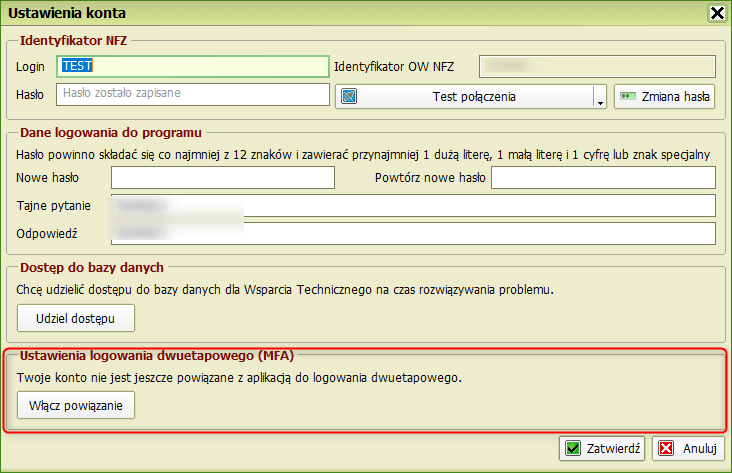
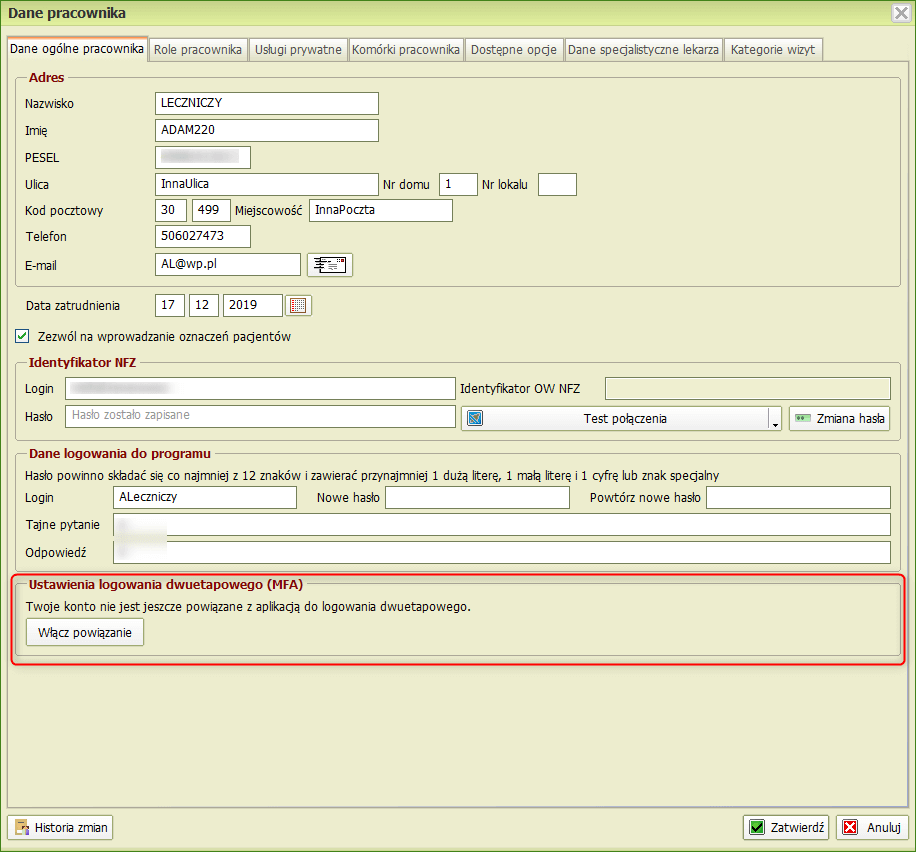
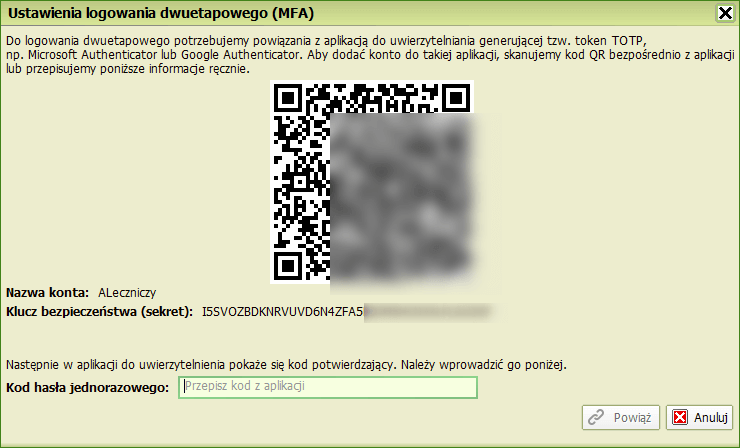
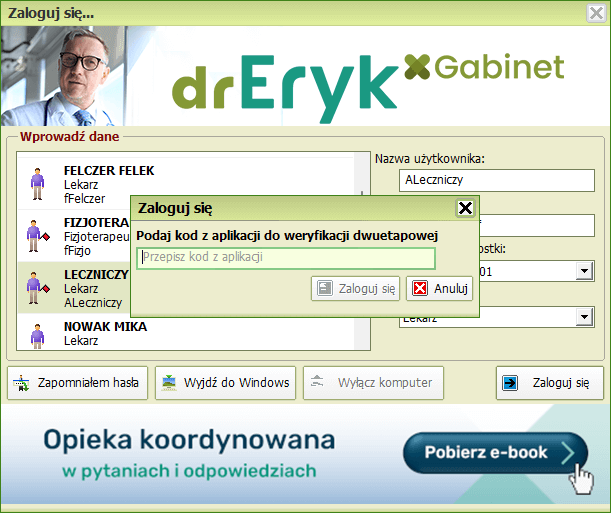


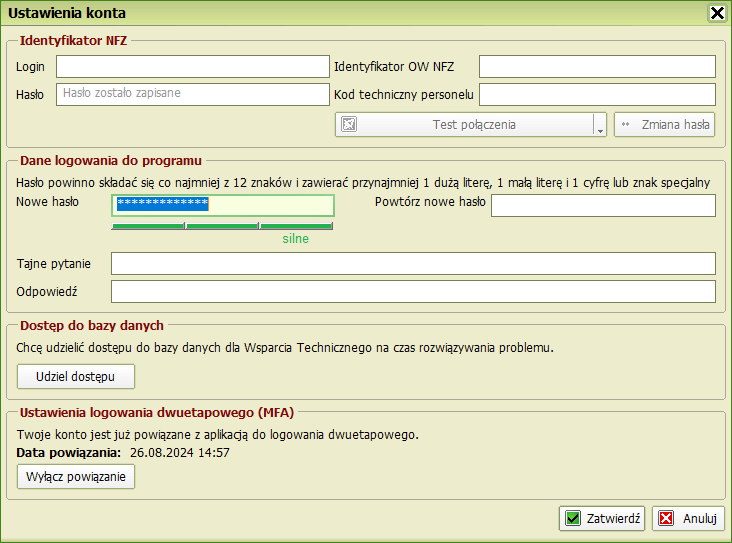





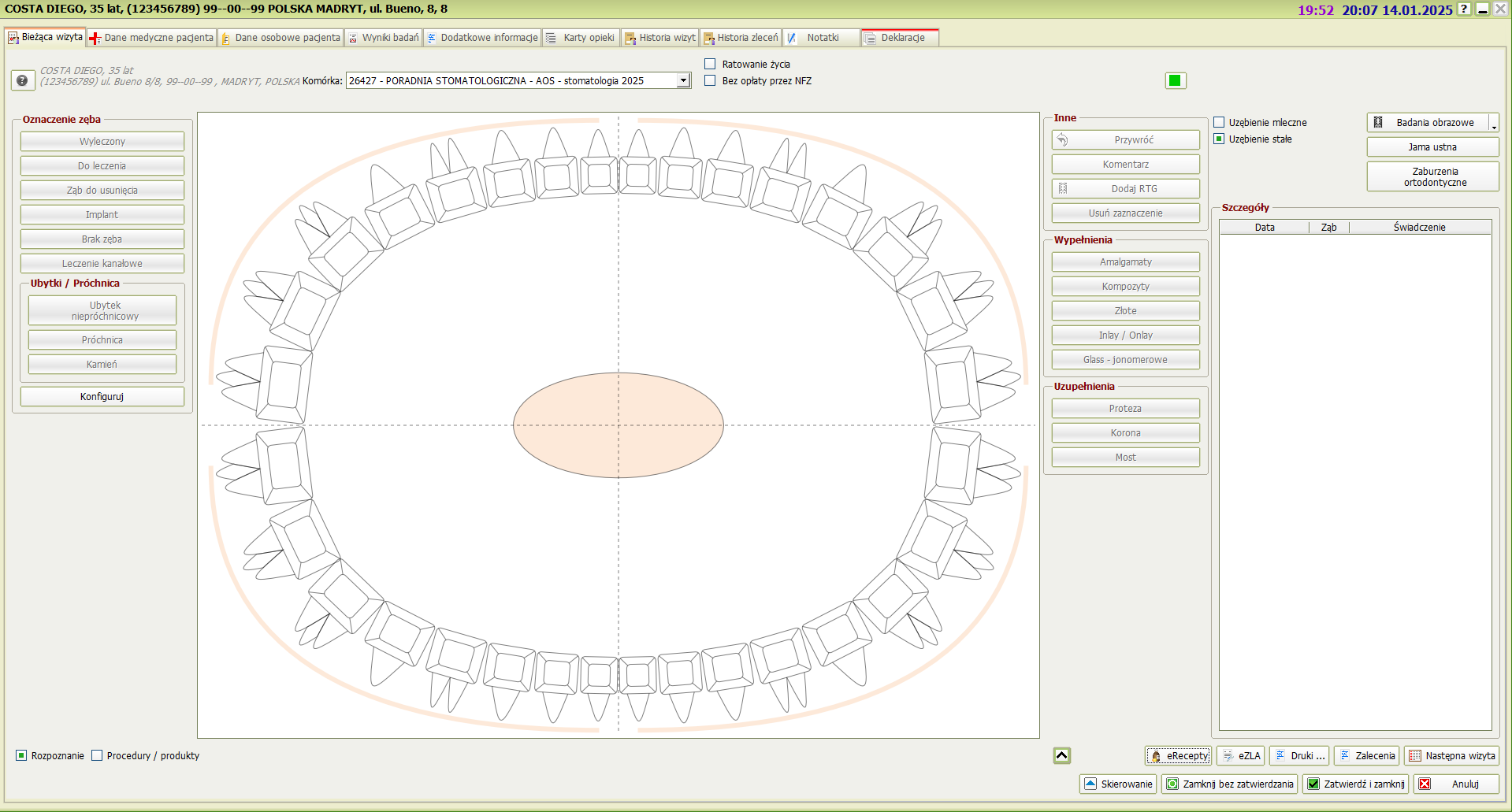
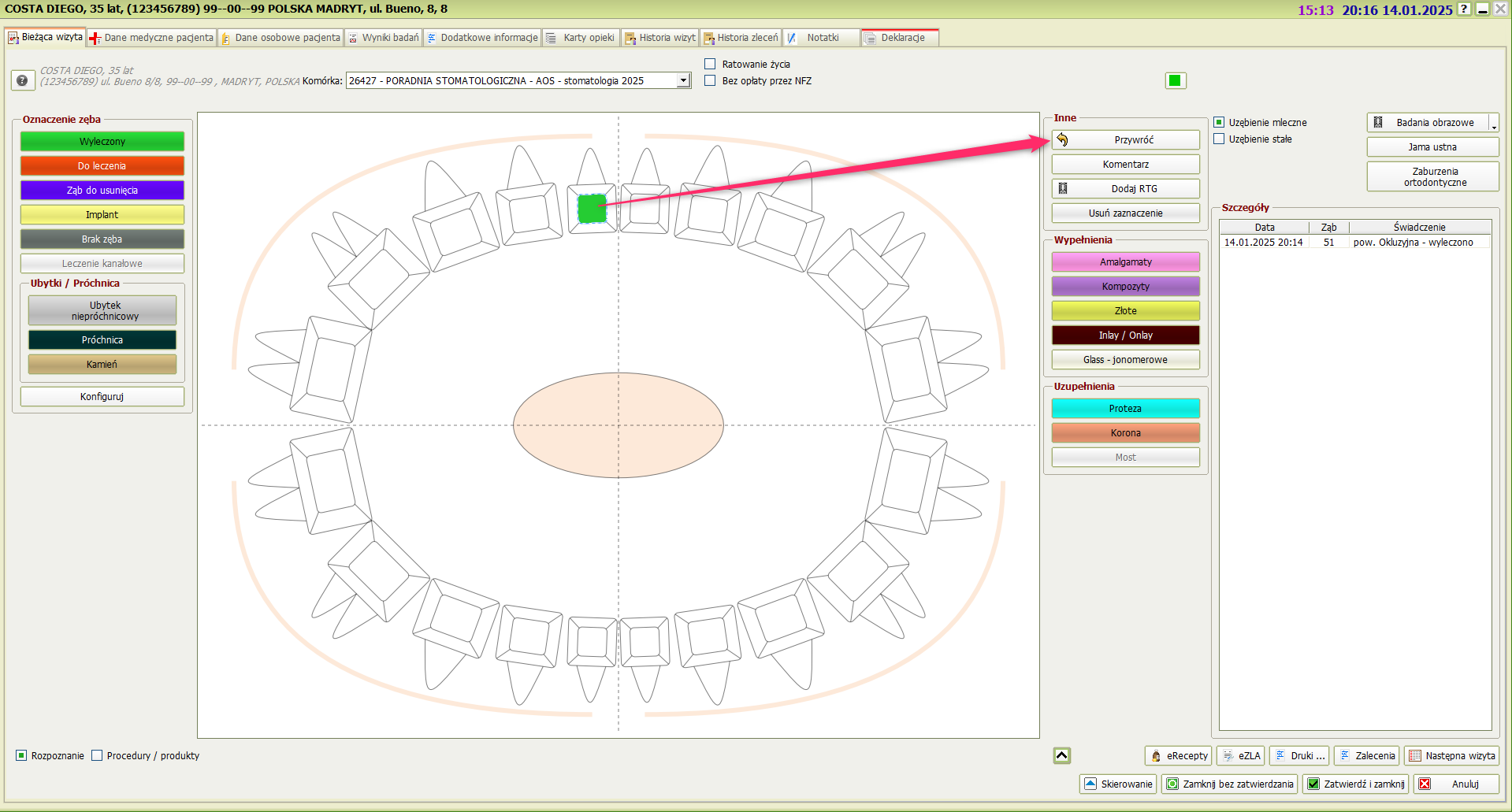
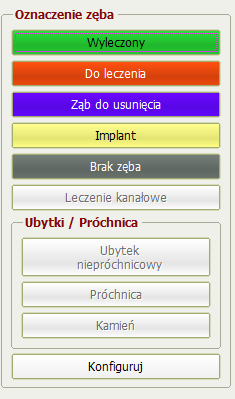
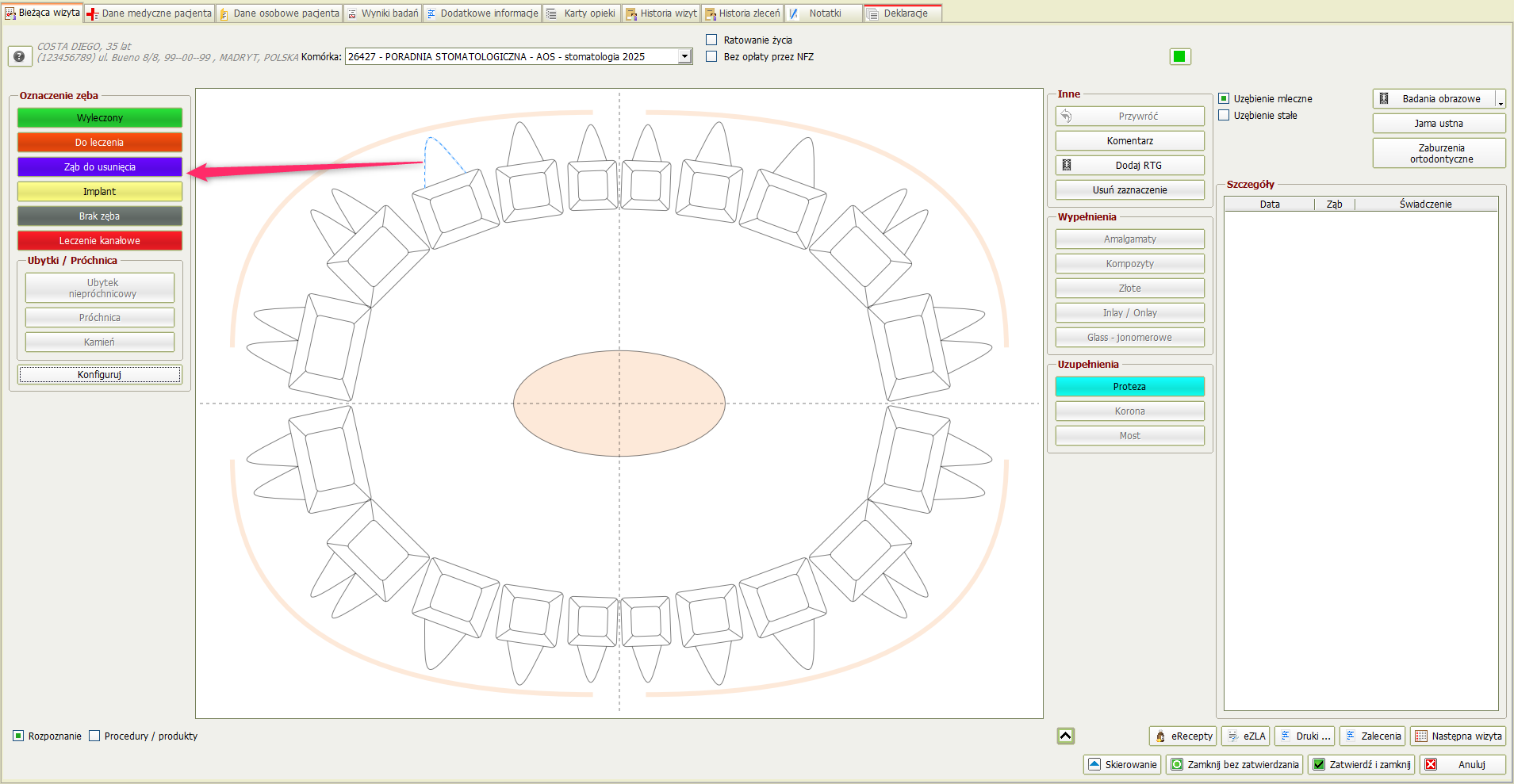


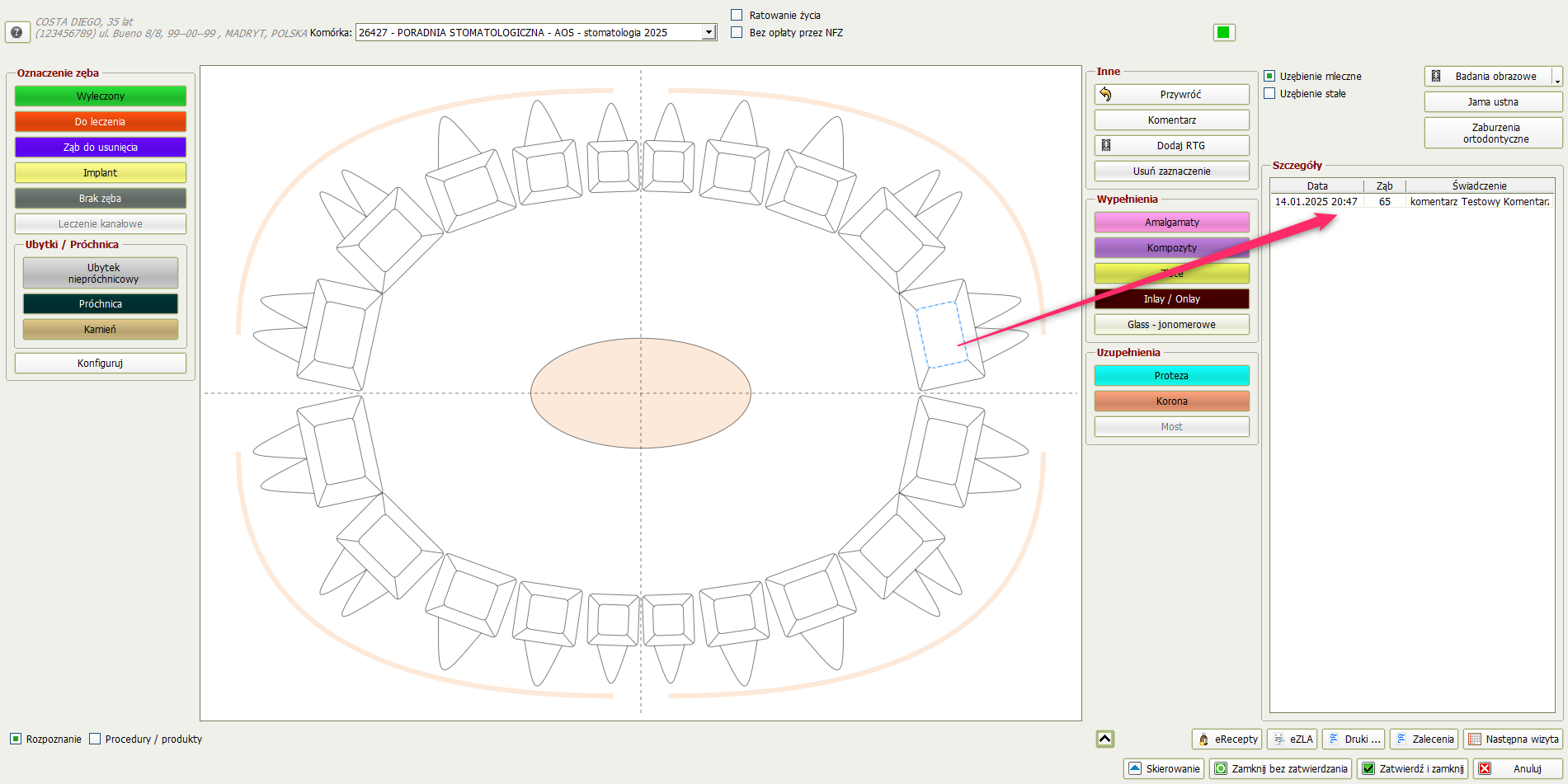

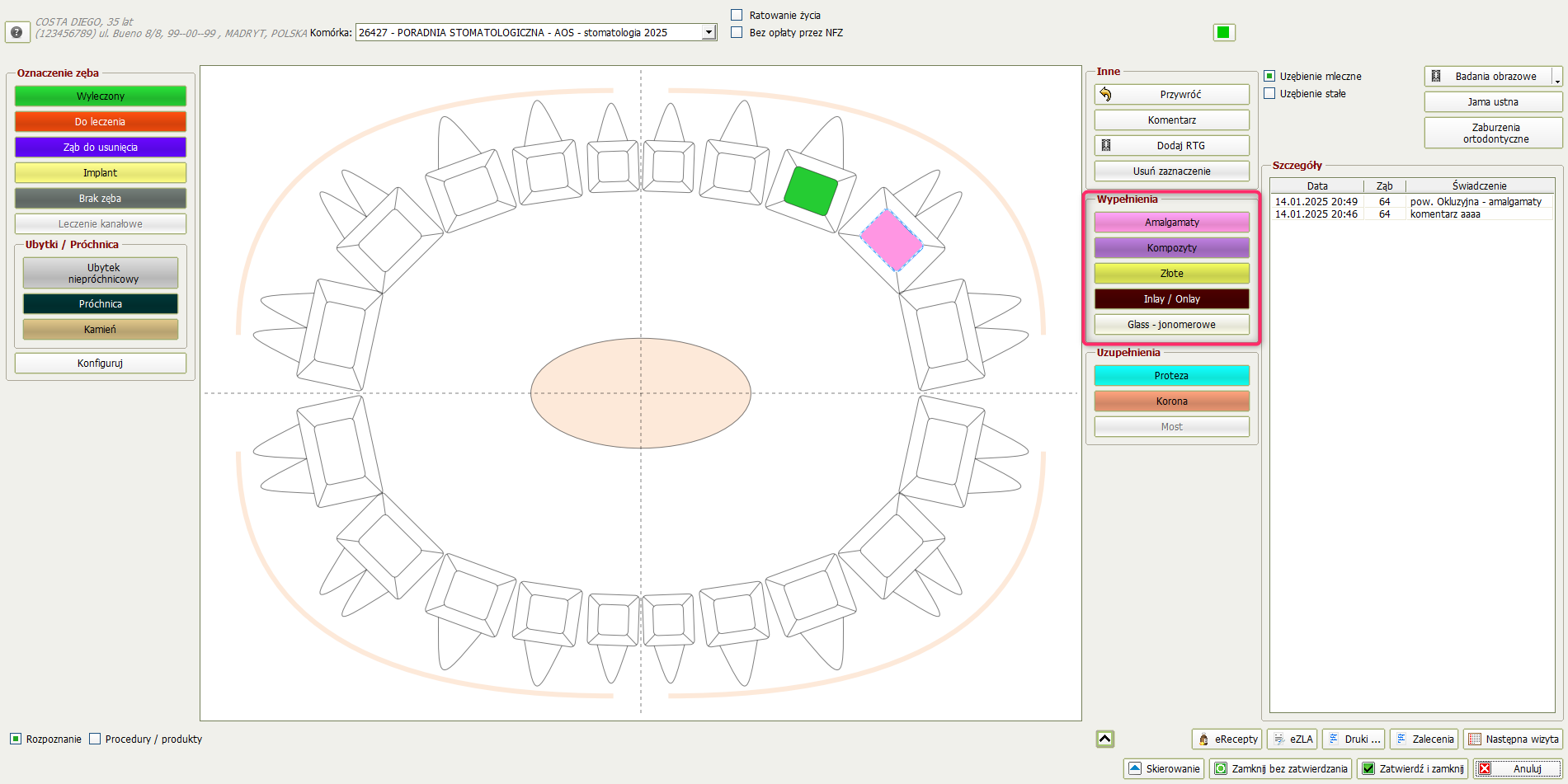
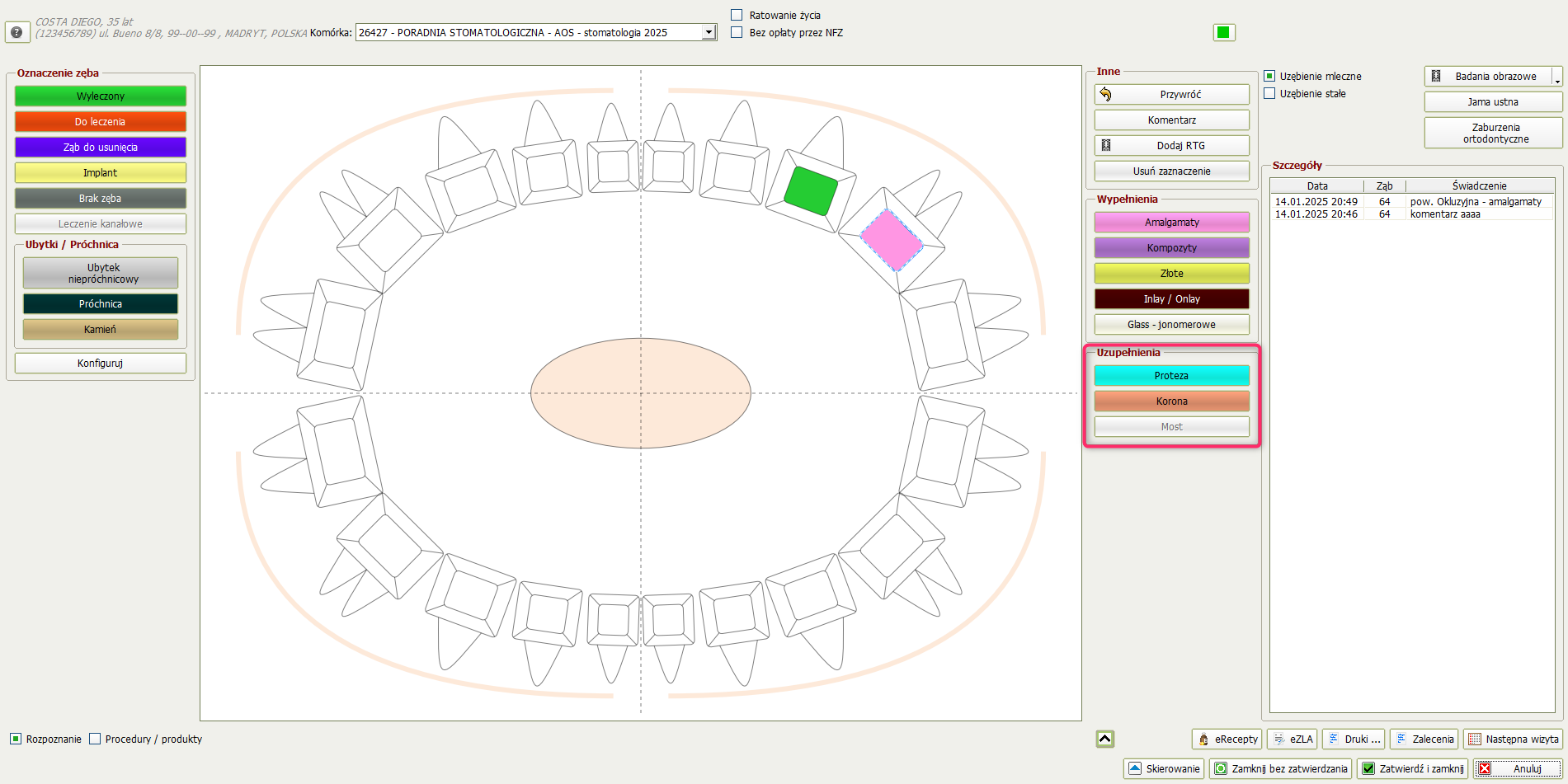
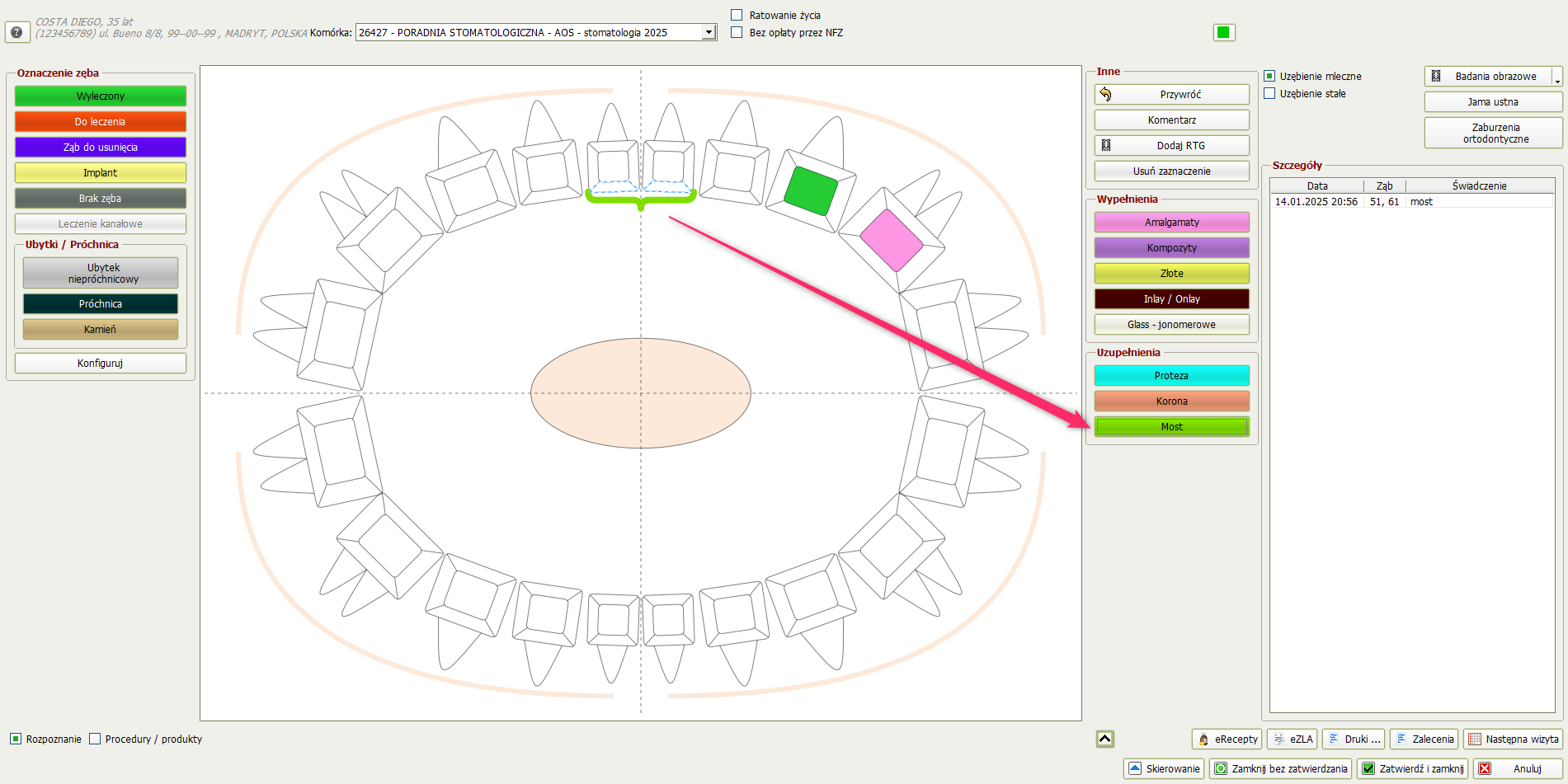

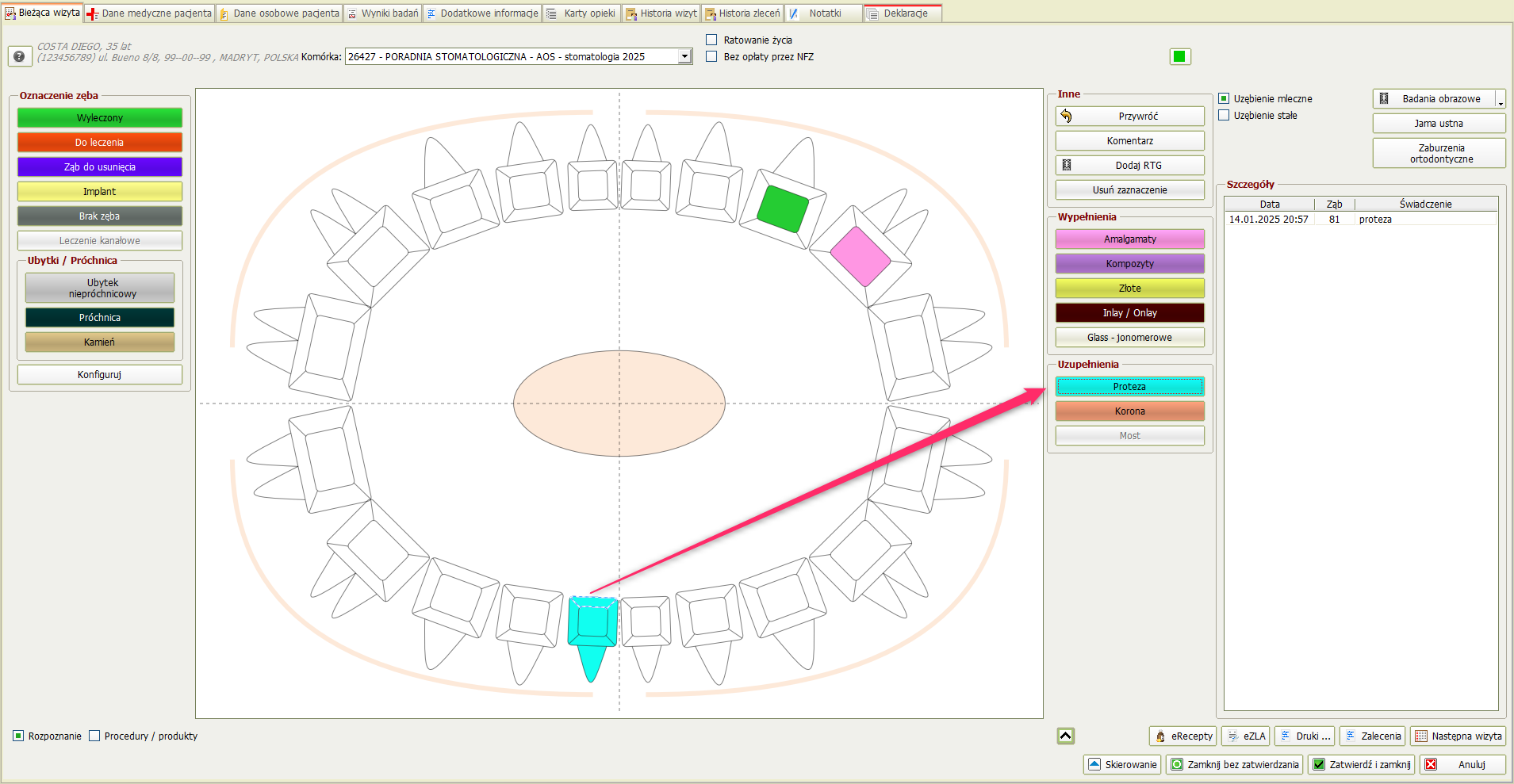
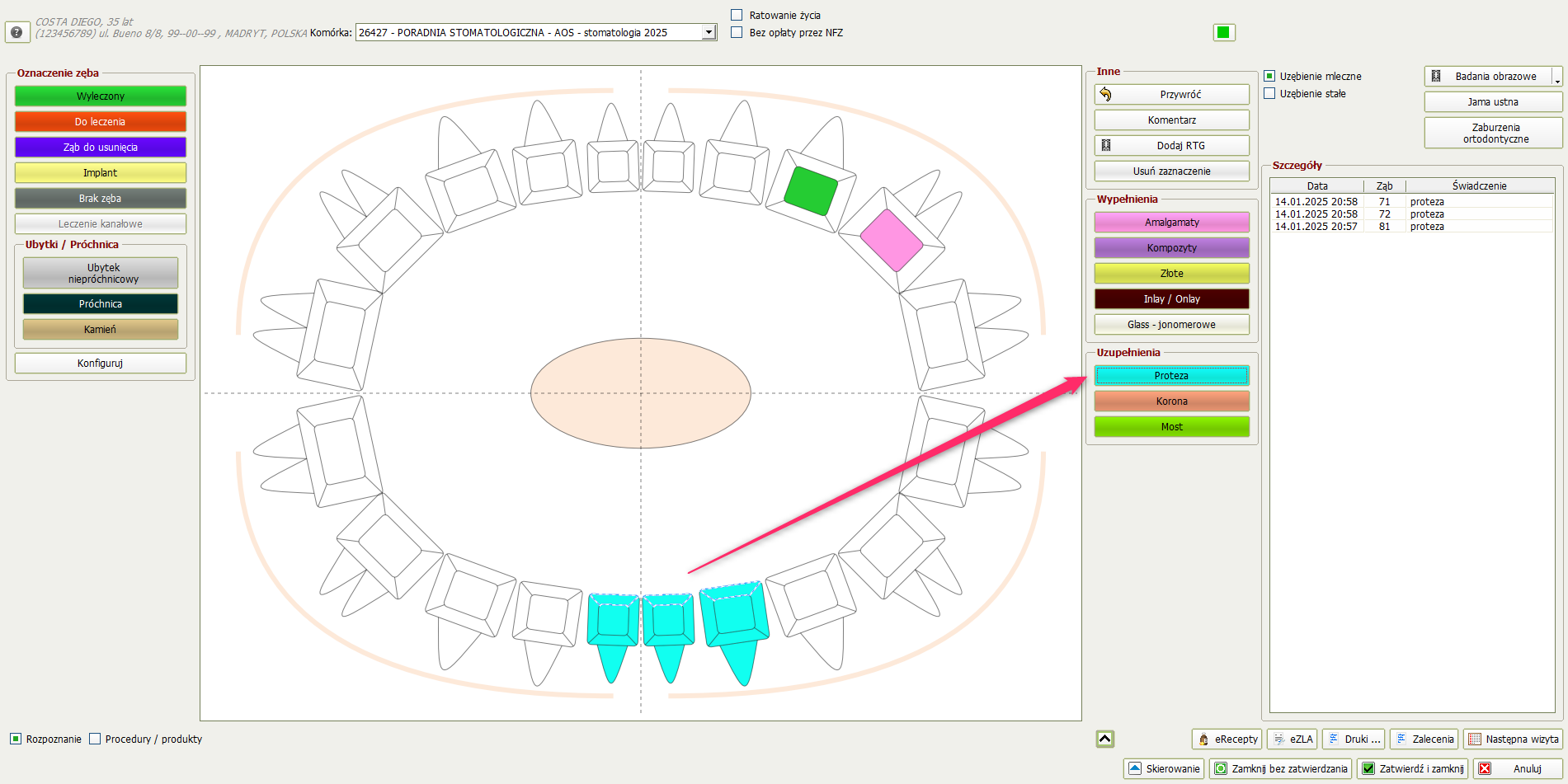
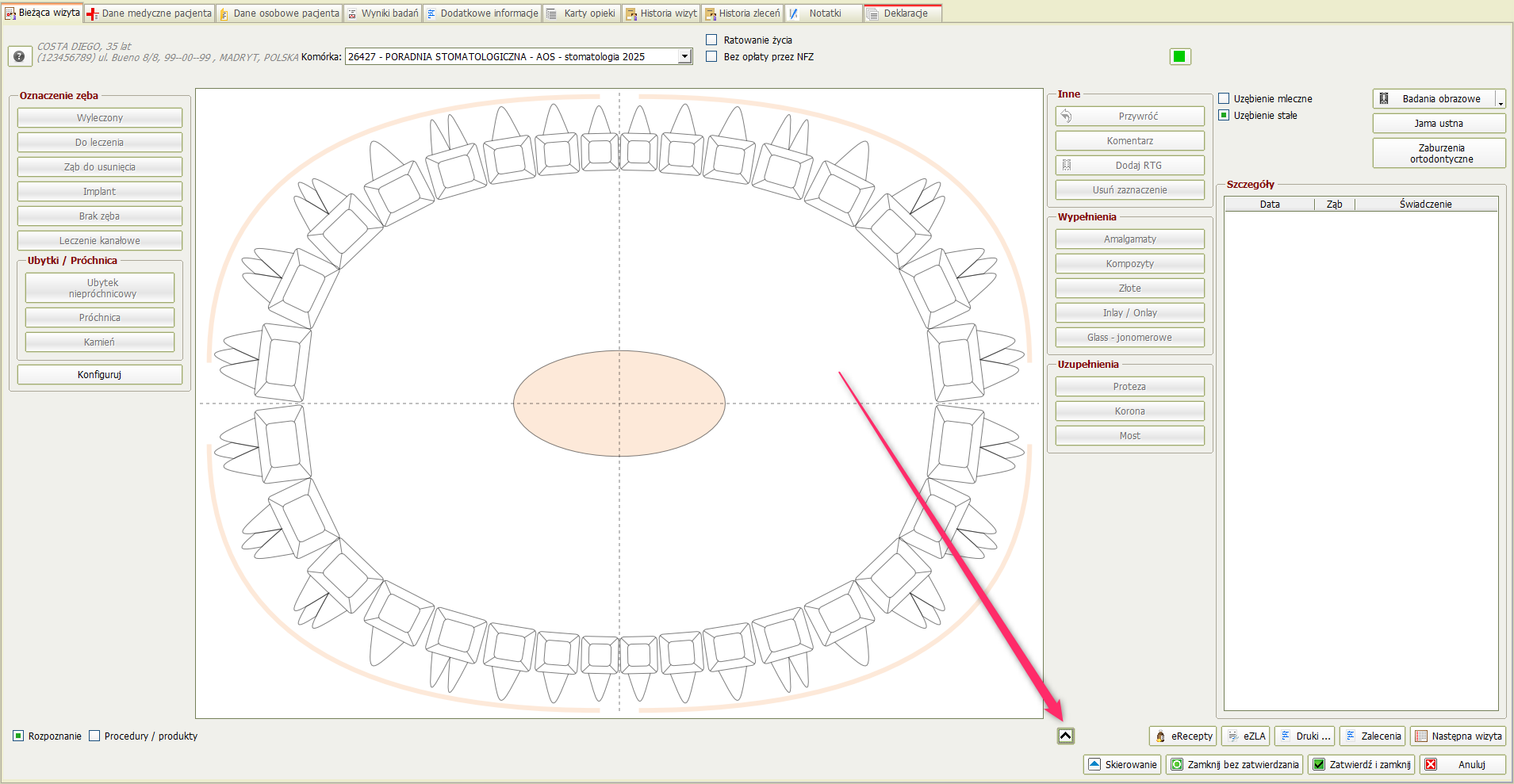
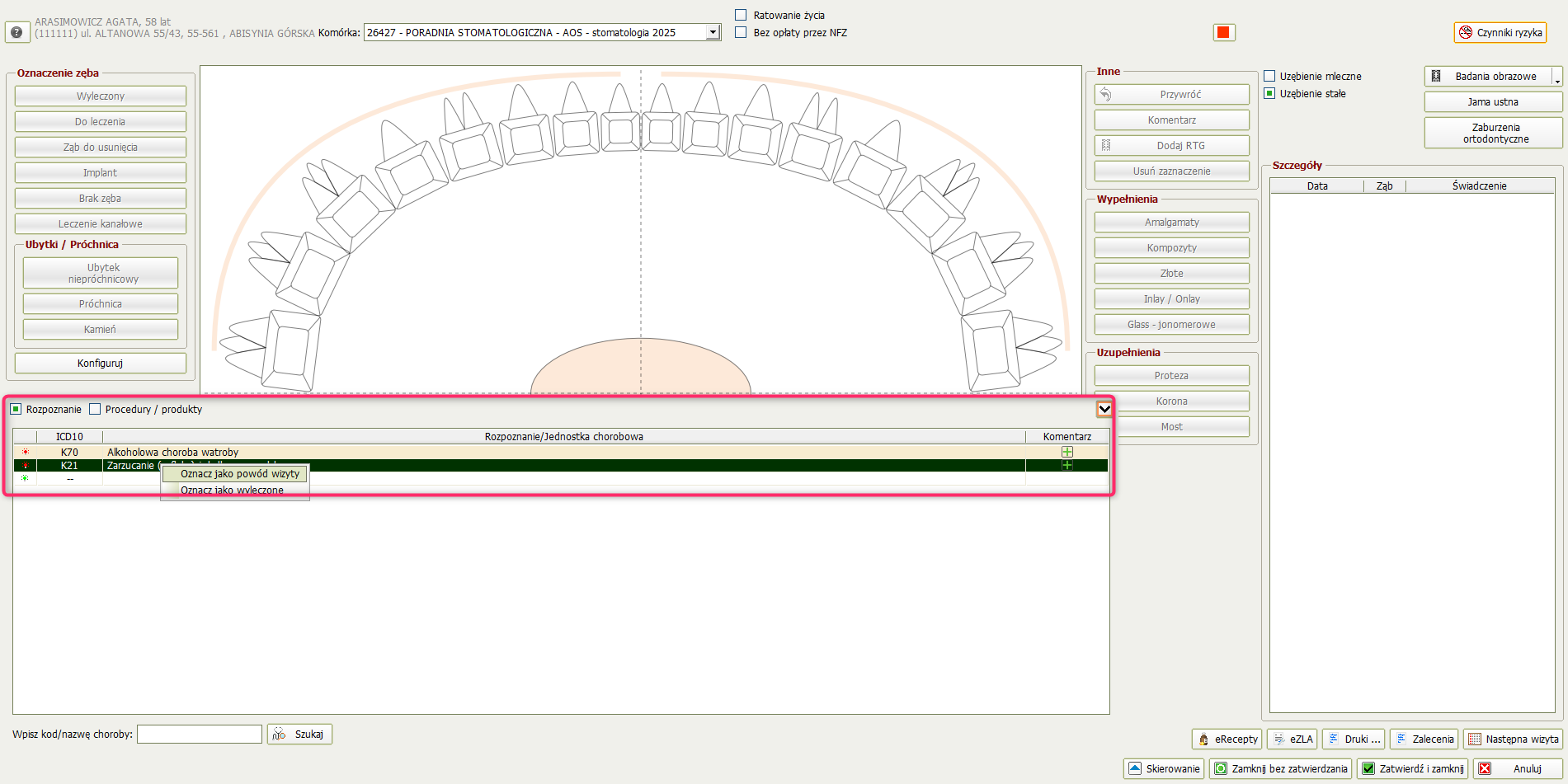
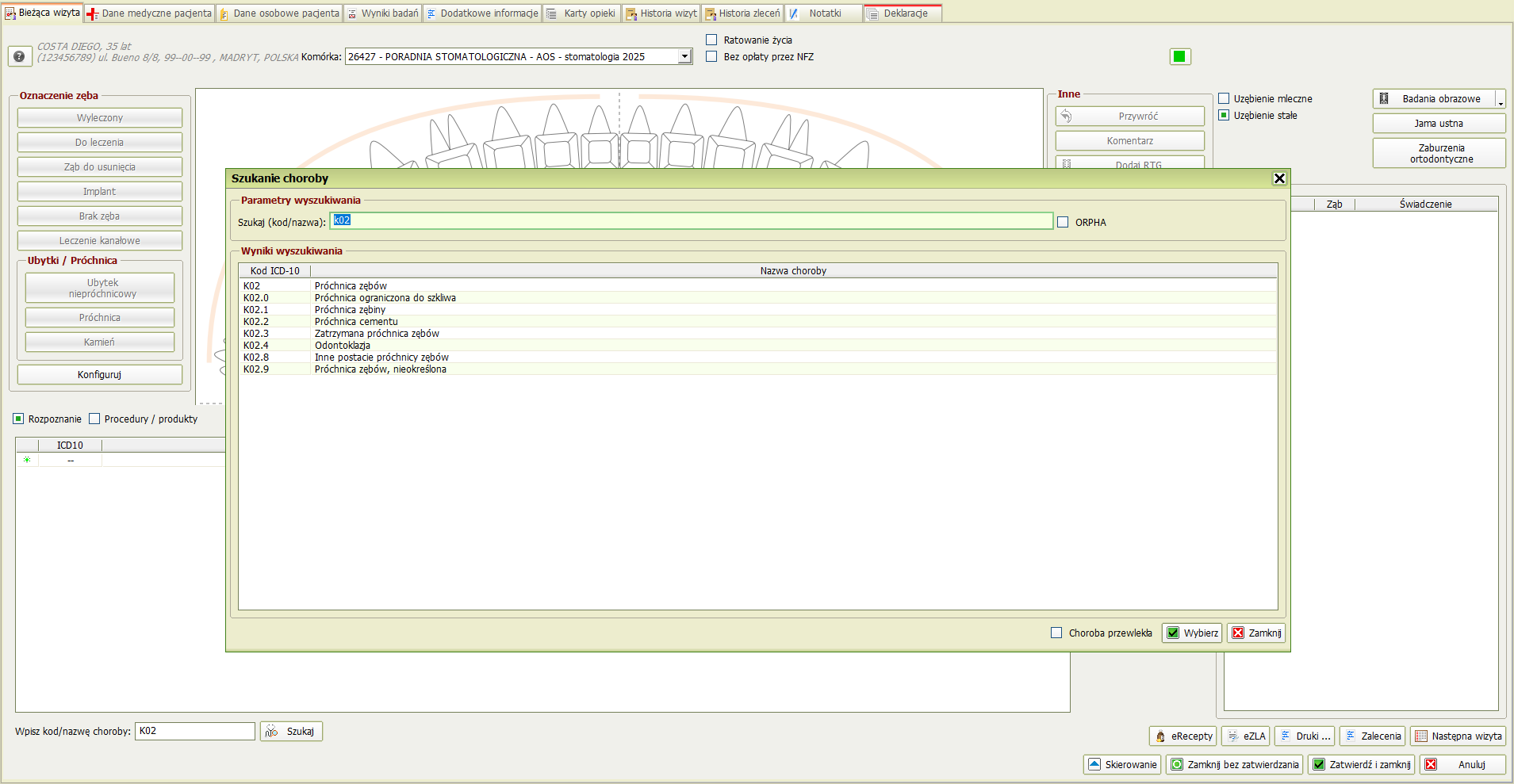

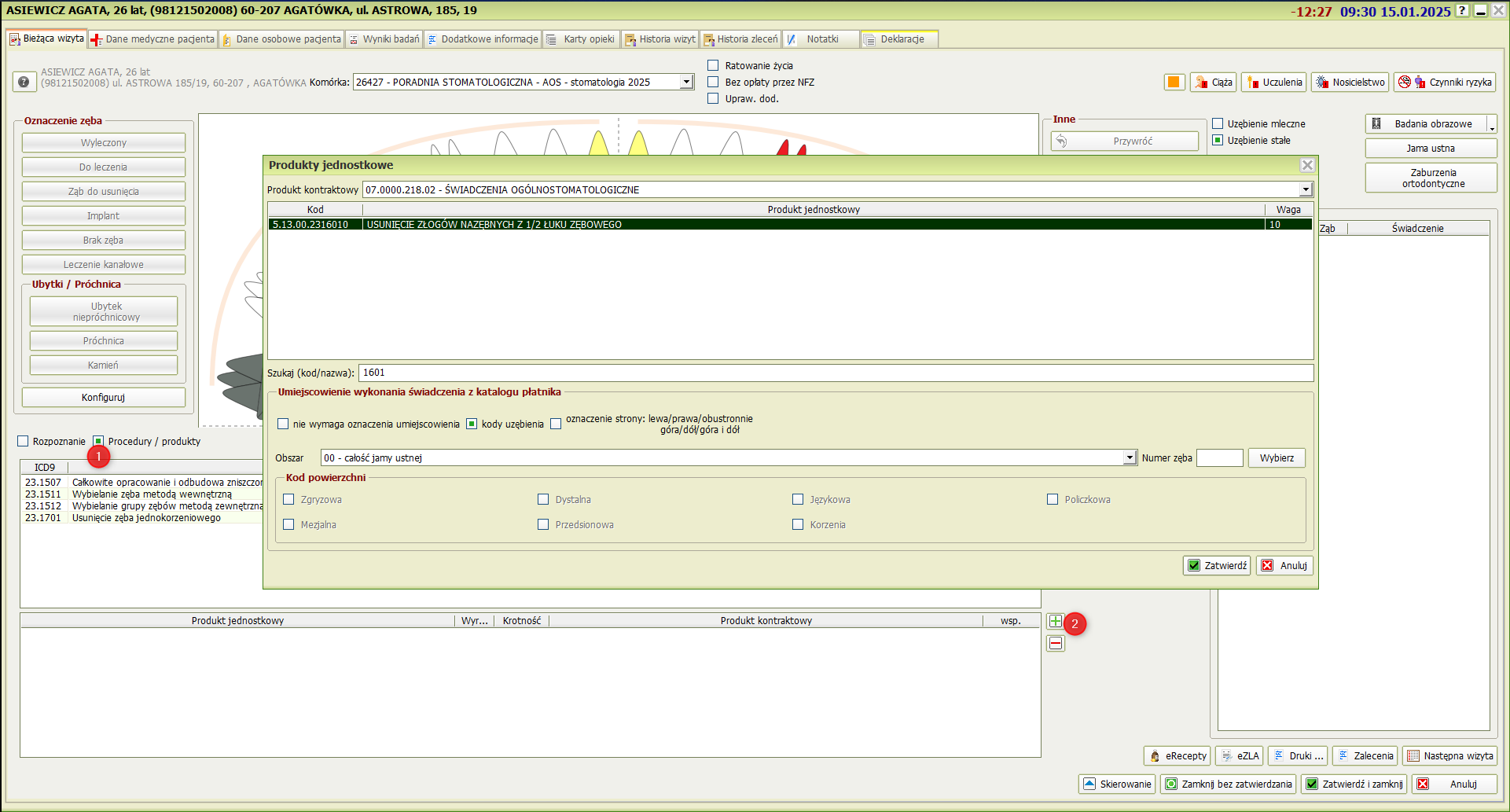
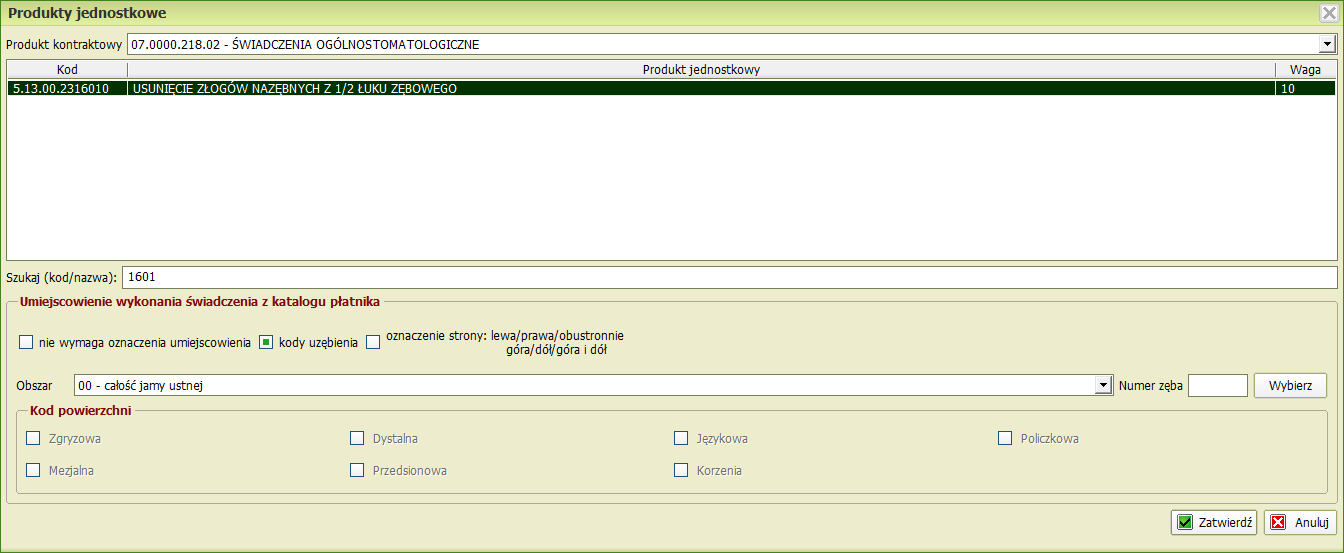


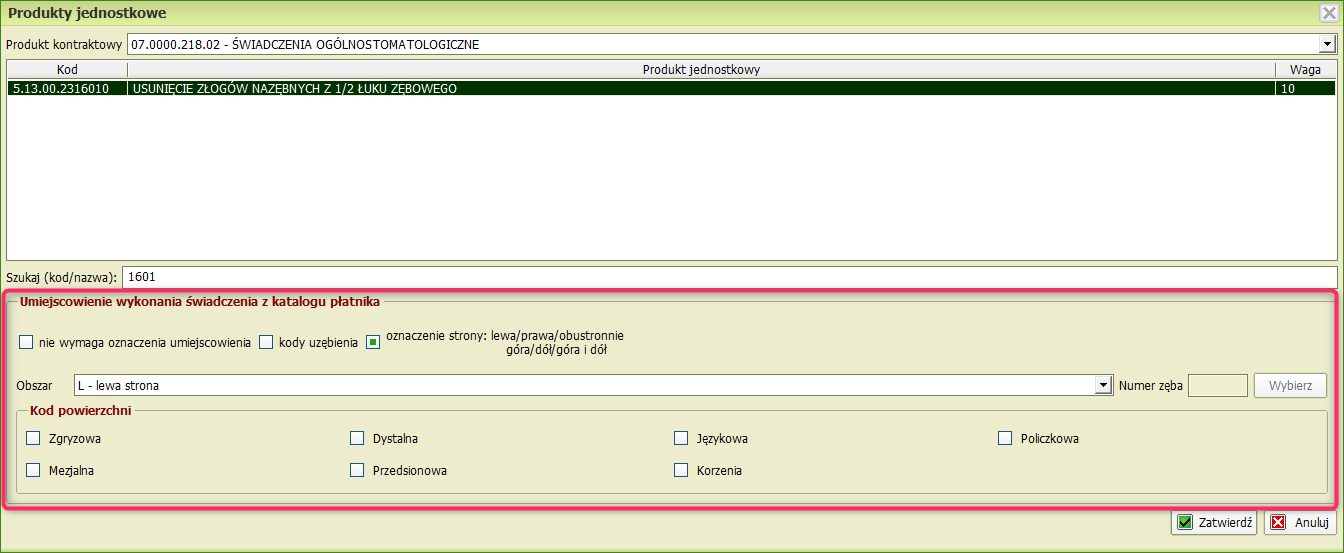
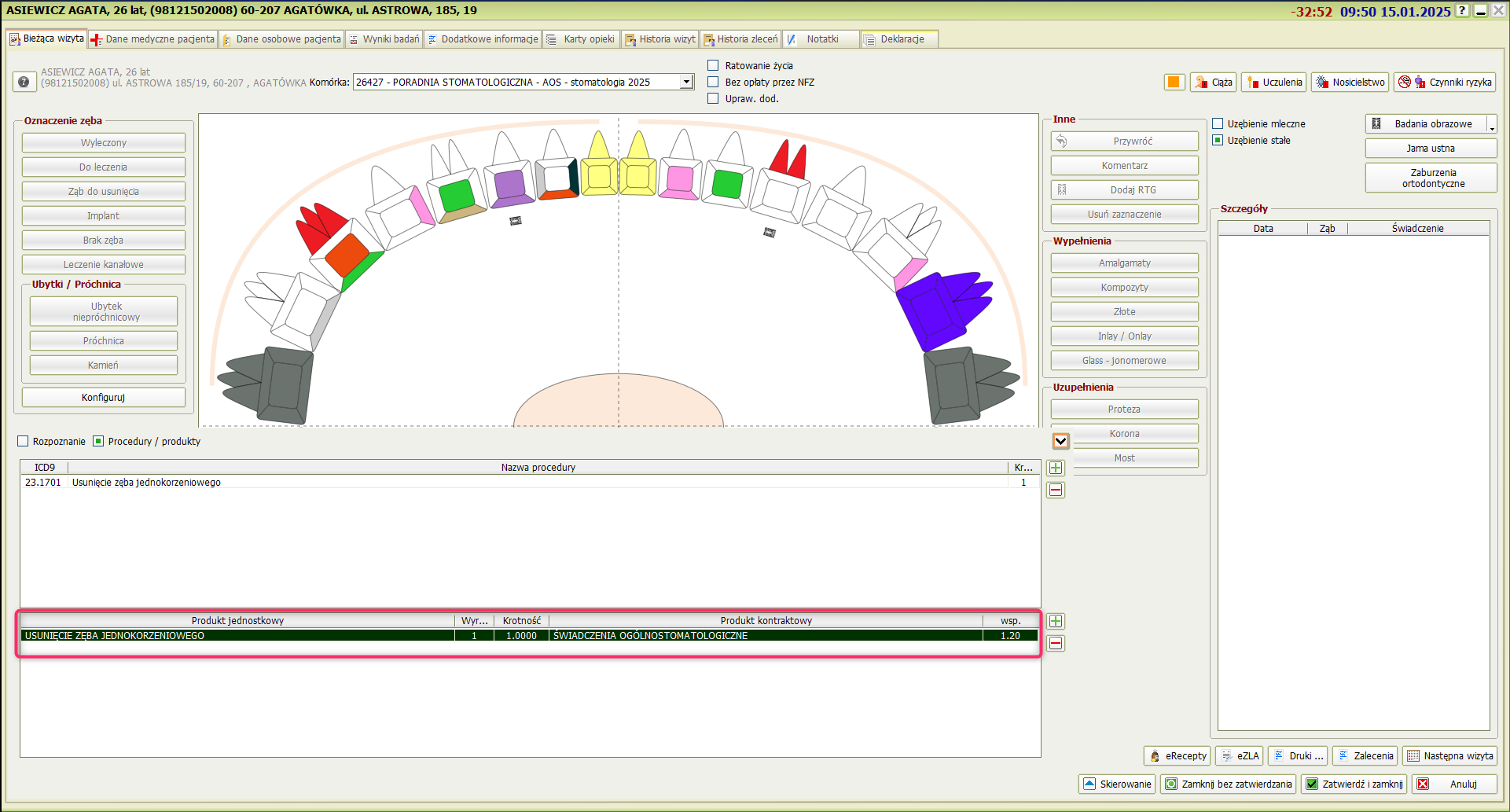

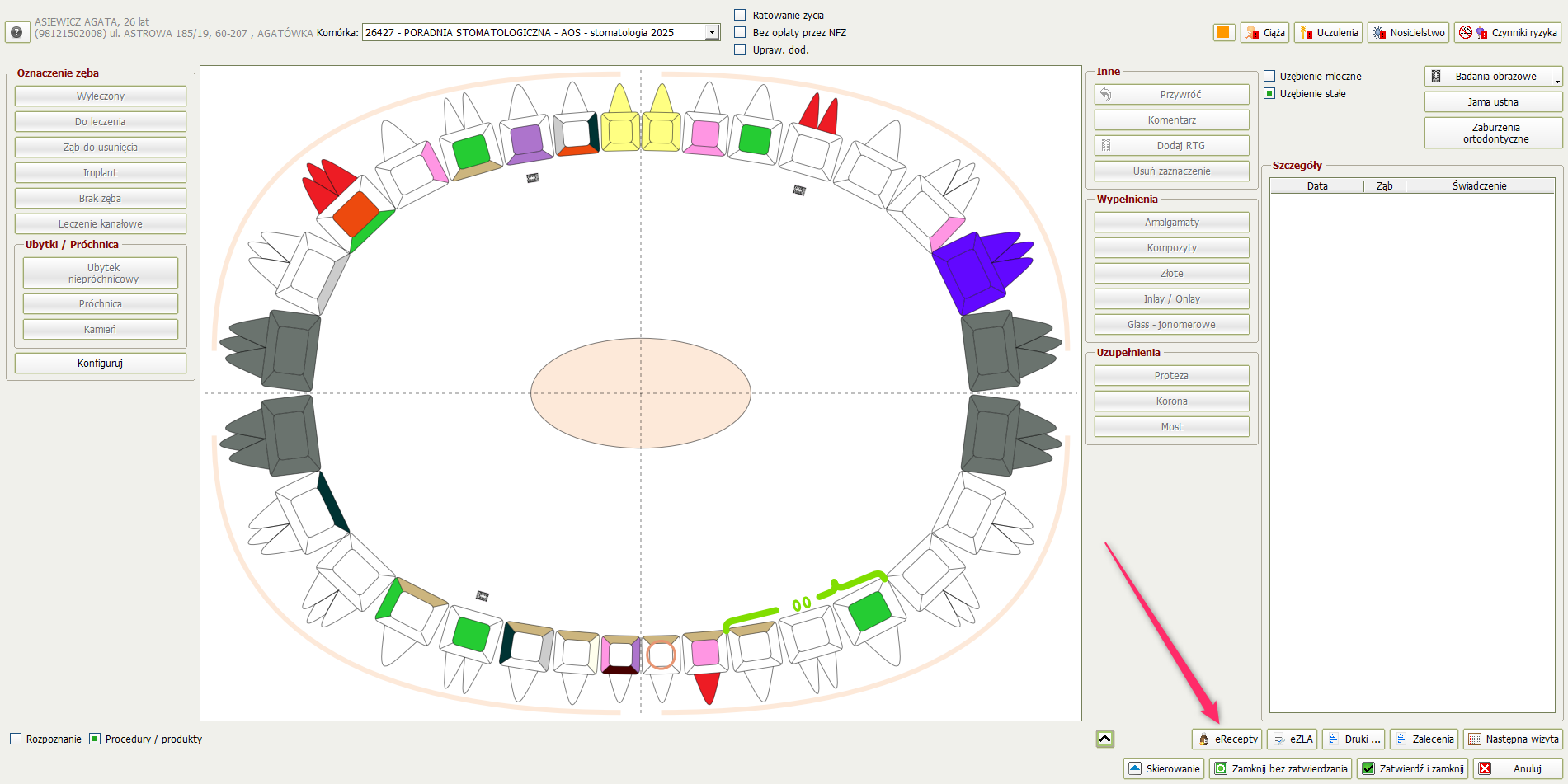
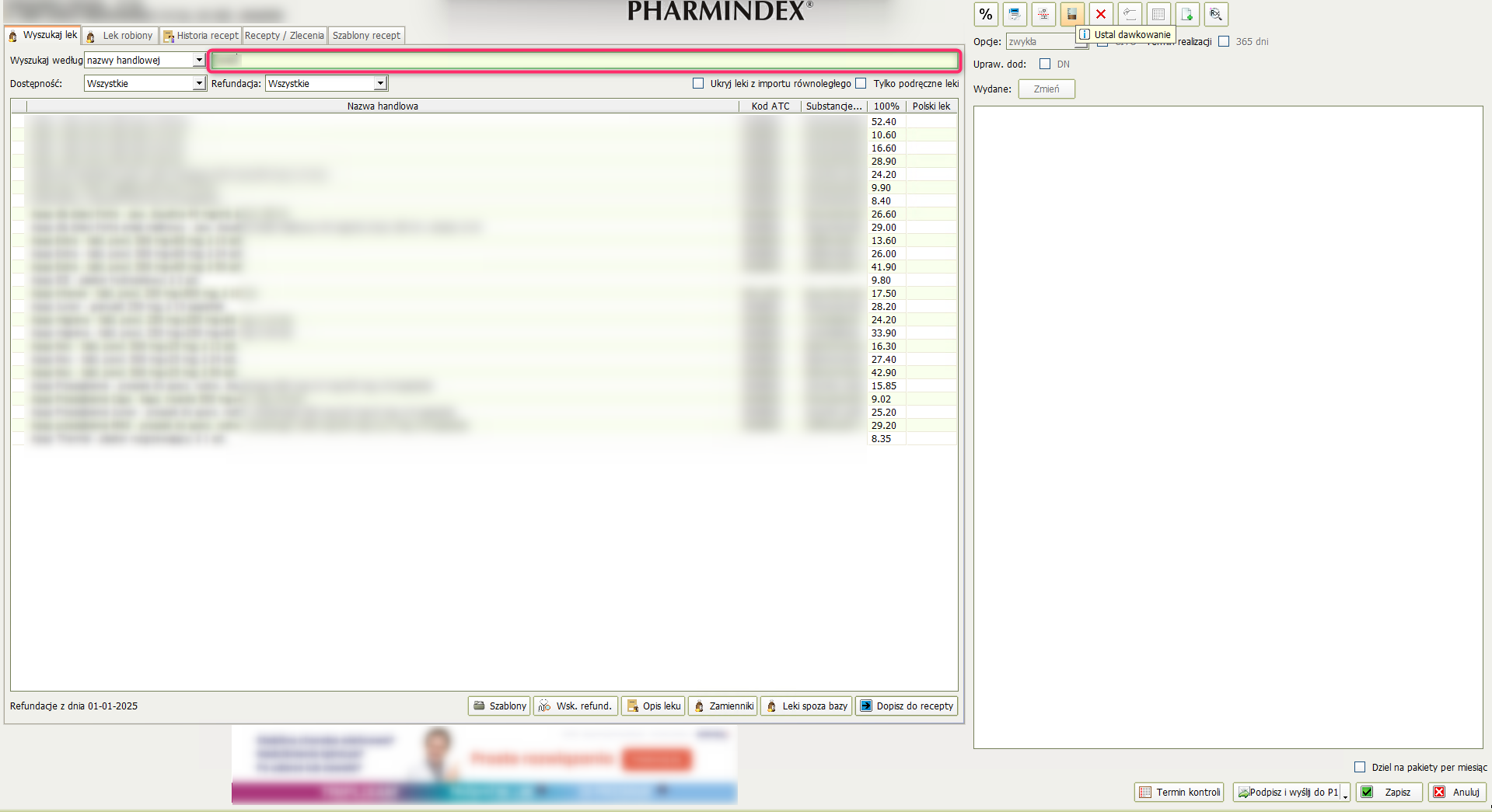
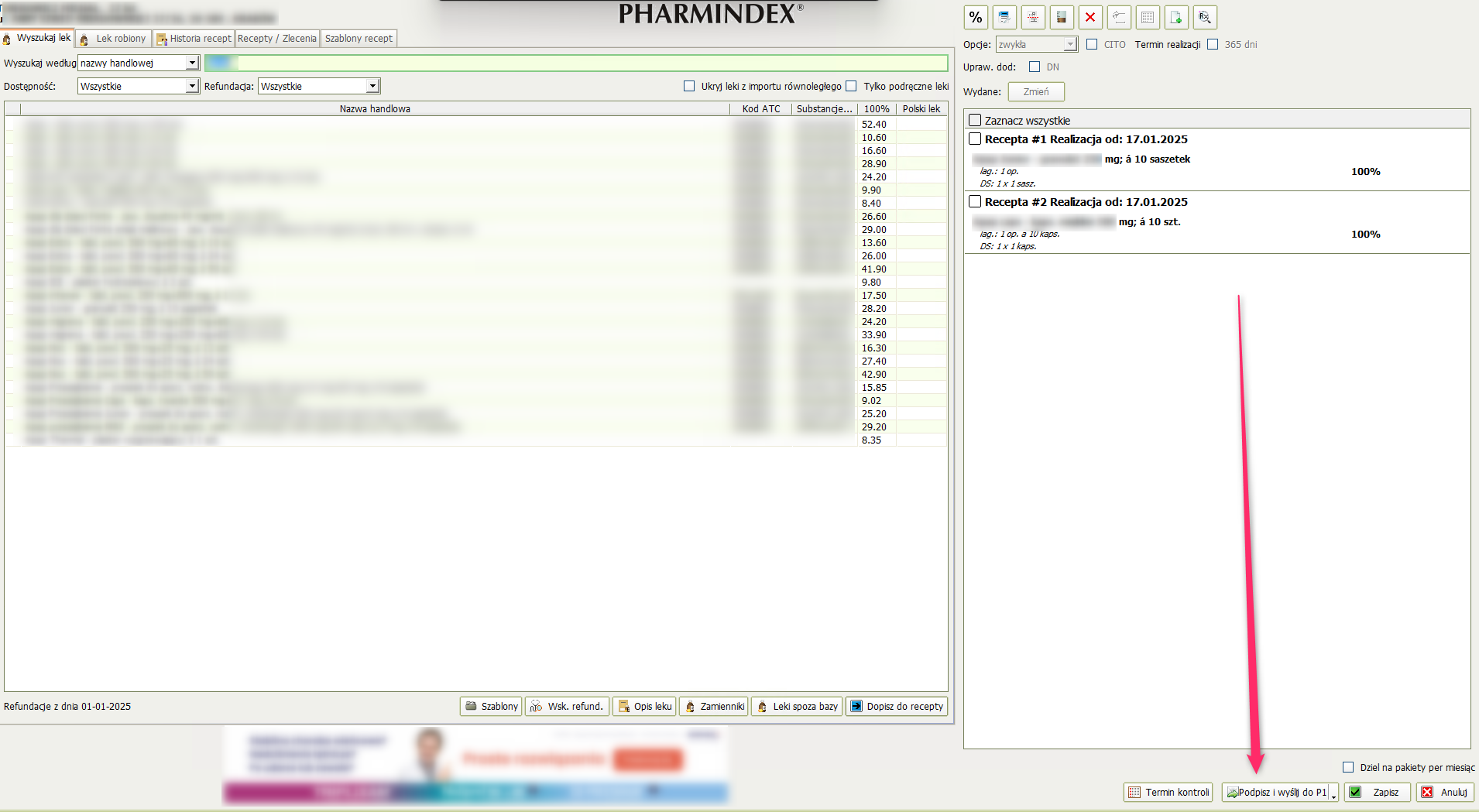
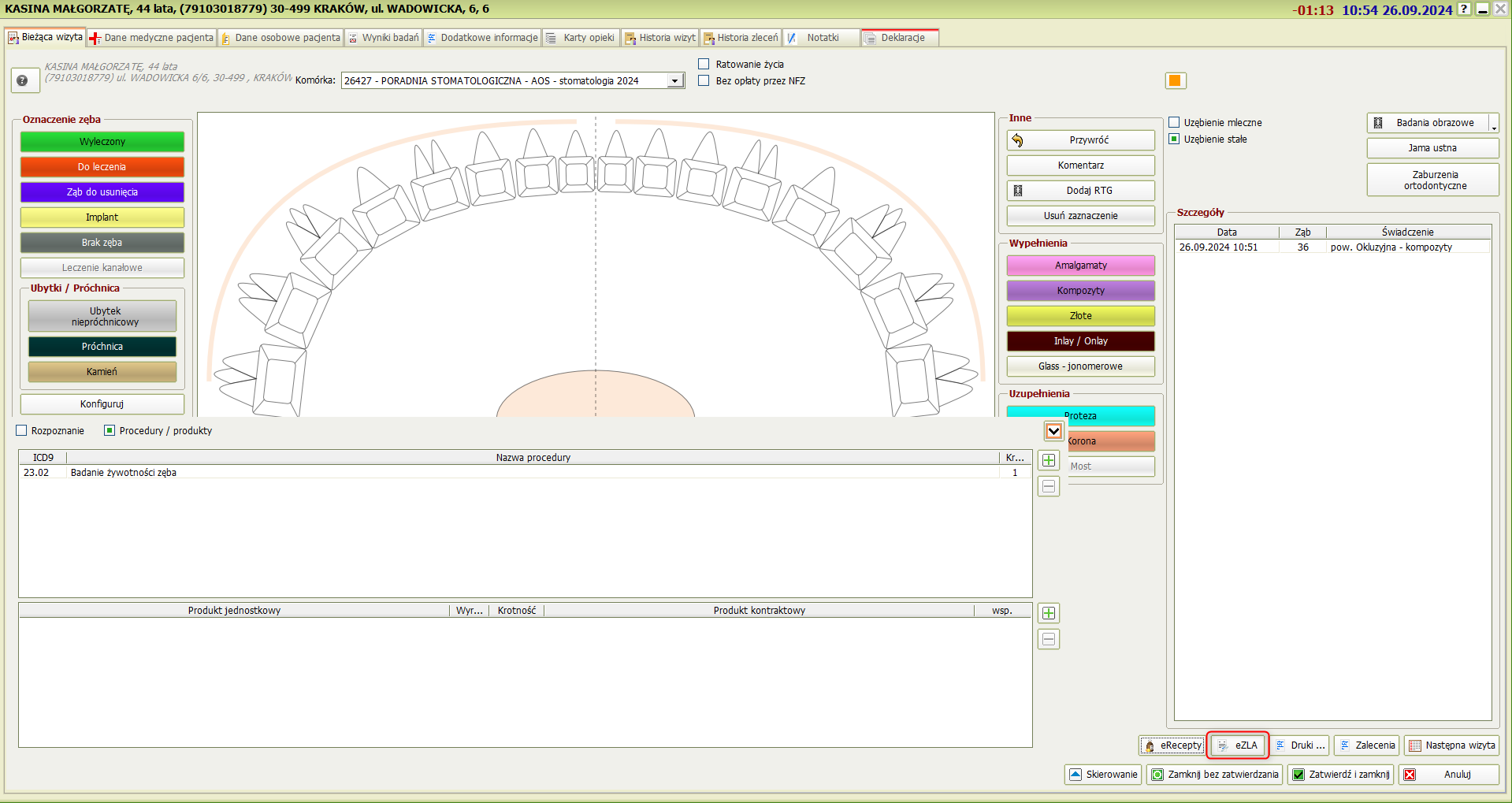
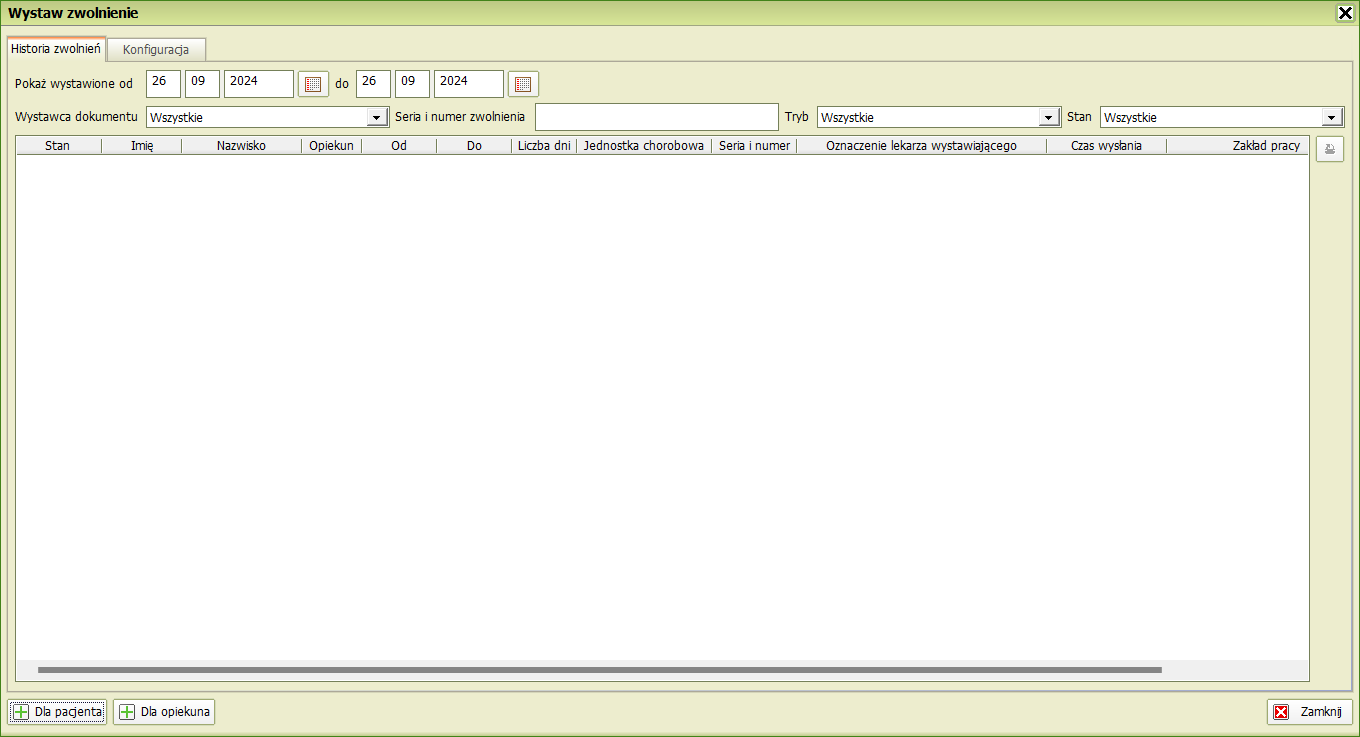
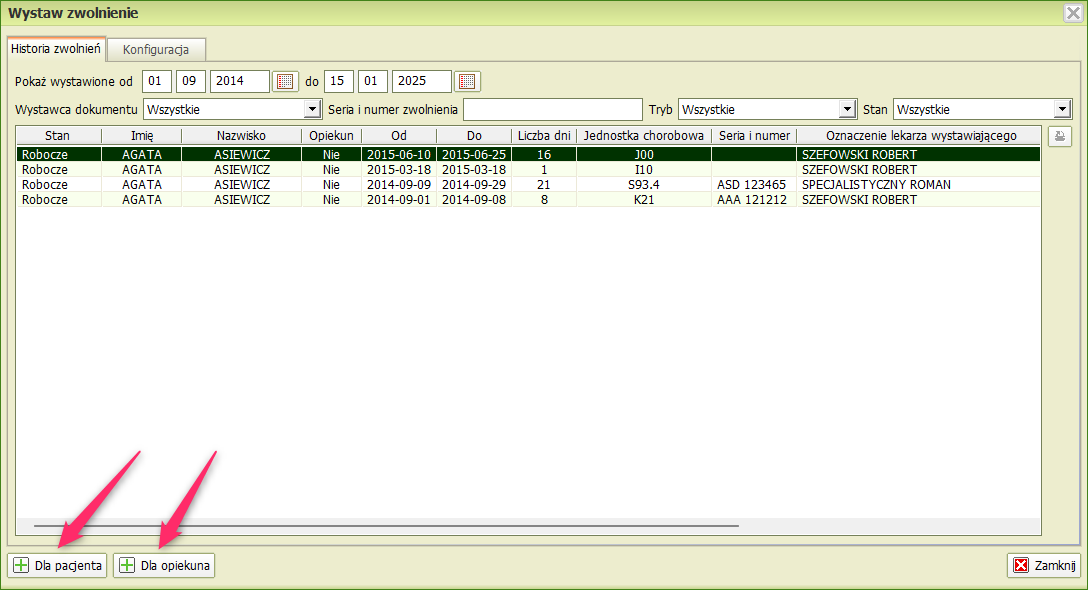
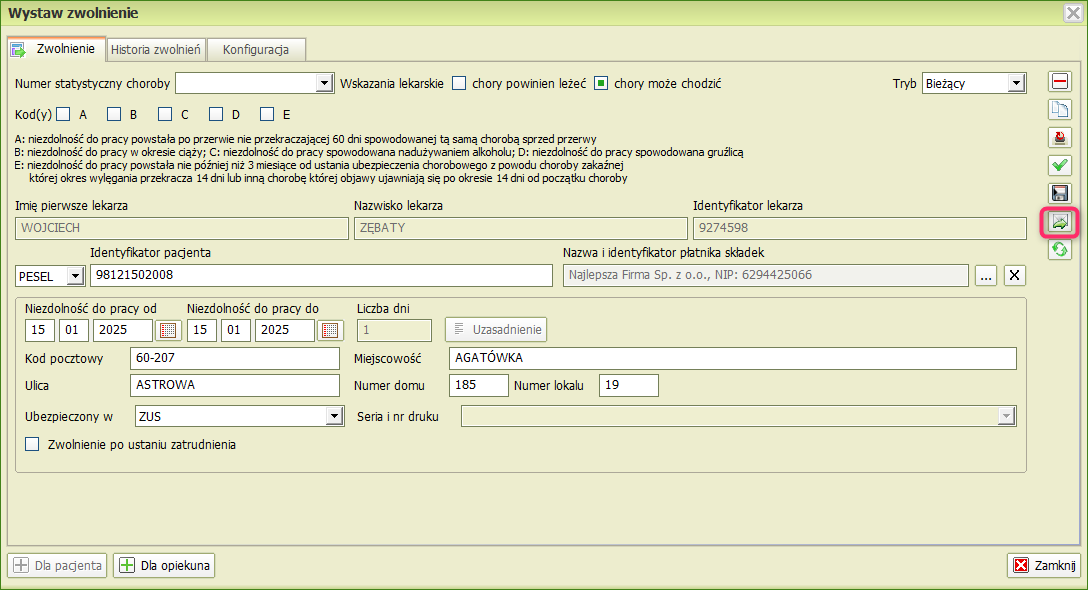
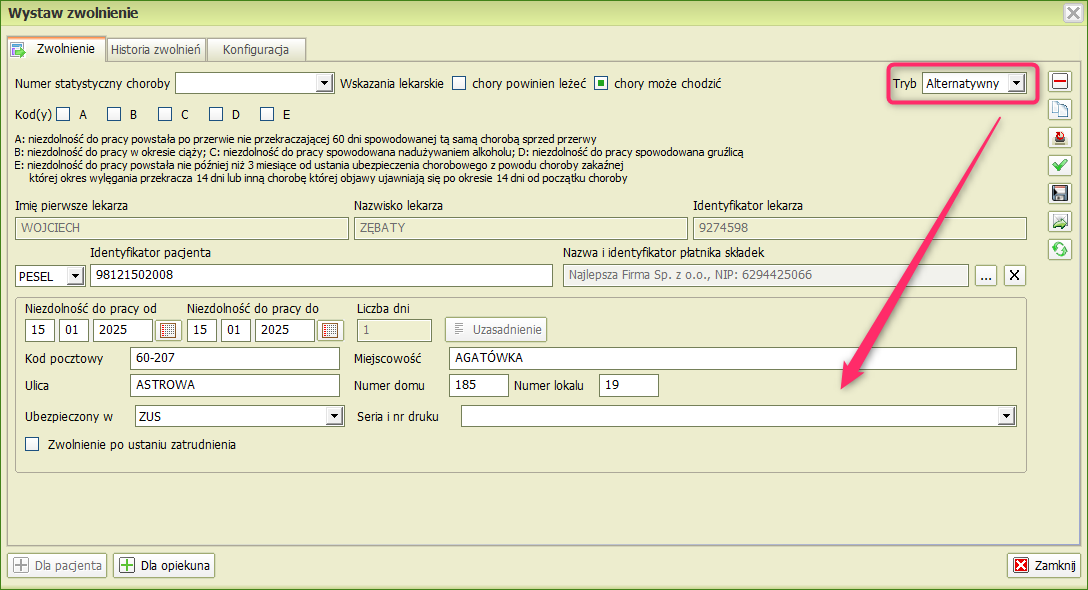

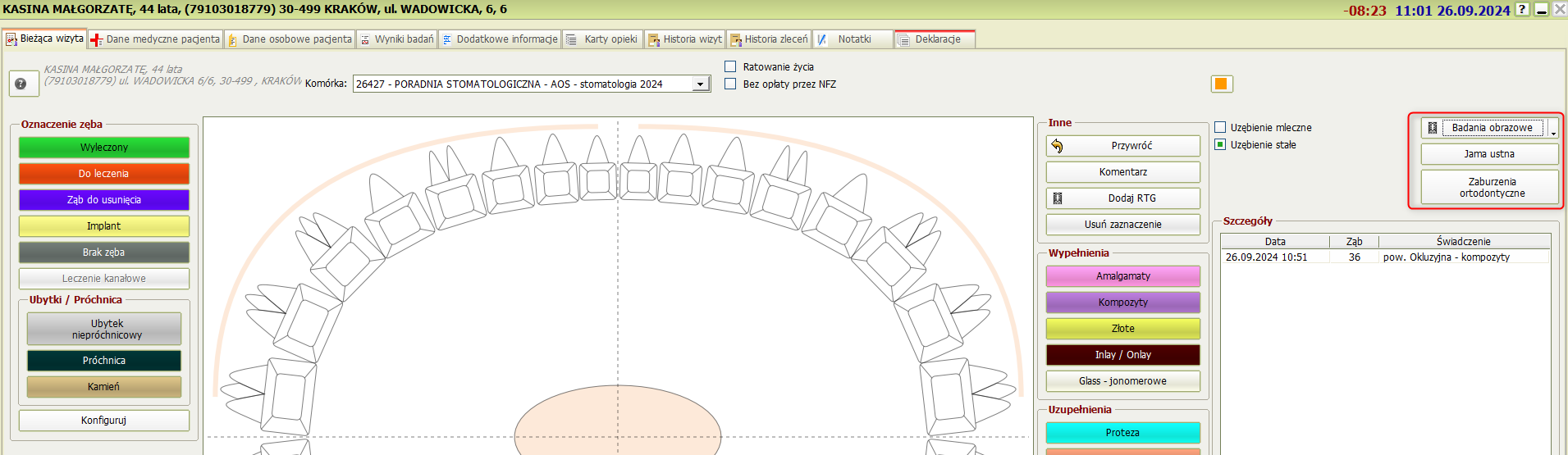

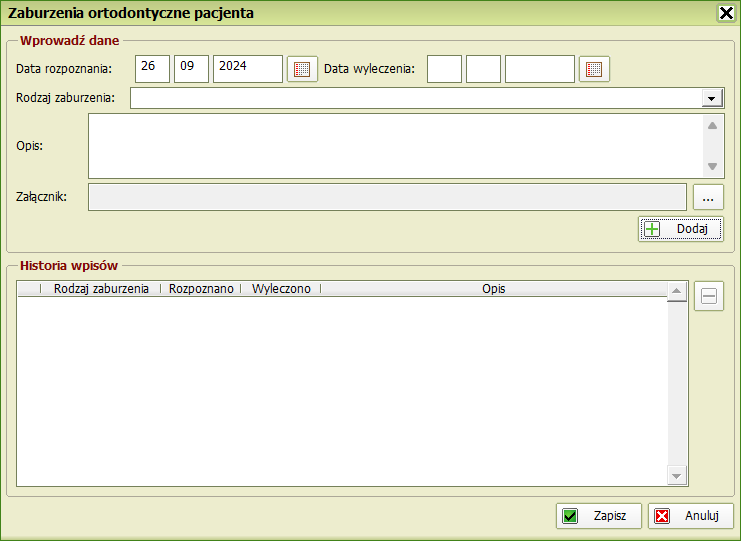
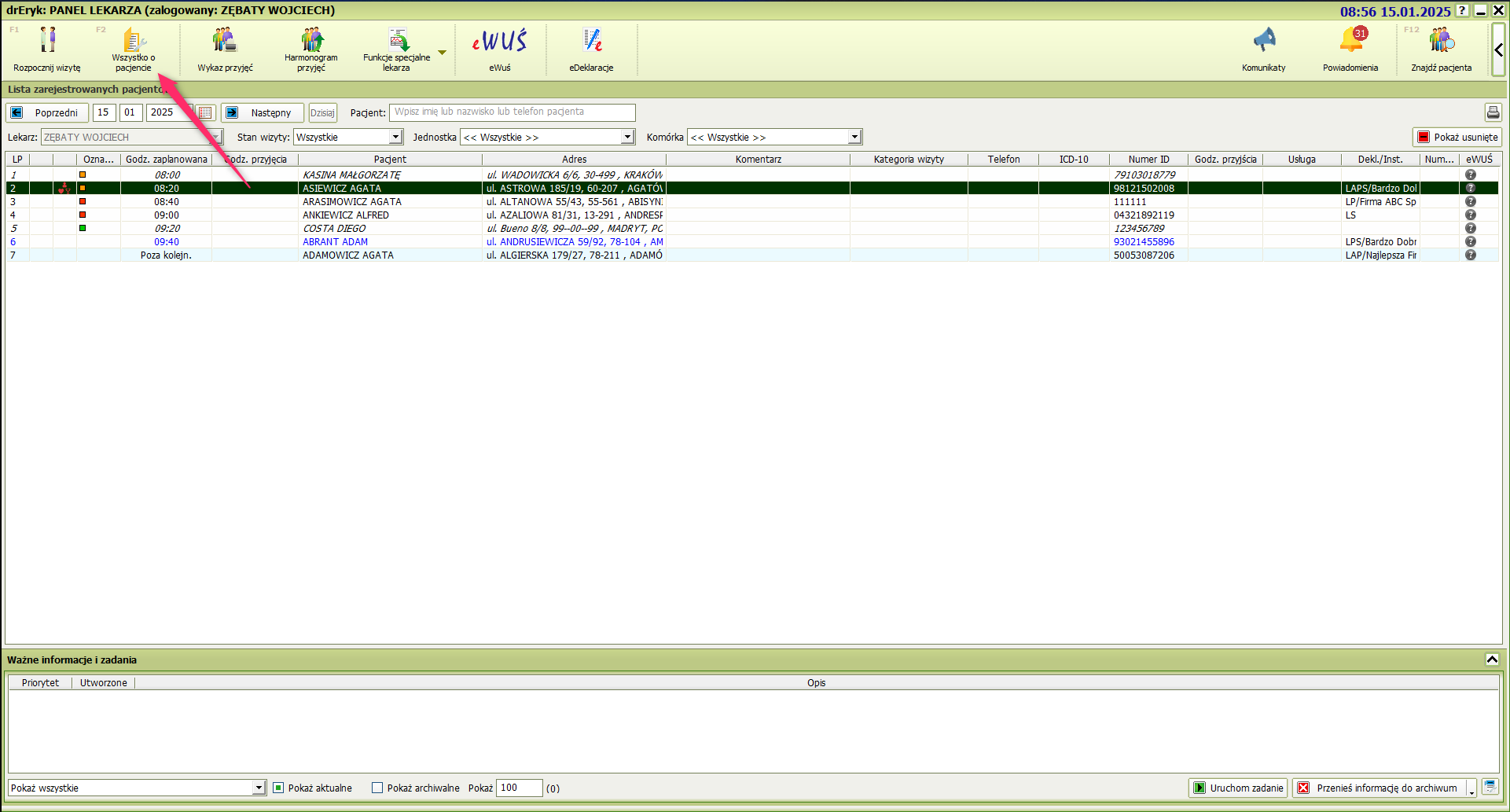

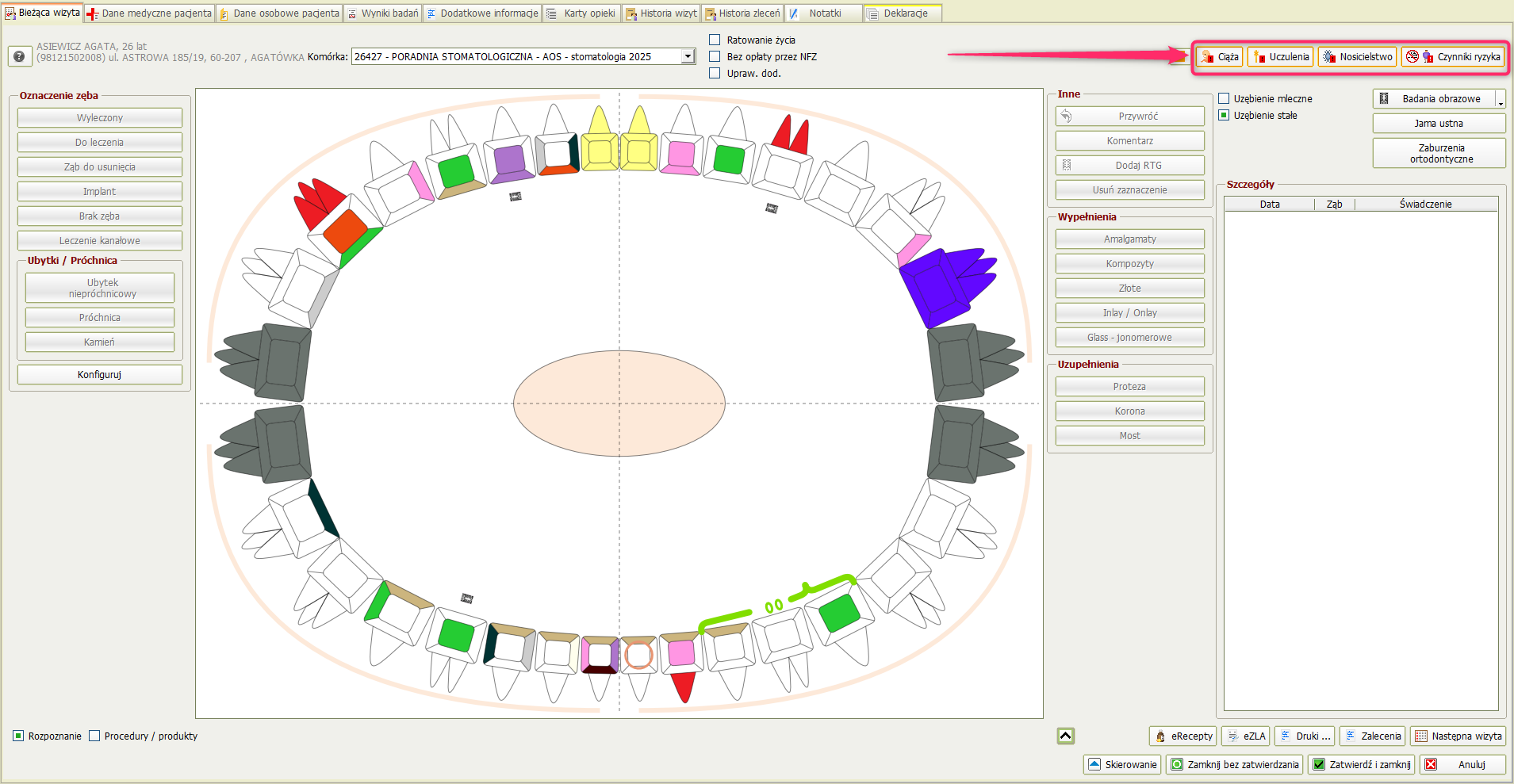
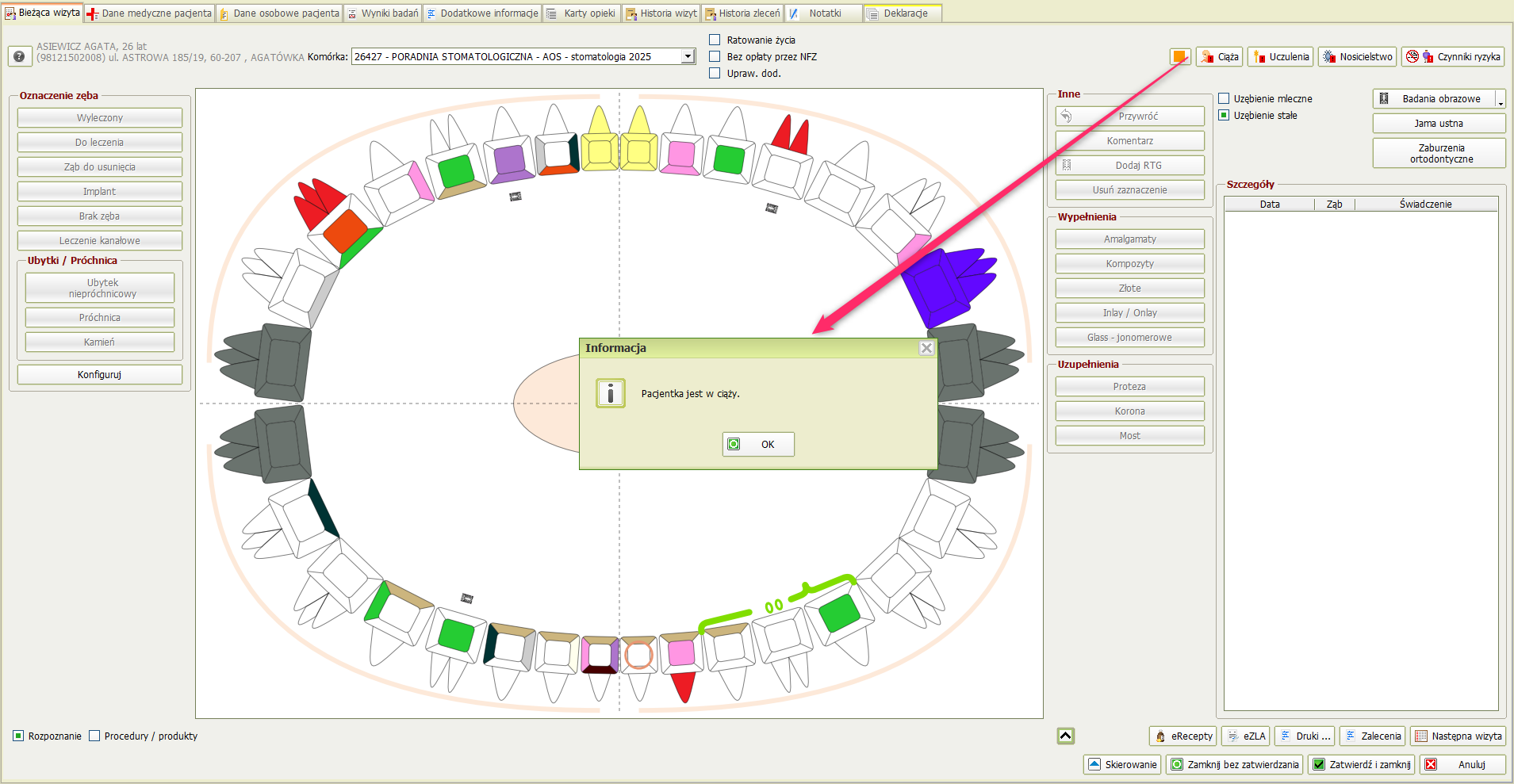
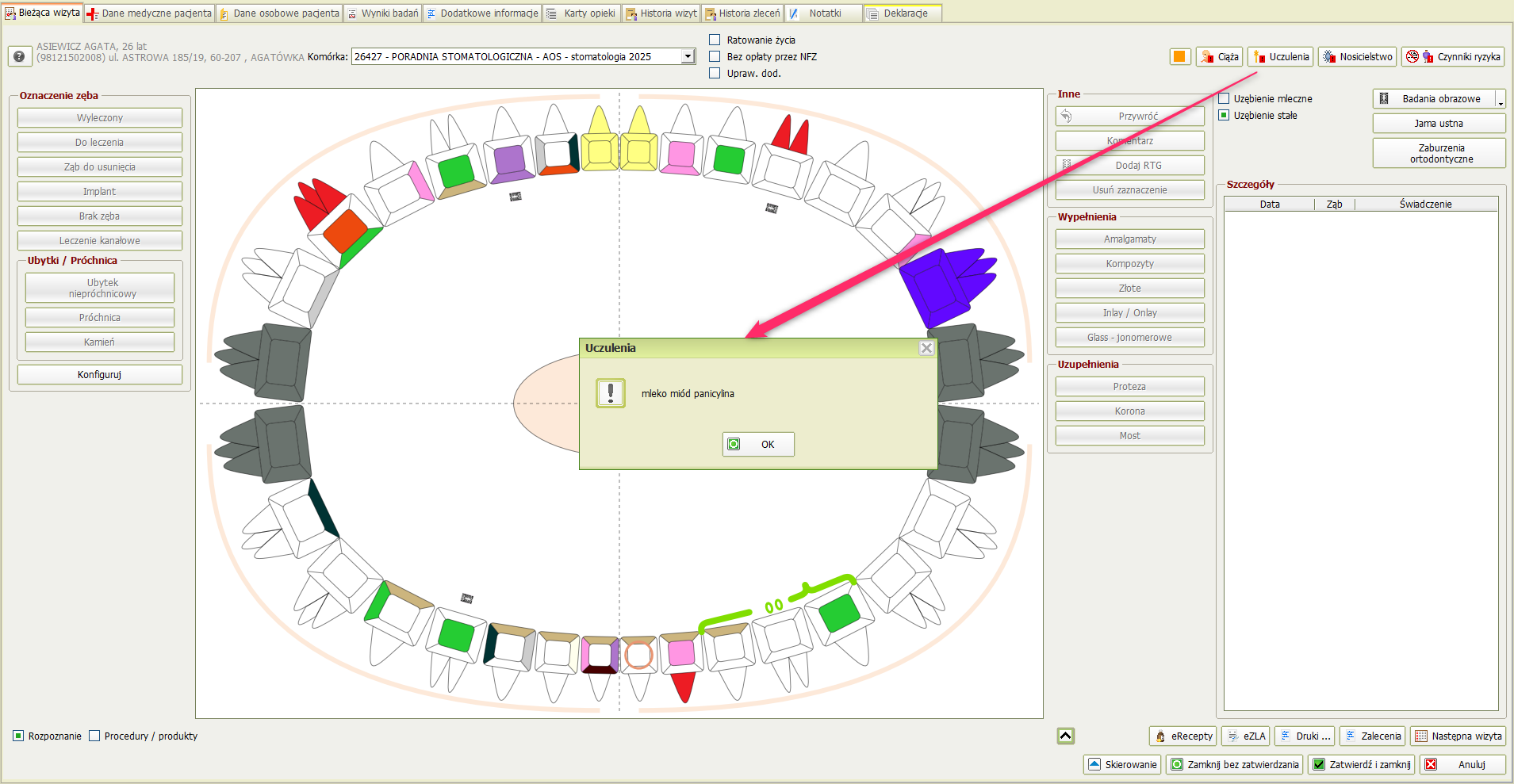
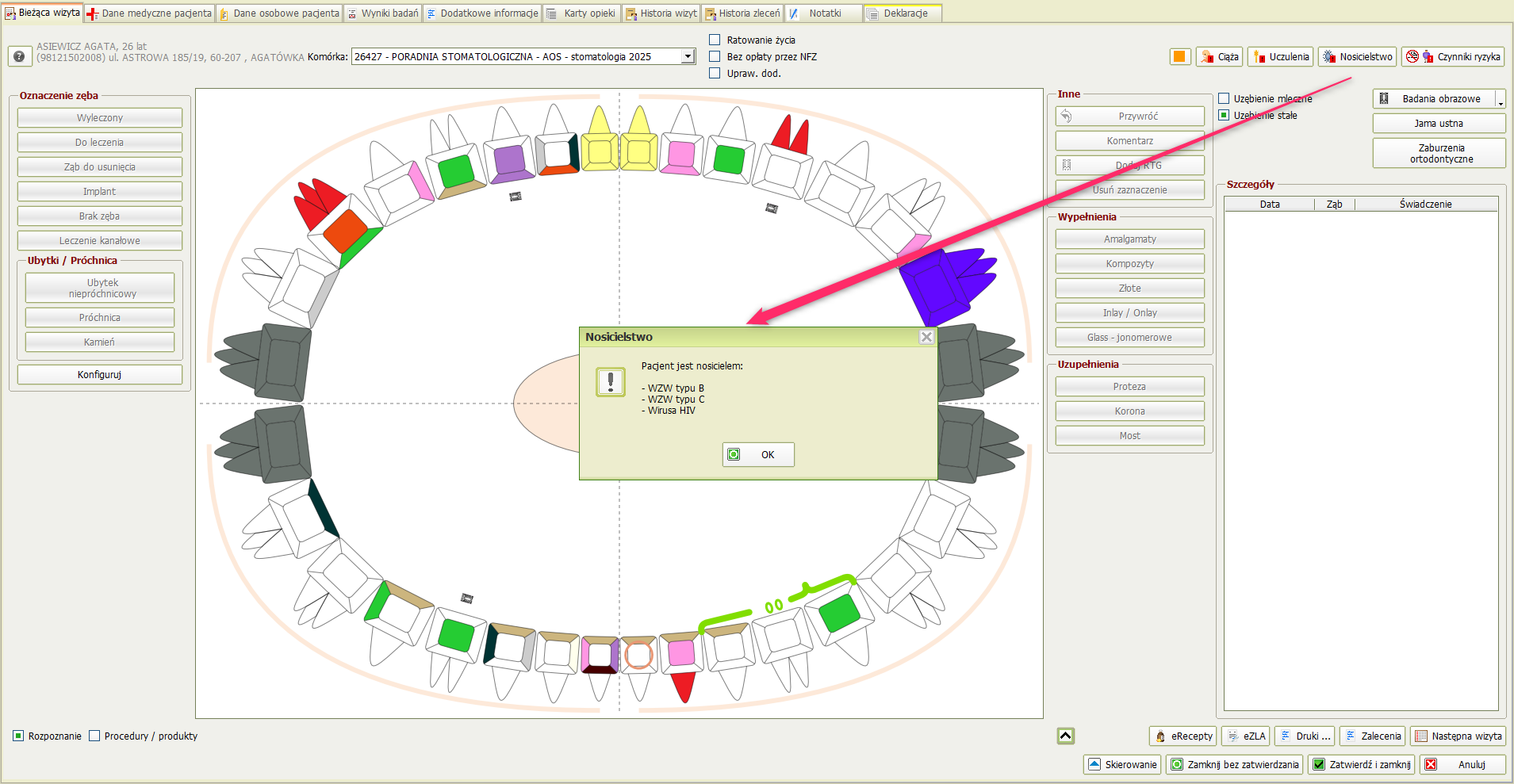
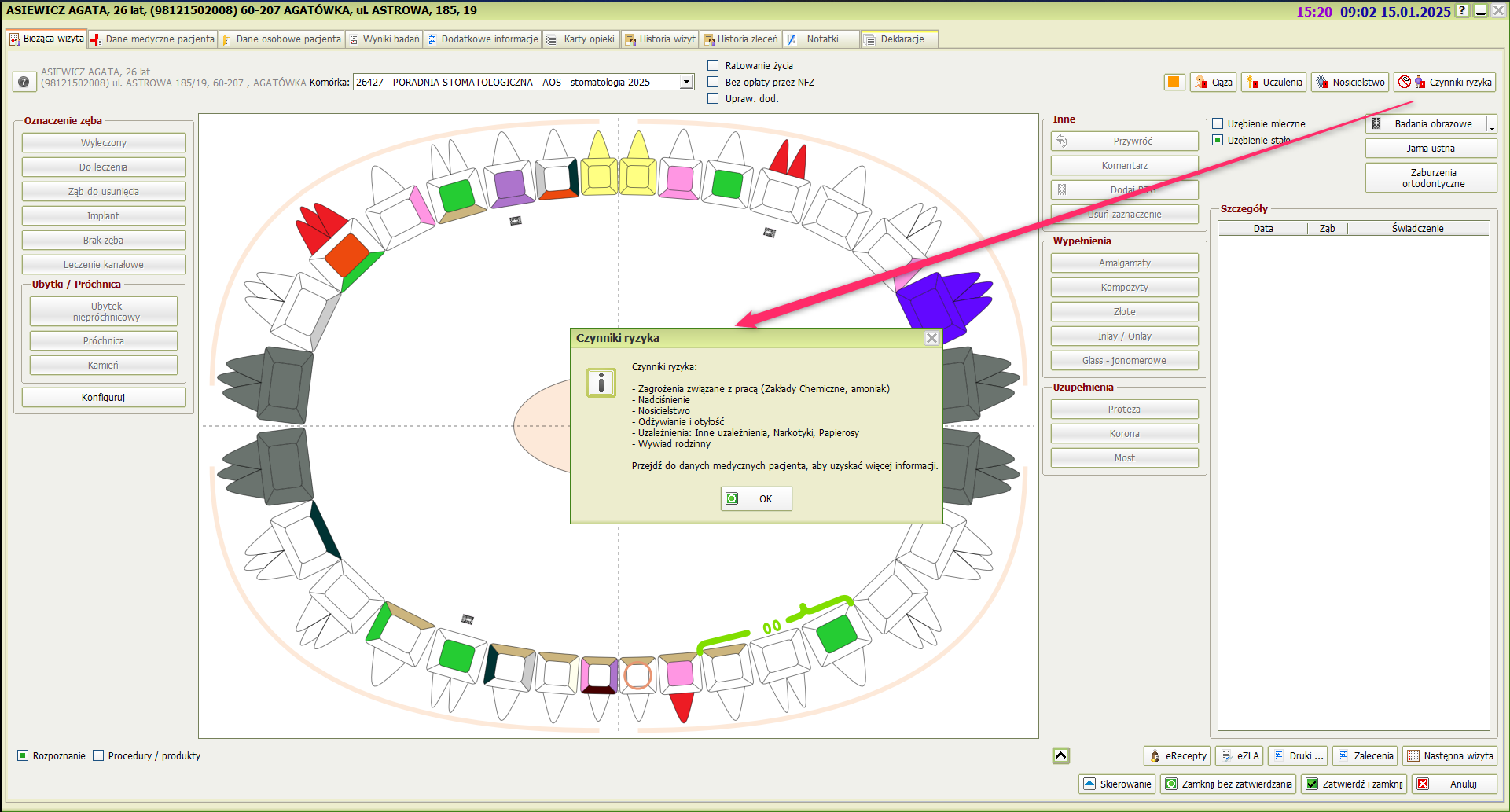


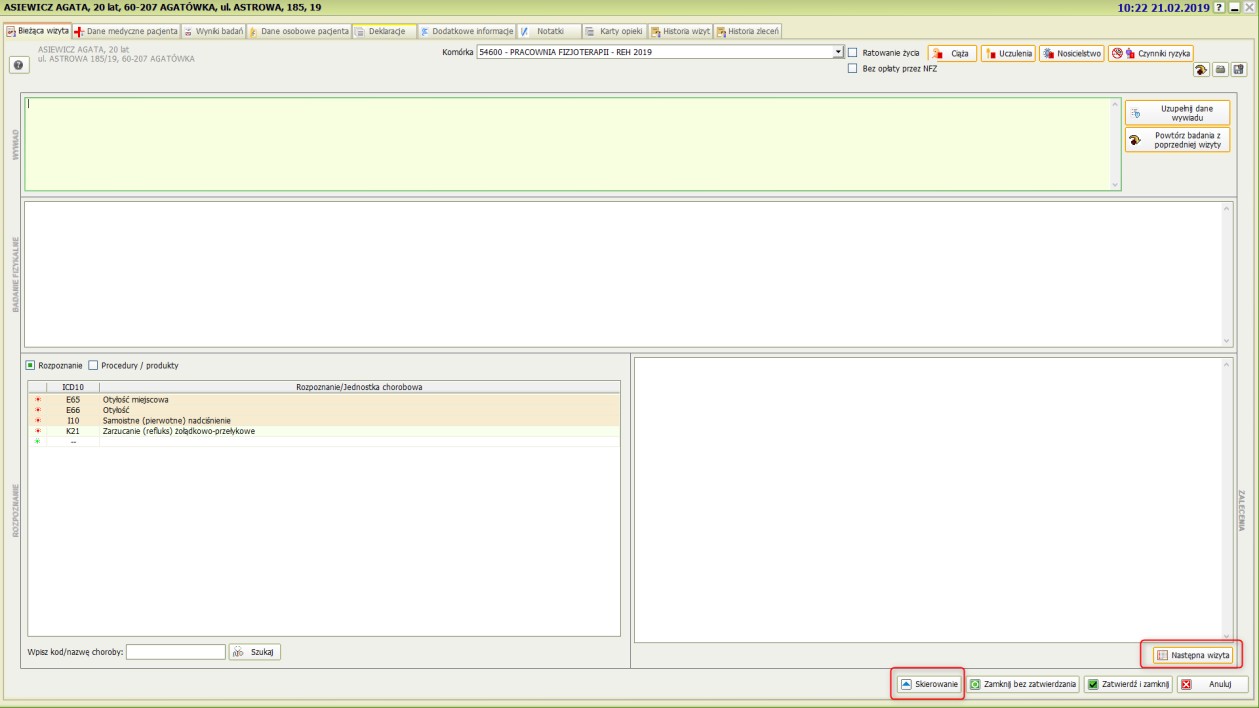

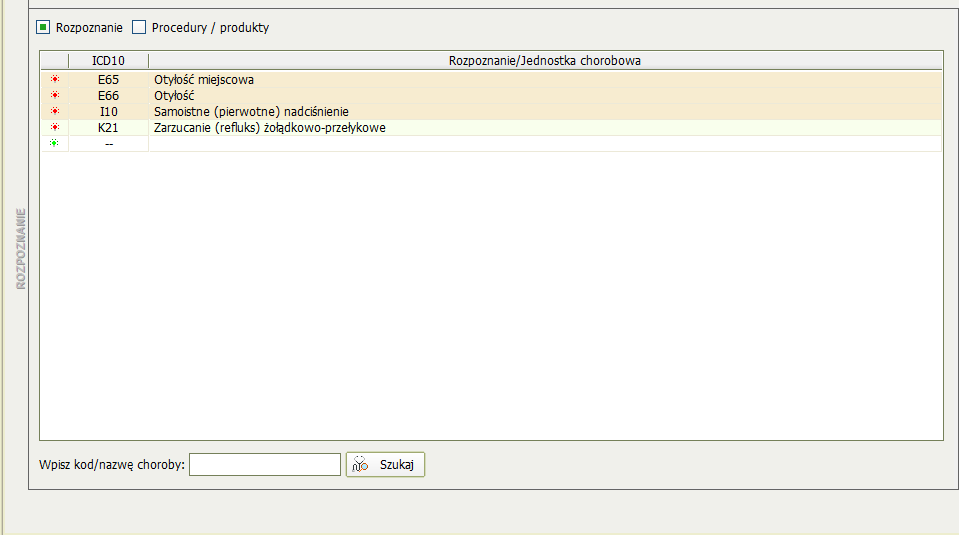
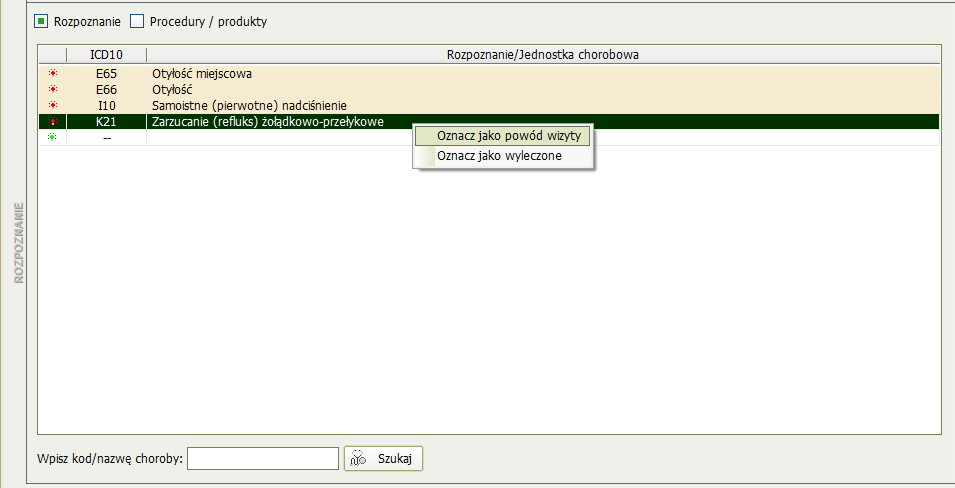

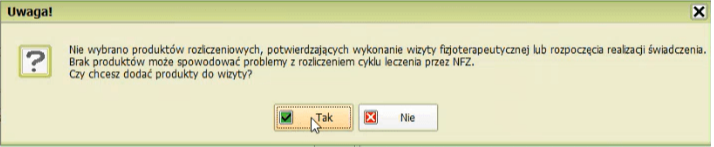





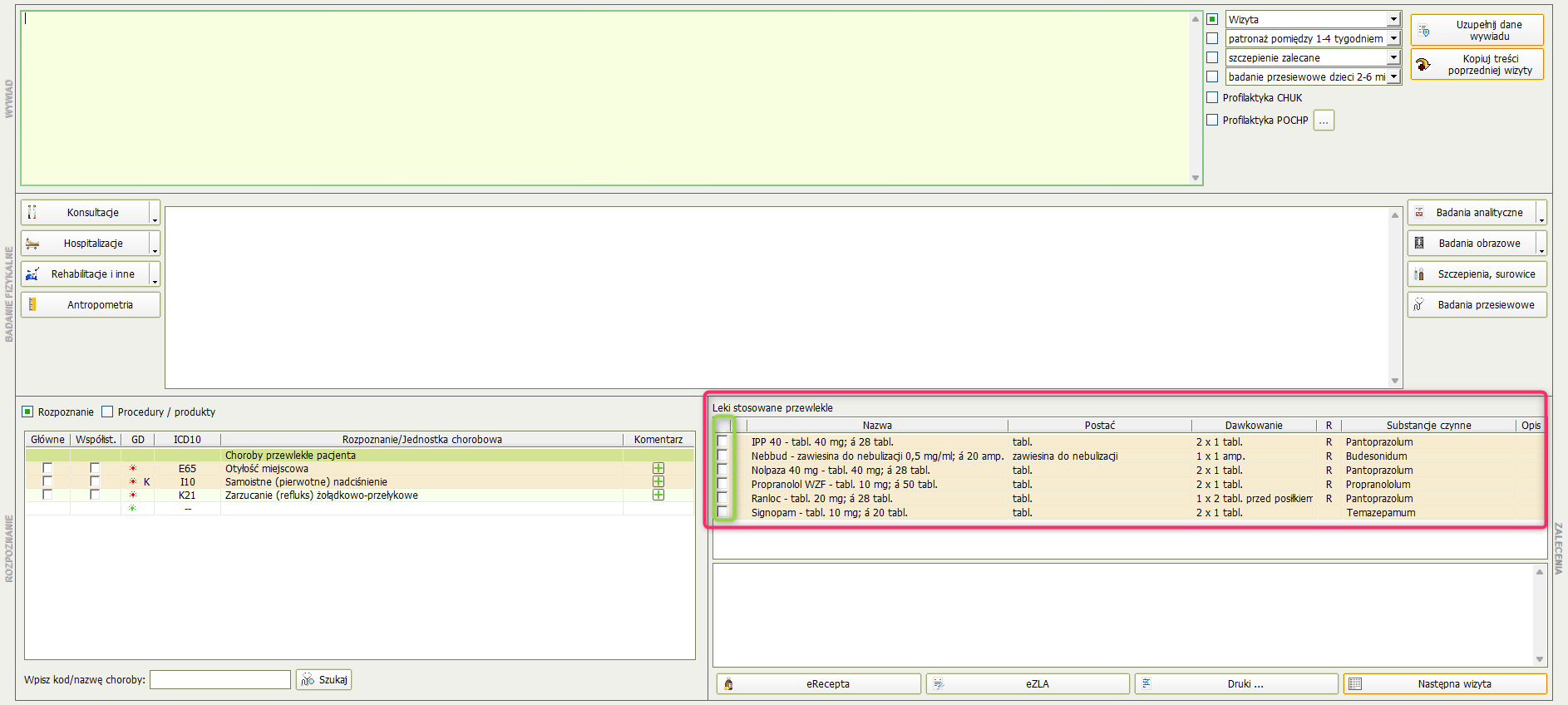


 otwiera dodatkowe opcje:
Nagłówek – drukuje się pierwsza strona dokumentacji medycznej zawierająca dane jak Choroby i leki przewlekłe (drukują się aktualne rozpoznania, które pacjent ma oznaczone jako przewlekłe) oraz lek i stałe aktualnie zapisane pacjentów.
Ogólny stan zdrowia pacjenta – w dokumentacji drukują się pozostałe informacje (konsultacje, hospitalizacje, sanatoria, zabiegi i operacje, czynniki ryzyka, uzależnienia, nosicielstwo, uczulenia) – drukowane jak do tej pory, bez zmian.
Rehabilitacje – przebyte rehabilitacje i informacje o cyklach leczenia (od-do, nazwa produktu kontraktowego).
Pozostałe dane medyczne – w dokumentacji drukuje się wywiad rodzinny, środowiskowy, ginekologiczny, szczepienia, bilanse, zakładka inne.
Po naciśnięciu "drukuj" dokumentacja zostanie wysłana na drukarkę lub do kolejki wydruków. Opcja druku dokumentacji medycznej dostępna jest również z poziomu edycji danych pacjenta.
otwiera dodatkowe opcje:
Nagłówek – drukuje się pierwsza strona dokumentacji medycznej zawierająca dane jak Choroby i leki przewlekłe (drukują się aktualne rozpoznania, które pacjent ma oznaczone jako przewlekłe) oraz lek i stałe aktualnie zapisane pacjentów.
Ogólny stan zdrowia pacjenta – w dokumentacji drukują się pozostałe informacje (konsultacje, hospitalizacje, sanatoria, zabiegi i operacje, czynniki ryzyka, uzależnienia, nosicielstwo, uczulenia) – drukowane jak do tej pory, bez zmian.
Rehabilitacje – przebyte rehabilitacje i informacje o cyklach leczenia (od-do, nazwa produktu kontraktowego).
Pozostałe dane medyczne – w dokumentacji drukuje się wywiad rodzinny, środowiskowy, ginekologiczny, szczepienia, bilanse, zakładka inne.
Po naciśnięciu "drukuj" dokumentacja zostanie wysłana na drukarkę lub do kolejki wydruków. Opcja druku dokumentacji medycznej dostępna jest również z poziomu edycji danych pacjenta.


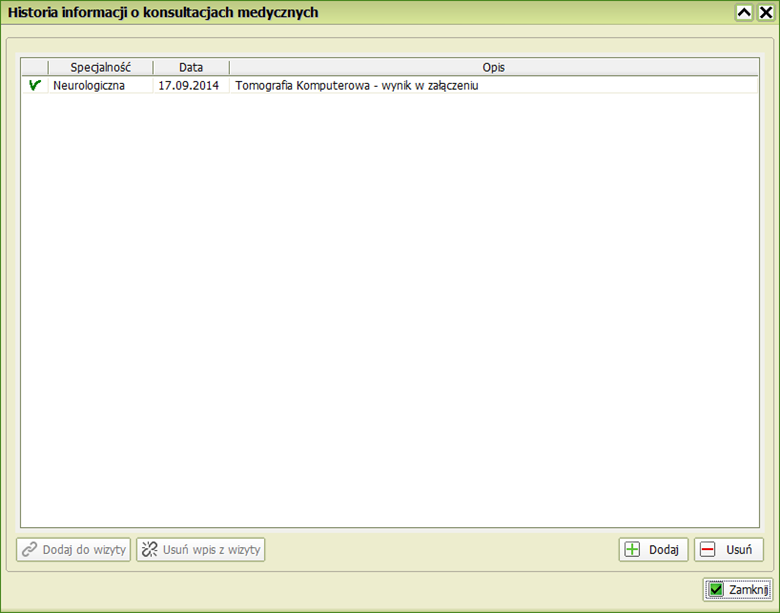


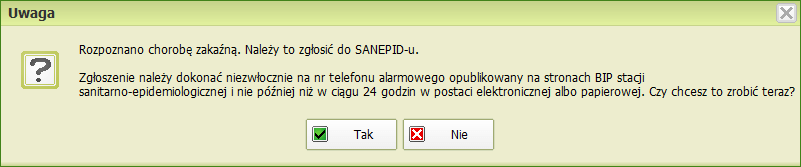
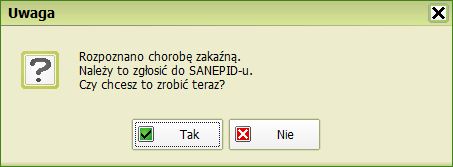
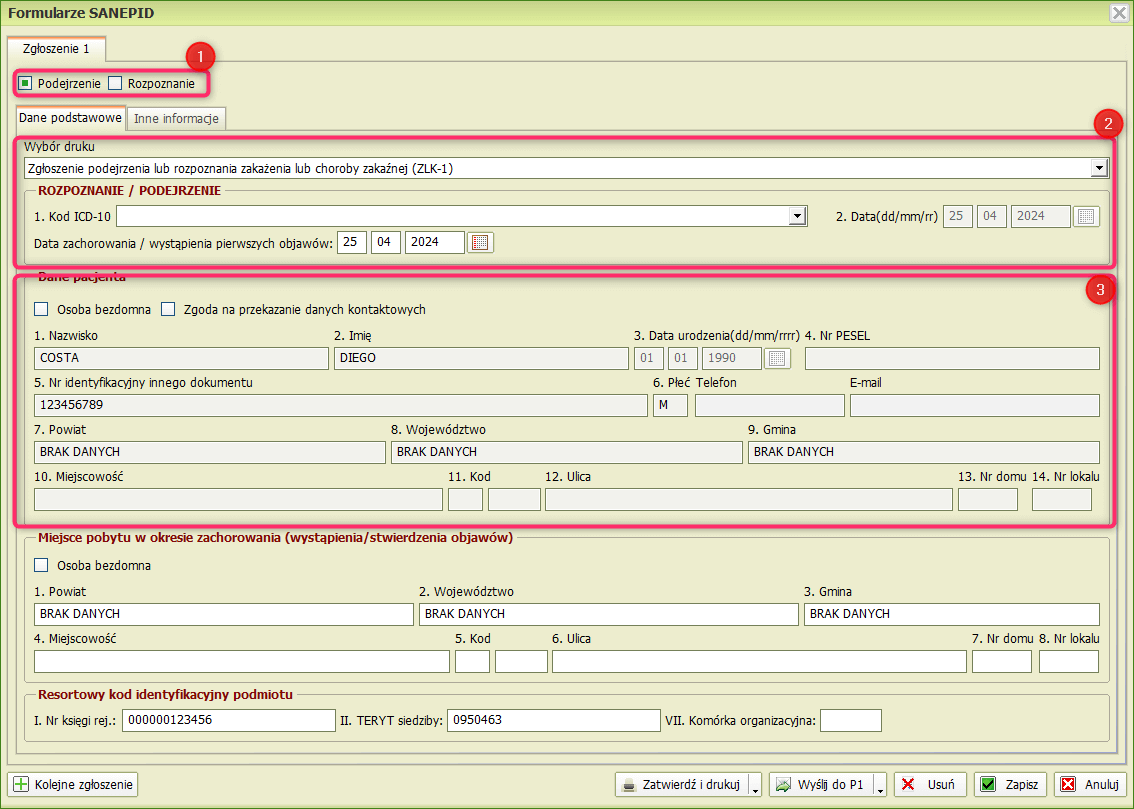
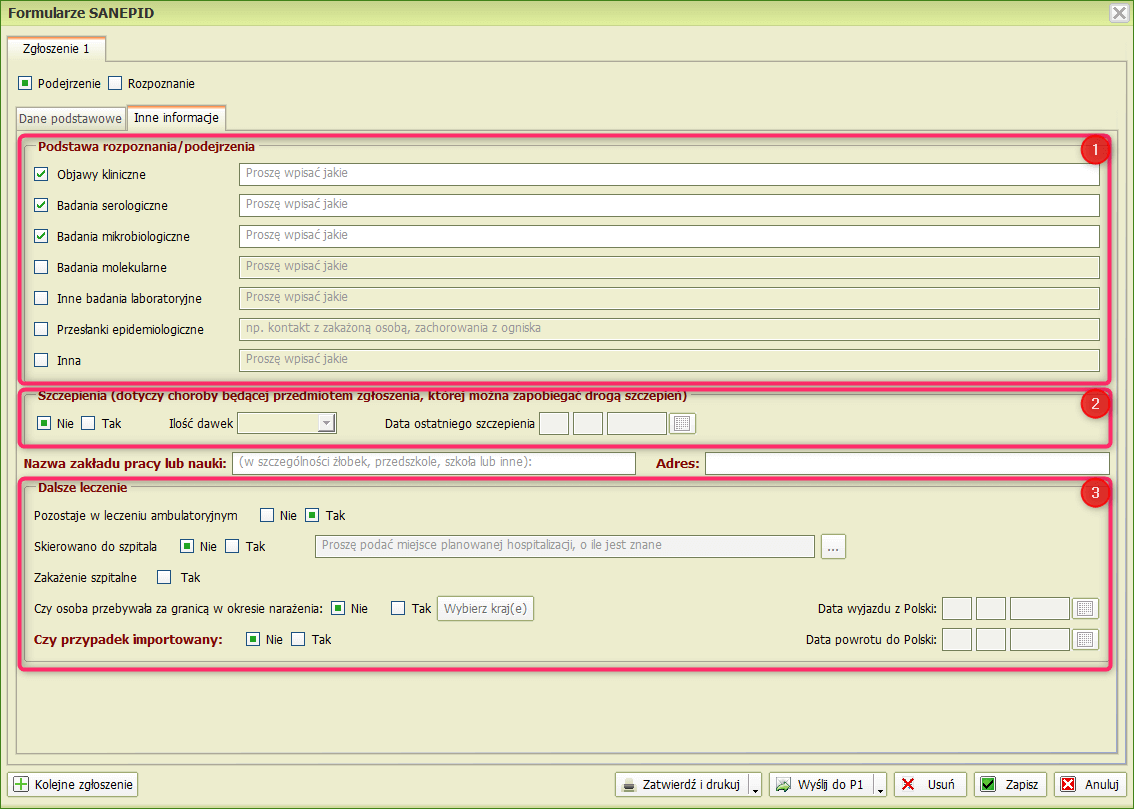

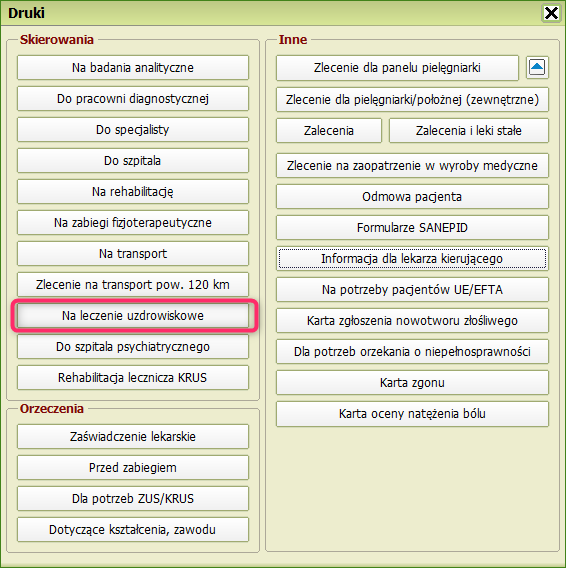
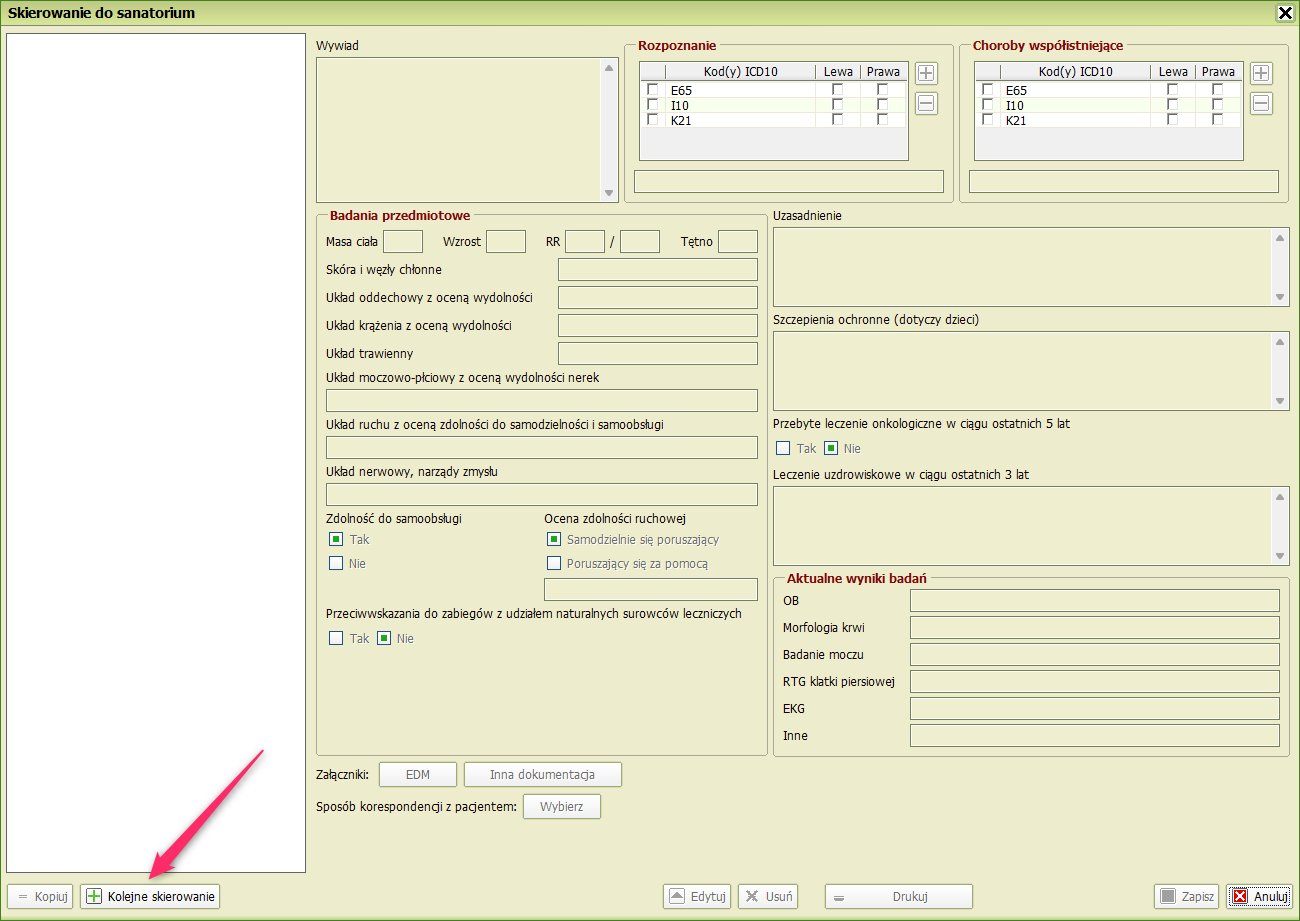
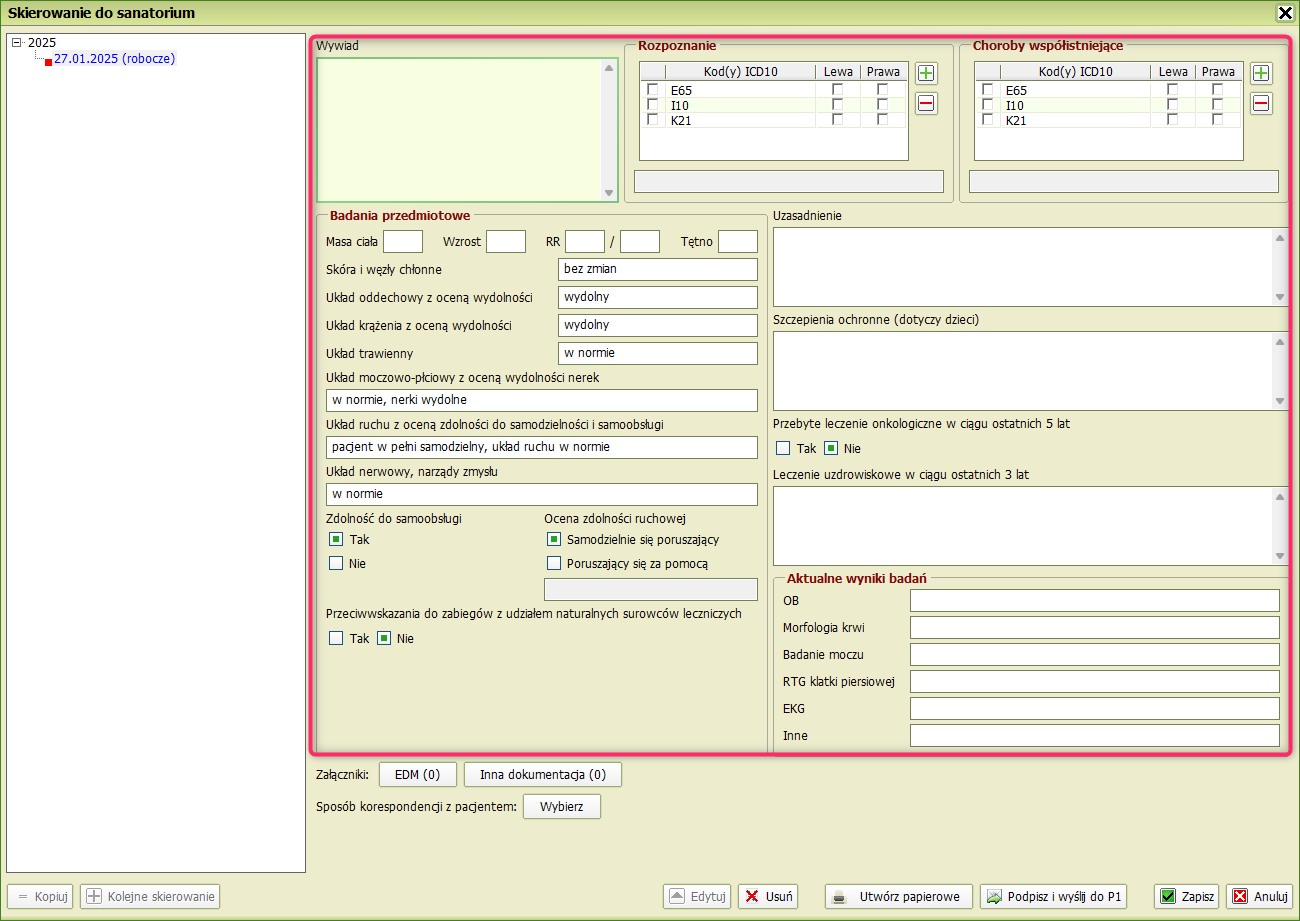
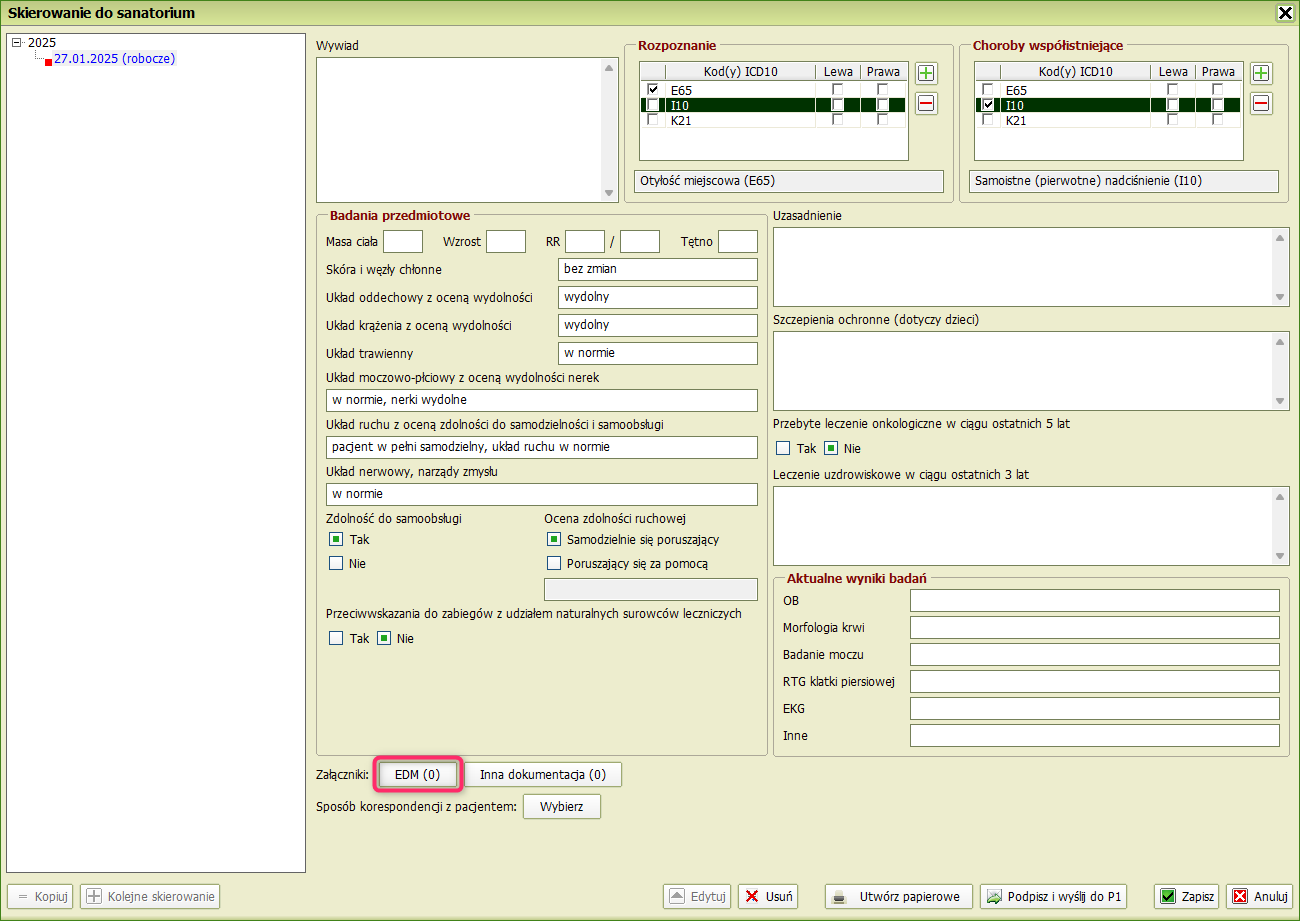
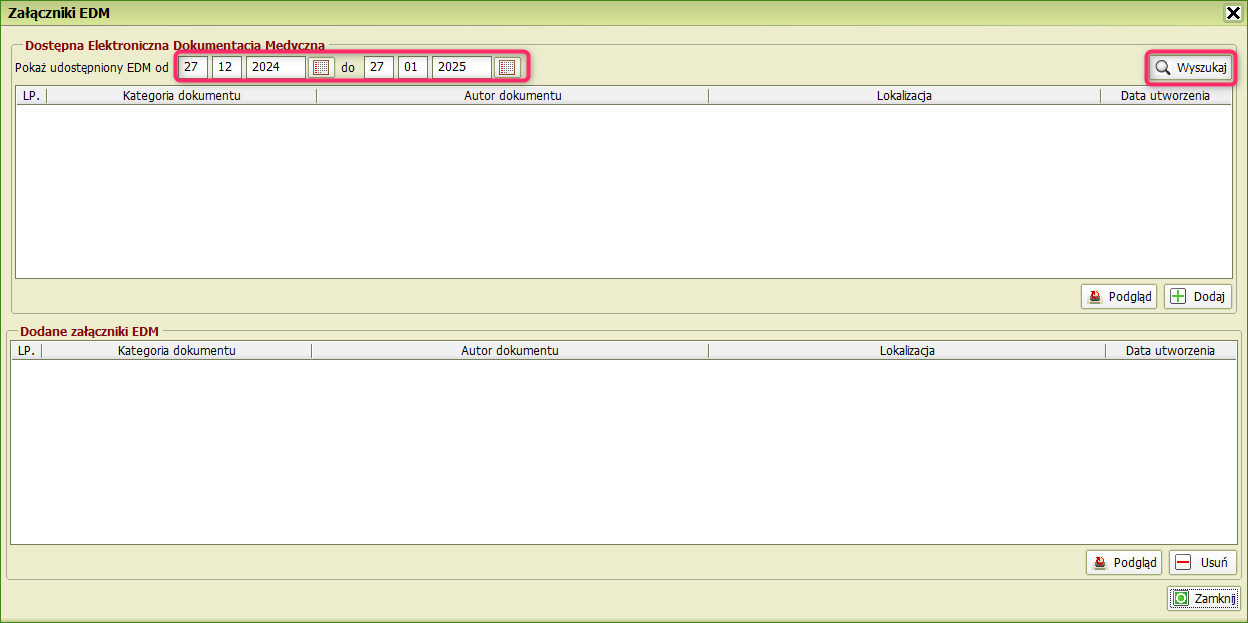
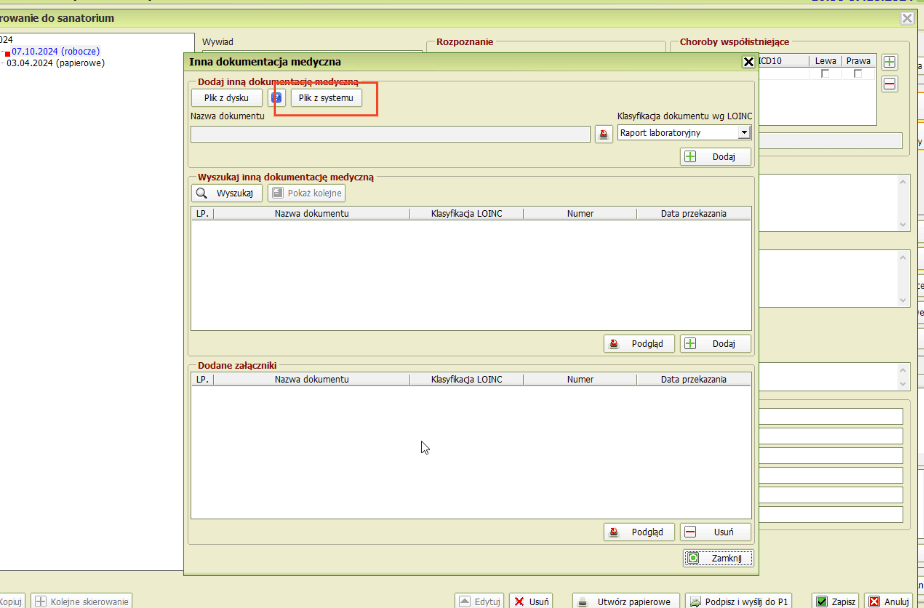
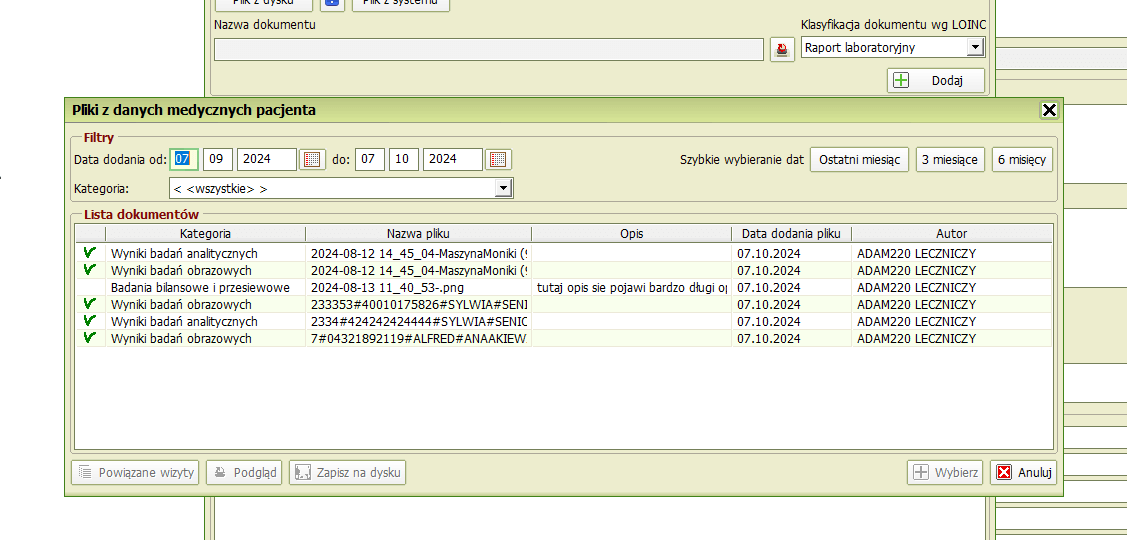
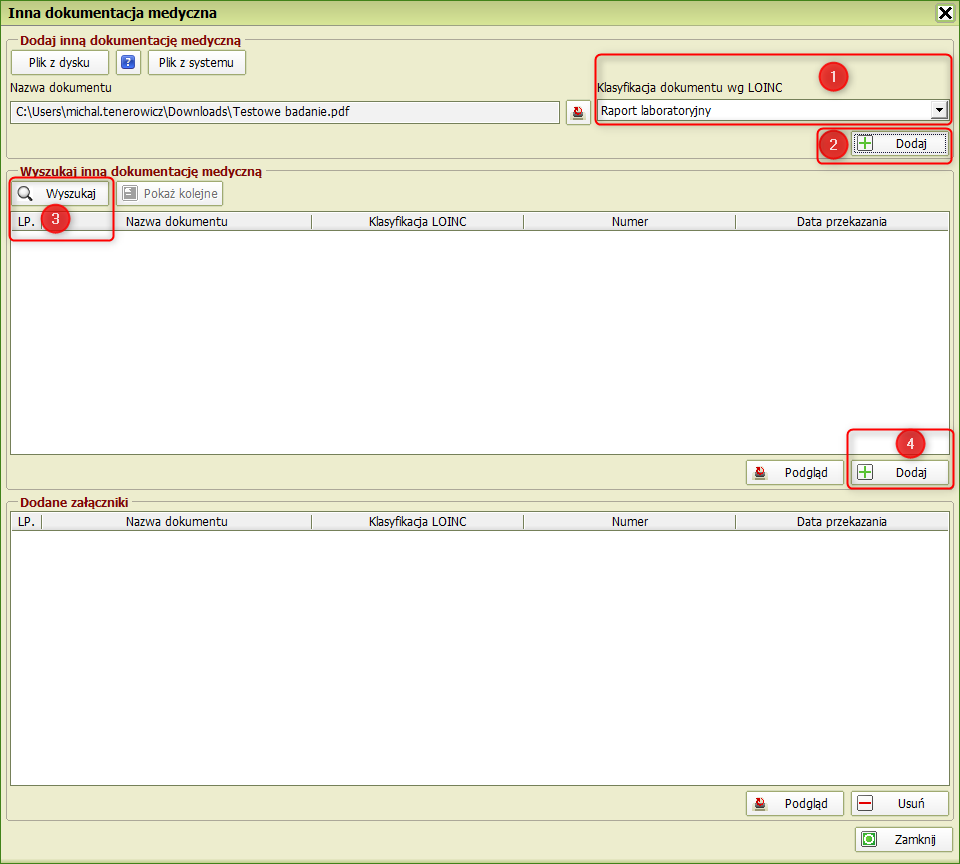
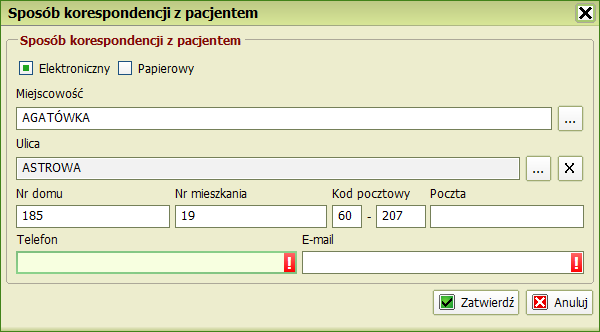
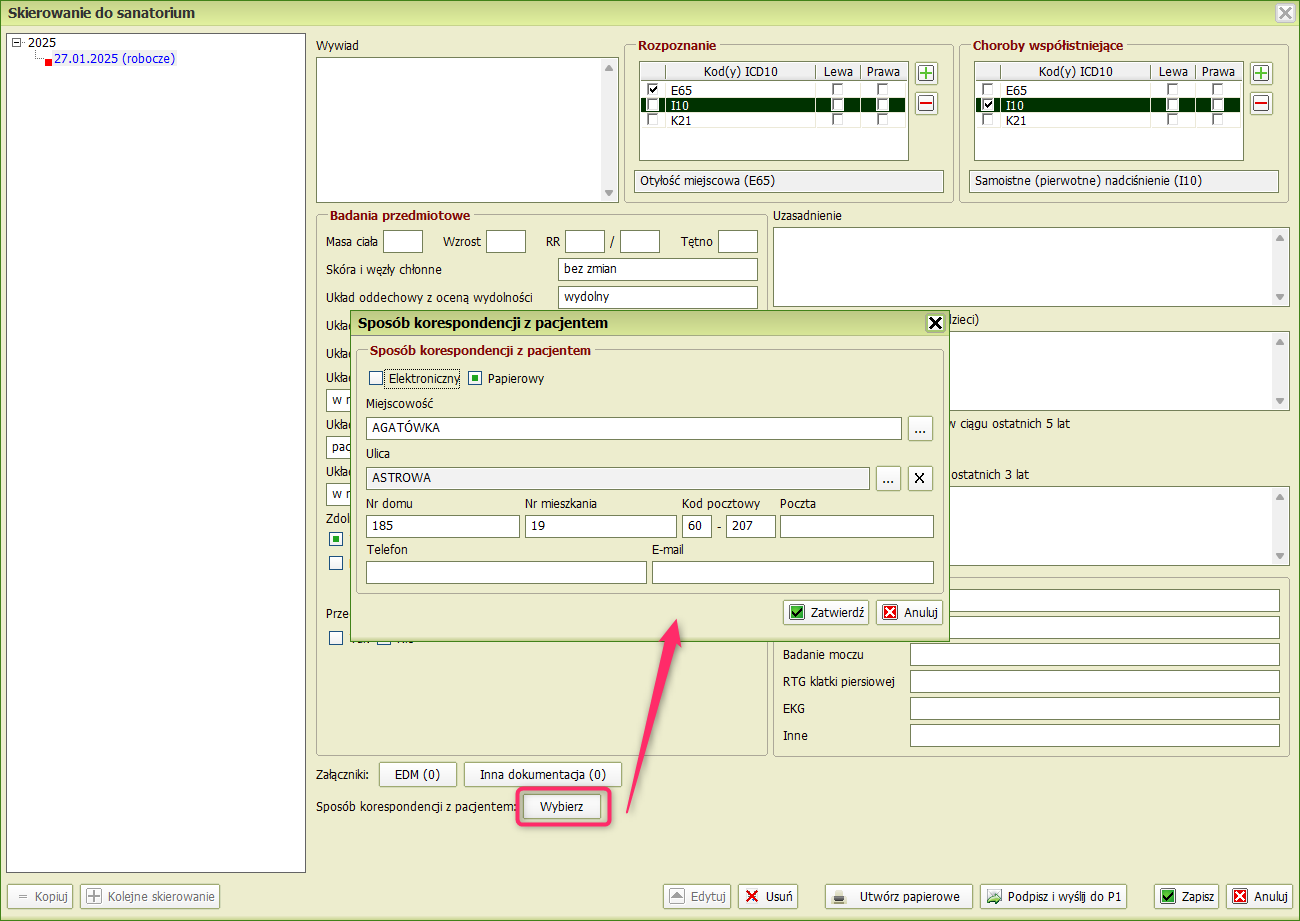
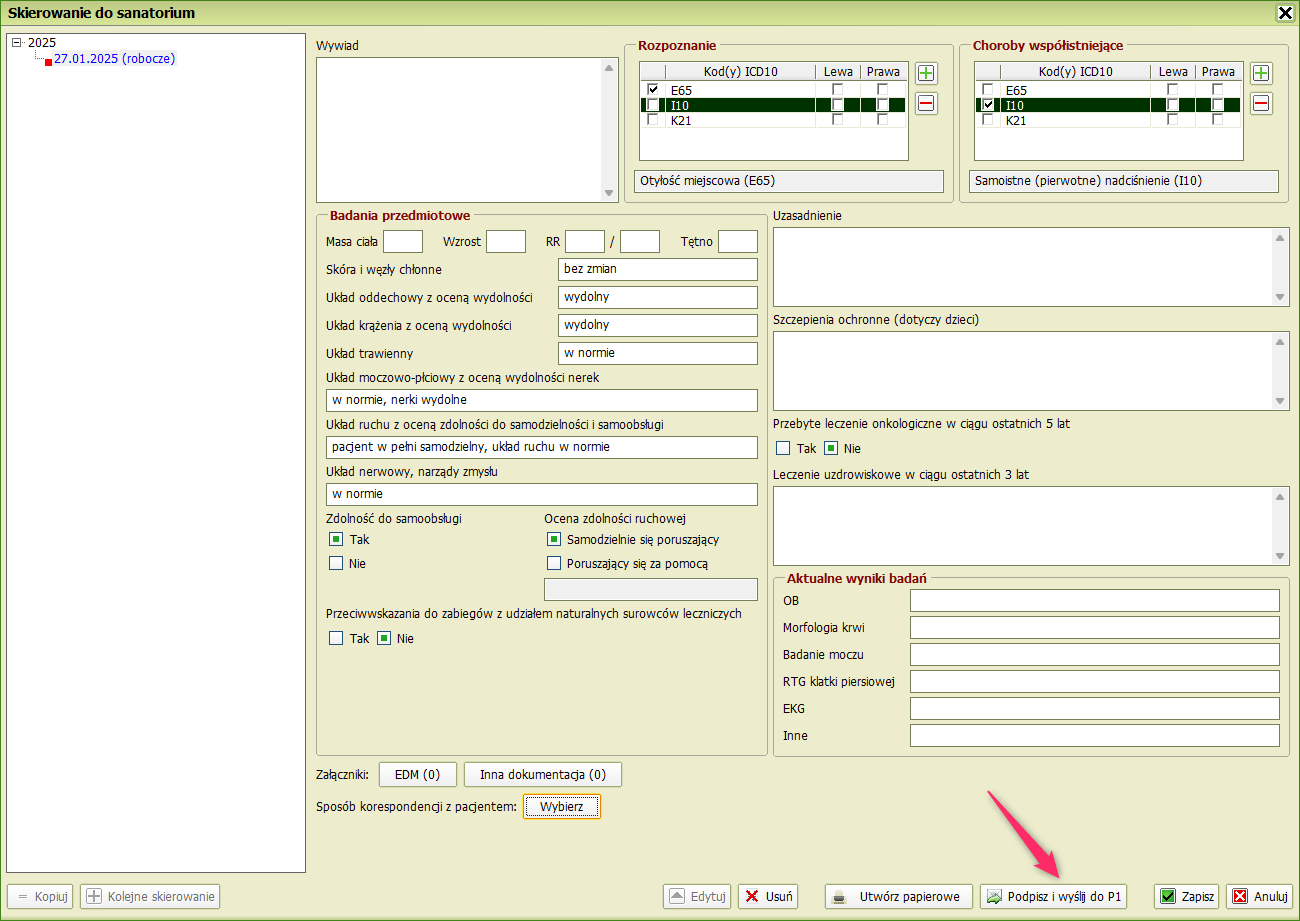


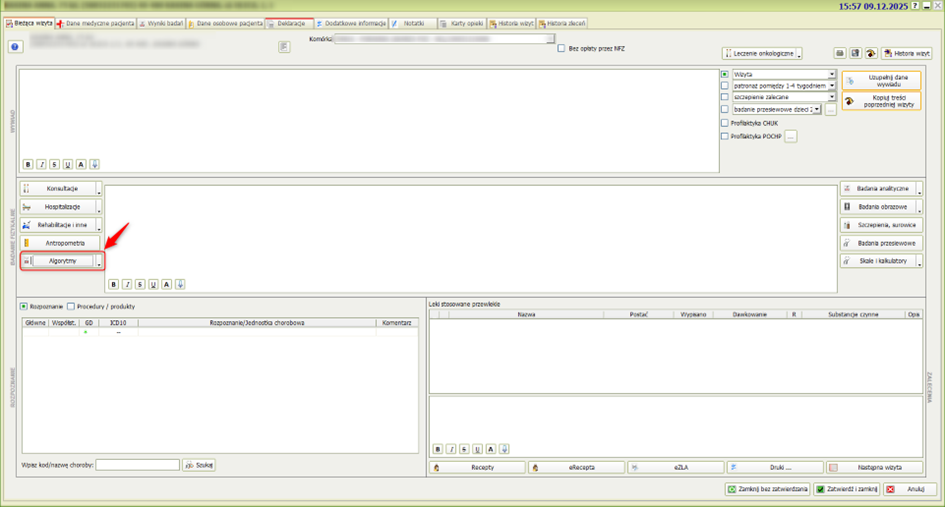


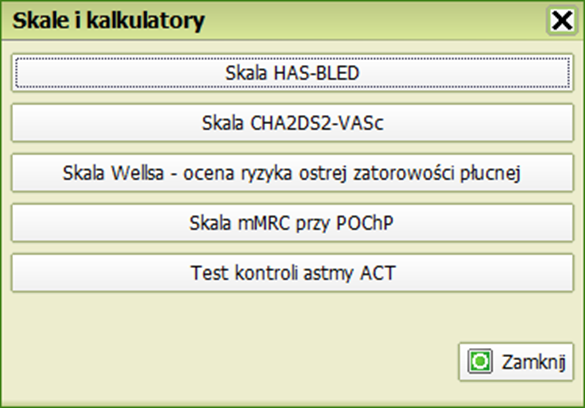


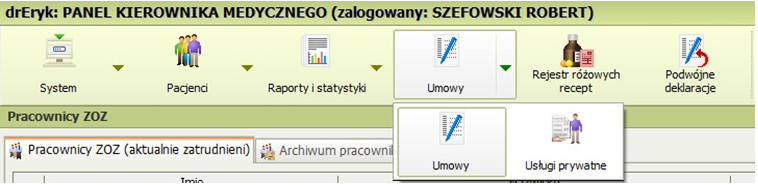
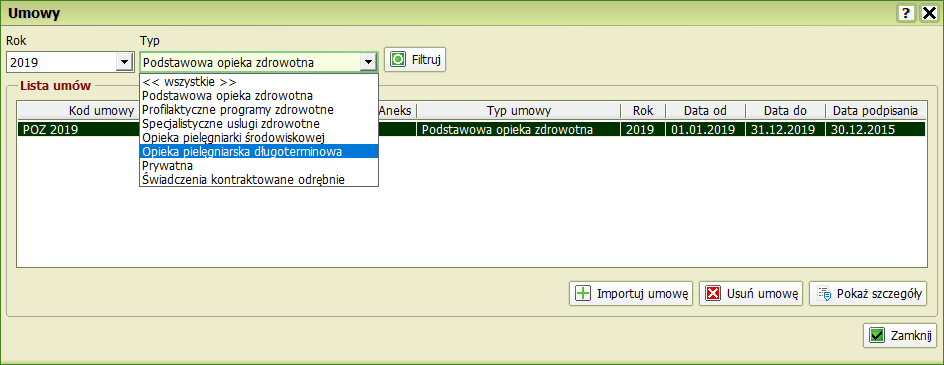
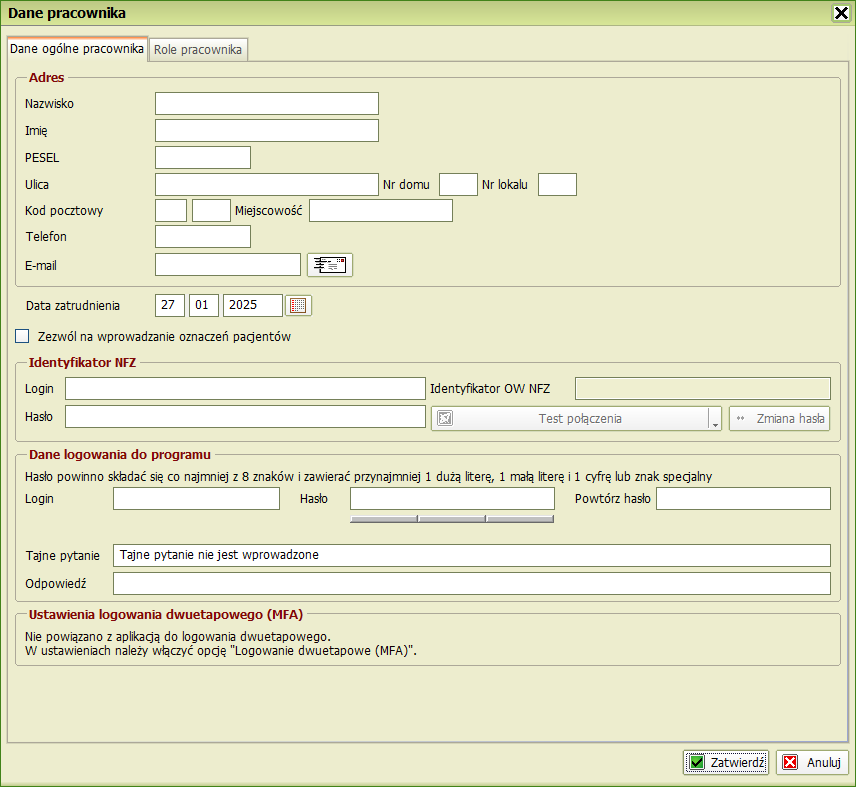


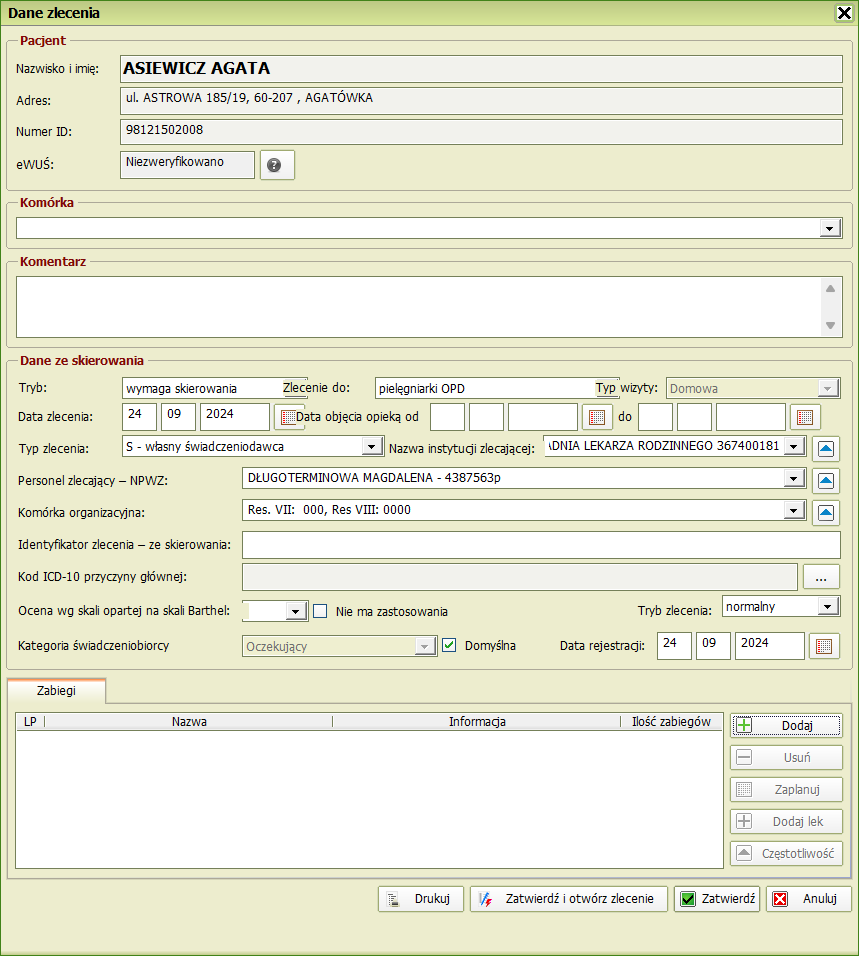
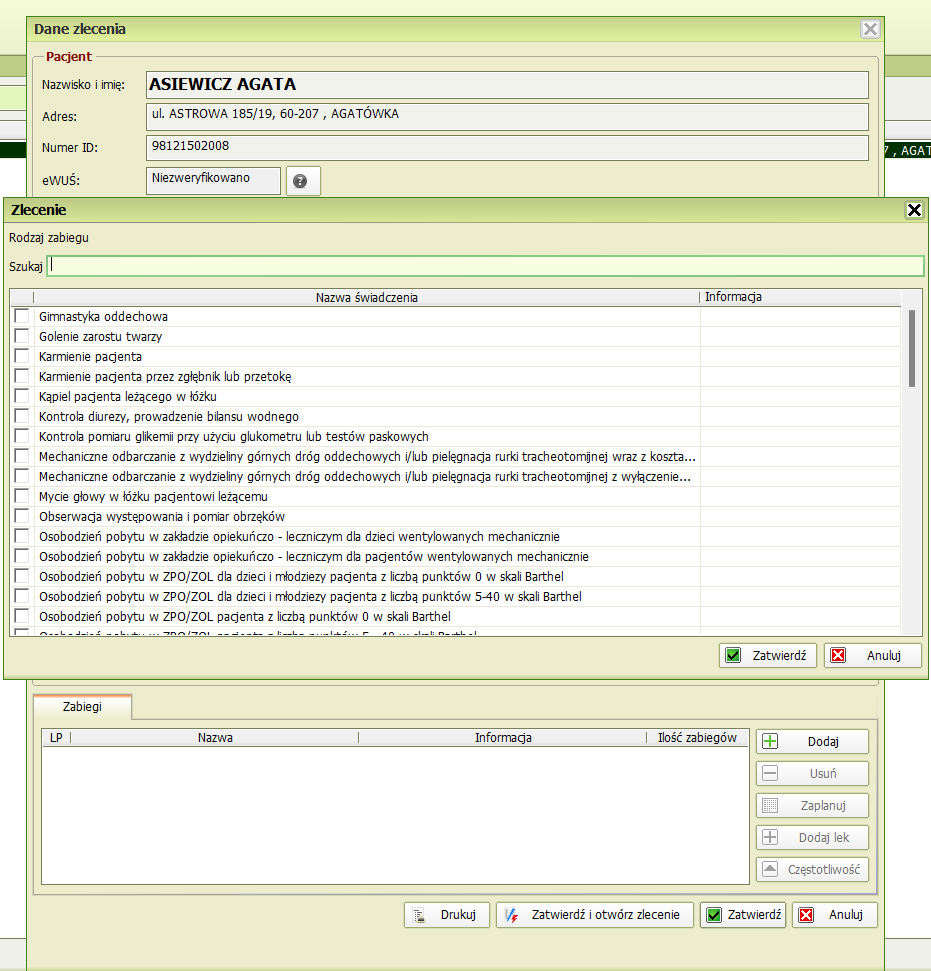

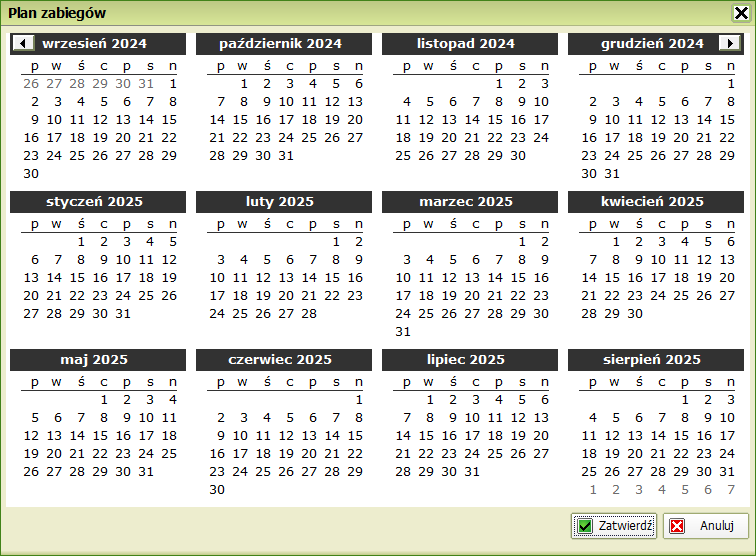



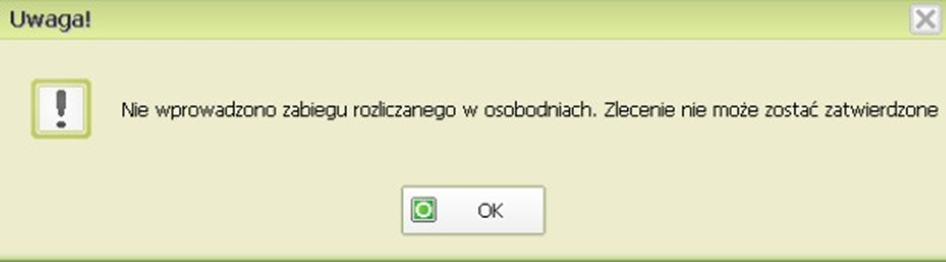
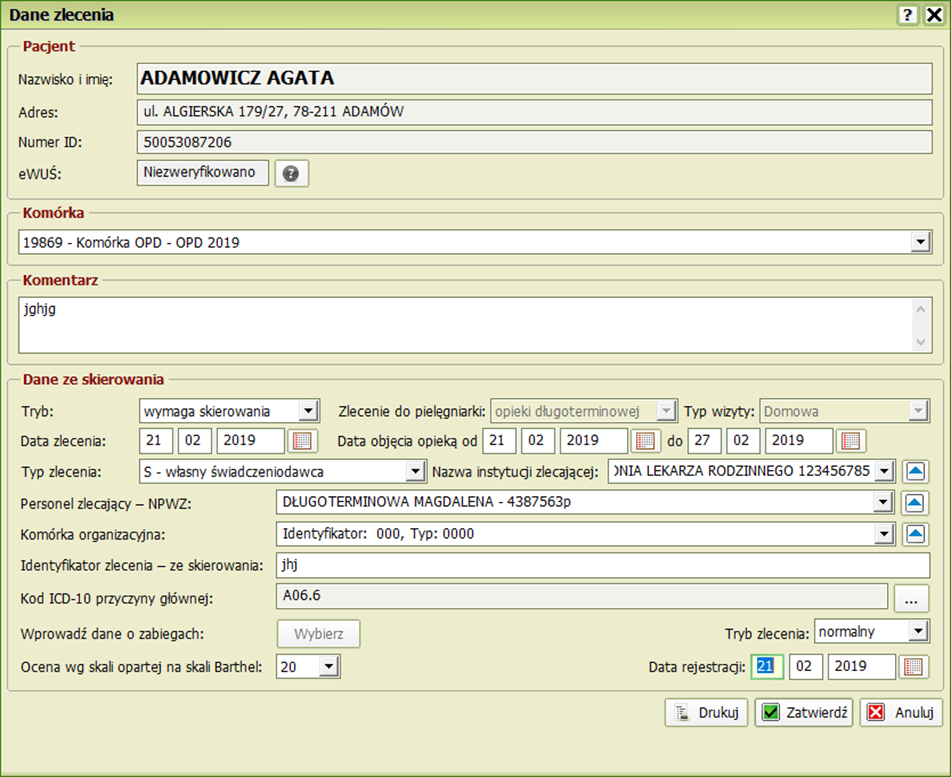
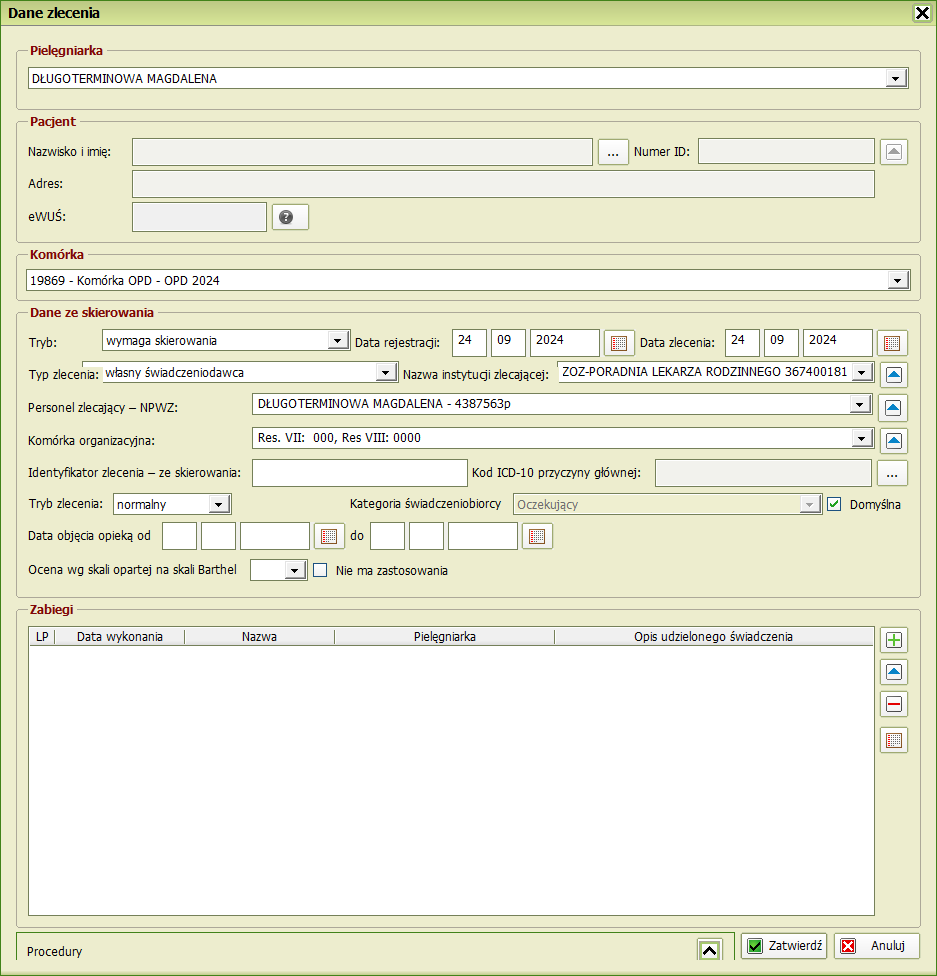



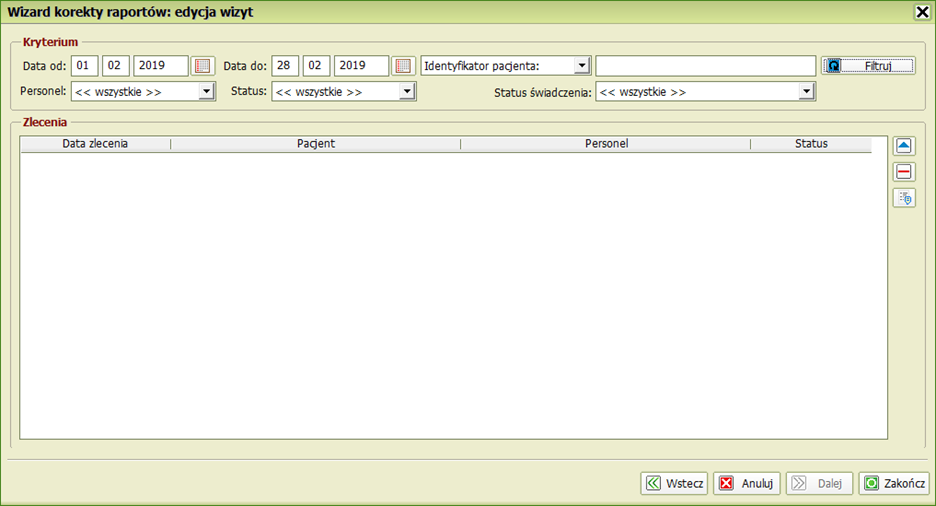


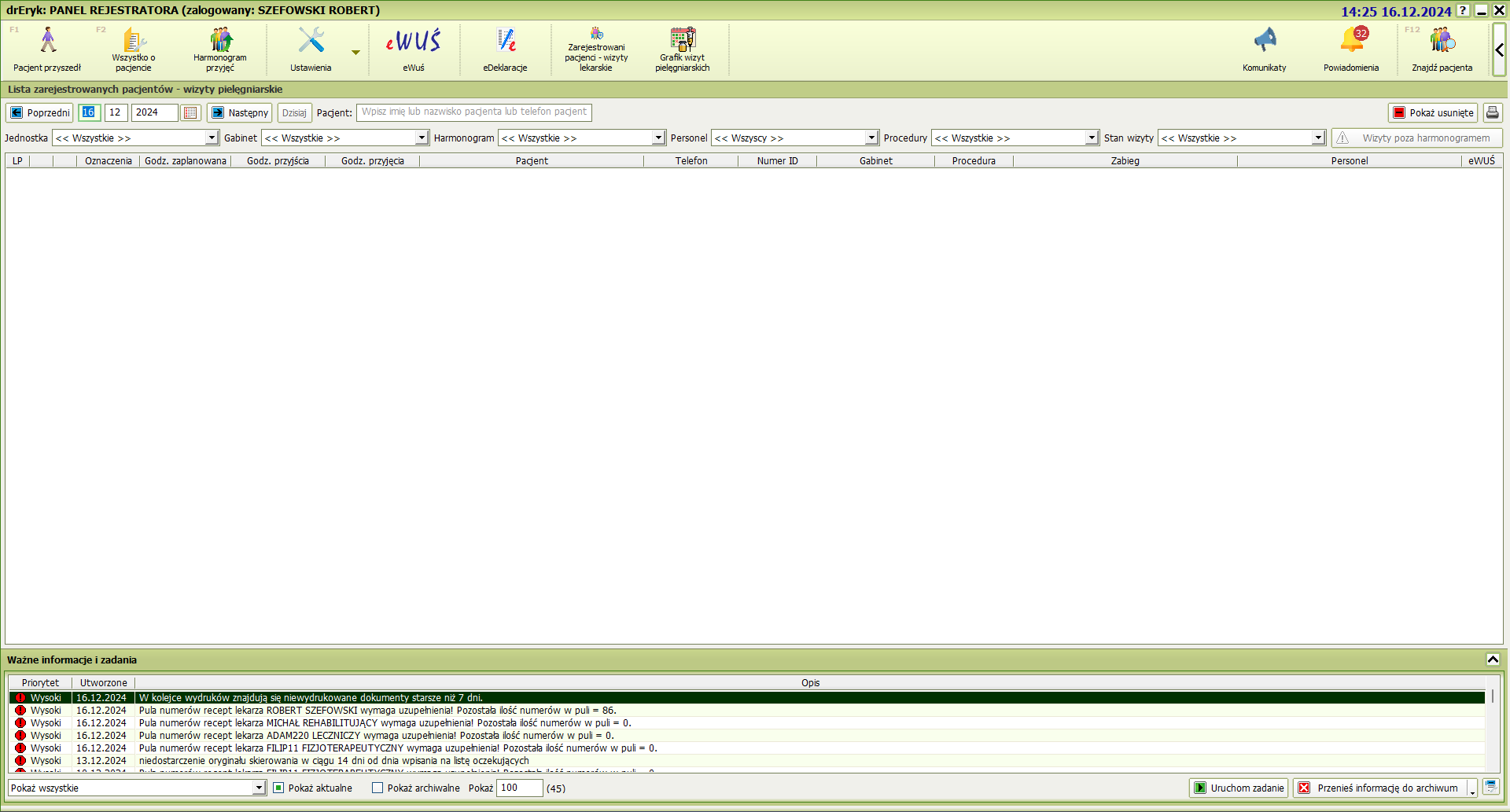


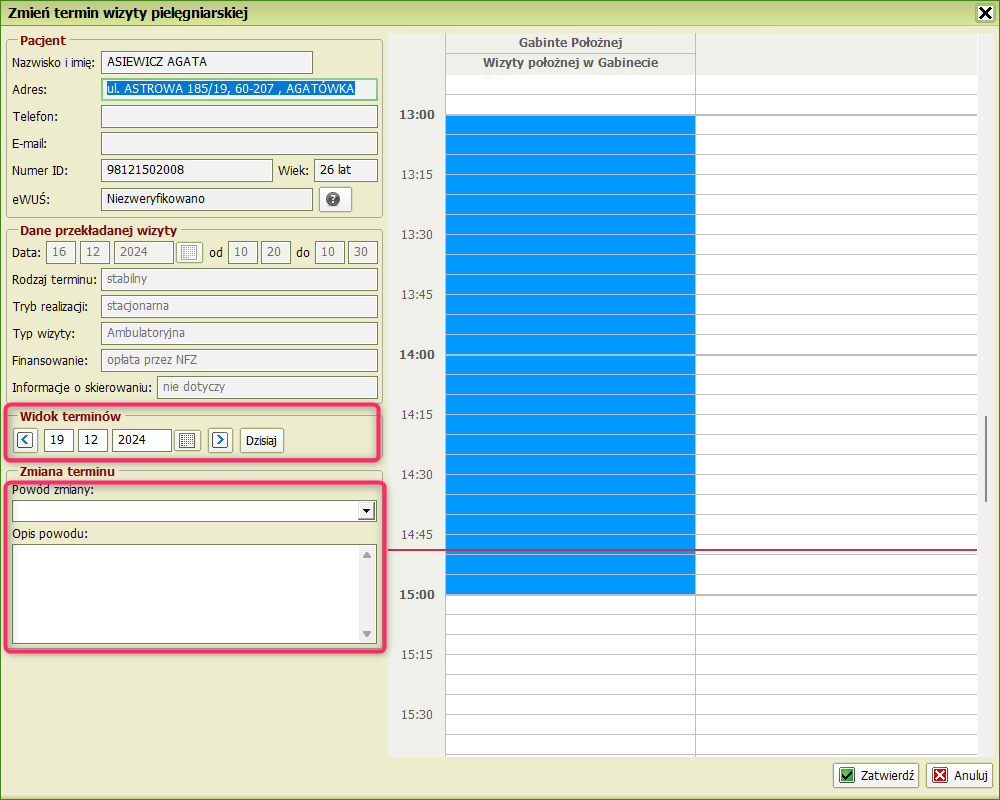


 # Rozliczenia z NFZ
# Rozszerzony moduł integracji z KSeF
## Wprowadzenie
Przygotowane przez **drEryk** funkcjonalności związane z wdrożeniem systemu **KSeF i WSBroker** zostały przygotowane w taki sposób, aby intuicyjnie realizować wymagania prawne i funkcjonalne wynikające z obligatoryjnego wdrożenia **KSeF** i zmian w systemie **NFZ - WSBroker**.
DrEryk Gabinet w wersji 10.28 umożliwia:
* Wygenerowanie pliku XML faktury/korekty faktury NFZ/MUP na podstawie danych zawartych w systemie/szablonu rachunku NFZ,
* Wysłanie faktury/korekty faktury XML do KSeF,
* Pobranie potwierdzenia przyjęcia faktury/korekty faktury XML (UPO),
* Przesłanie numeru KSeF do NFZ,
* Weryfikację statusu faktury KSeF w NFZ,
* Wysłanie faktury/korekty faktury XML do NFZ w trybie awarii oraz dosłanie nrKSeF, do NFZ po zakończeniu
{% hint style="danger" %}
**Prawidłowe przekazanie jakiejkolwiek faktury do KSeF oznacza obowiązek przekazywania wszystkich dokumentów finansowych do KSeF z wyjątkiem faktur dla pacjentów (bez NIP) oraz paragonów z NIP do kwoty 450 zł tzw. faktur uproszczonych.**
{% endhint %}
## Jak uzyskać dostęp do rozszerzonego modułu integracji KSeF?
Aby korzystać z rozwiązania należy posiadać nowy moduł **"Integracja z KSef"**
# Rozliczenia z NFZ
# Rozszerzony moduł integracji z KSeF
## Wprowadzenie
Przygotowane przez **drEryk** funkcjonalności związane z wdrożeniem systemu **KSeF i WSBroker** zostały przygotowane w taki sposób, aby intuicyjnie realizować wymagania prawne i funkcjonalne wynikające z obligatoryjnego wdrożenia **KSeF** i zmian w systemie **NFZ - WSBroker**.
DrEryk Gabinet w wersji 10.28 umożliwia:
* Wygenerowanie pliku XML faktury/korekty faktury NFZ/MUP na podstawie danych zawartych w systemie/szablonu rachunku NFZ,
* Wysłanie faktury/korekty faktury XML do KSeF,
* Pobranie potwierdzenia przyjęcia faktury/korekty faktury XML (UPO),
* Przesłanie numeru KSeF do NFZ,
* Weryfikację statusu faktury KSeF w NFZ,
* Wysłanie faktury/korekty faktury XML do NFZ w trybie awarii oraz dosłanie nrKSeF, do NFZ po zakończeniu
{% hint style="danger" %}
**Prawidłowe przekazanie jakiejkolwiek faktury do KSeF oznacza obowiązek przekazywania wszystkich dokumentów finansowych do KSeF z wyjątkiem faktur dla pacjentów (bez NIP) oraz paragonów z NIP do kwoty 450 zł tzw. faktur uproszczonych.**
{% endhint %}
## Jak uzyskać dostęp do rozszerzonego modułu integracji KSeF?
Aby korzystać z rozwiązania należy posiadać nowy moduł **"Integracja z KSef"**


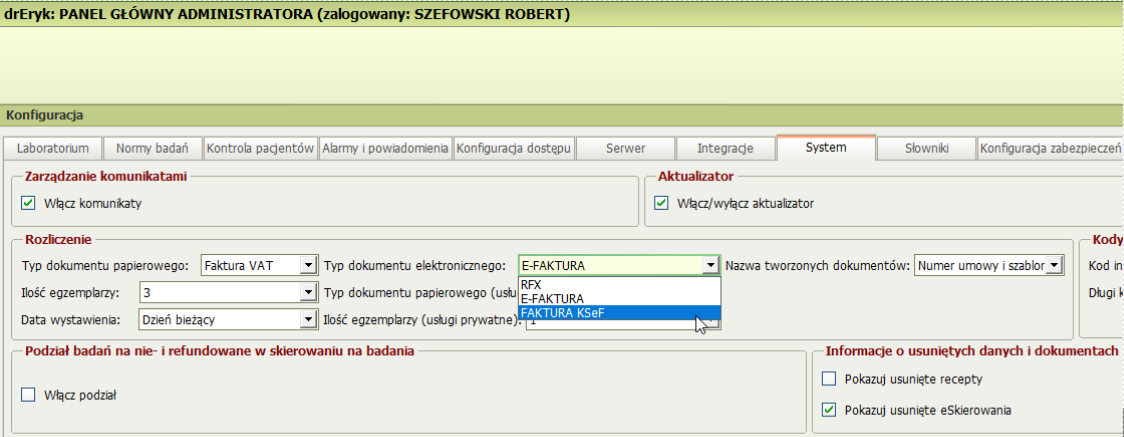


 Wprowadzono również **ustawienie domyślne dla checkbox’a “Faktura/rachunek papierowy” jako zaznaczony** przy umowie zawierającej jeden z produktów z listy \[01.0010.149.13, 01.0010.150.13].
 Dodano również możliwość **wskazania daty wykonania transportu**.
Po kliknięciu przycisku “Zatwierdź” i wprowadzeniu ilości wartość pozostaje zapisana, jak na screenie poniżej.
Dodano również możliwość **wskazania daty wykonania transportu**.
Po kliknięciu przycisku “Zatwierdź” i wprowadzeniu ilości wartość pozostaje zapisana, jak na screenie poniżej.
 **Dostosowano również opcję wystawiania faktur za transport daleki na liście faktur do korekty**. Dodano możliwość ręcznej edycji pozycji z faktury pierwotnej, jak i tworzenia plików XML oraz obsługę operacji “Wyślij do KseF” oraz pokrewnych.
 Dodano również przyciski "**Sprawdź status" oraz "Wyślij do KSeF" oraz pokrewne do formatek "Raporty" oraz "Faktury KSeF"** w celu uproszczenia procesu rozliczeń z NFZ.
W rozliczeniach do zakładki “Faktury” wprowadzono możliwość sprawdzenia statusu NFZ:
Dodano również przyciski "**Sprawdź status" oraz "Wyślij do KSeF" oraz pokrewne do formatek "Raporty" oraz "Faktury KSeF"** w celu uproszczenia procesu rozliczeń z NFZ.
W rozliczeniach do zakładki “Faktury” wprowadzono możliwość sprawdzenia statusu NFZ:
 Wprowadzono również nowe opcje:
* **Wyślij do Ksef**
* **Wyślij do NFZ nrKSeF**
* **Usuń Fakturę tymczasową Ksef**
* **Wprowadź nrKSeF**
Wprowadzono również nowe opcje:
* **Wyślij do Ksef**
* **Wyślij do NFZ nrKSeF**
* **Usuń Fakturę tymczasową Ksef**
* **Wprowadź nrKSeF**
 # WSBroker -mechanizm wysyłki plików xml do nfz i odczytu odpowiedzi
Moduł WSBroker służy do komunikacji z serwerami oddziałów wojewódzkich NFZ na potrzeby bieżącego raportowania NFZ analogicznie do dotychczasowego systemu z wykorzystaniem technicznej komunikacji mailowej lub (w przypadku SZOI) na ręcznym wczytywaniu wygenerowanych w systemie drEryk gabinet sprawozdań.
# WSBroker -mechanizm wysyłki plików xml do nfz i odczytu odpowiedzi
Moduł WSBroker służy do komunikacji z serwerami oddziałów wojewódzkich NFZ na potrzeby bieżącego raportowania NFZ analogicznie do dotychczasowego systemu z wykorzystaniem technicznej komunikacji mailowej lub (w przypadku SZOI) na ręcznym wczytywaniu wygenerowanych w systemie drEryk gabinet sprawozdań.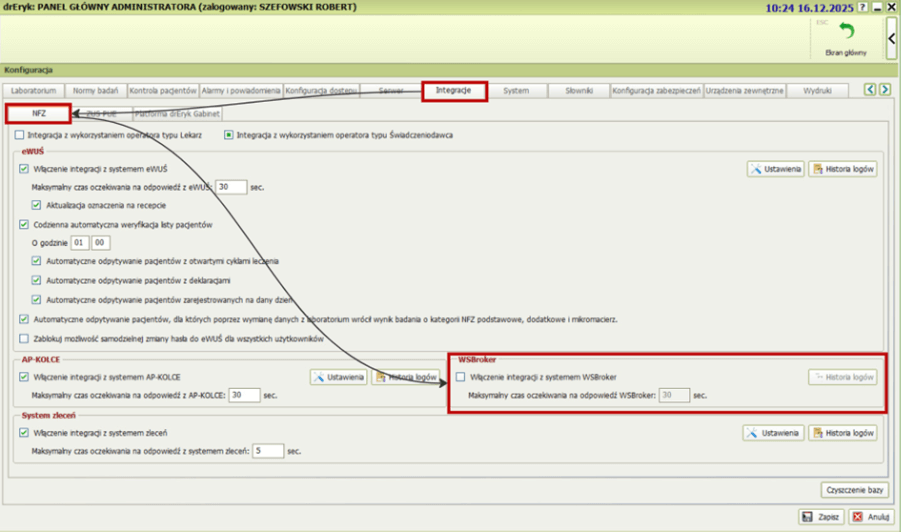
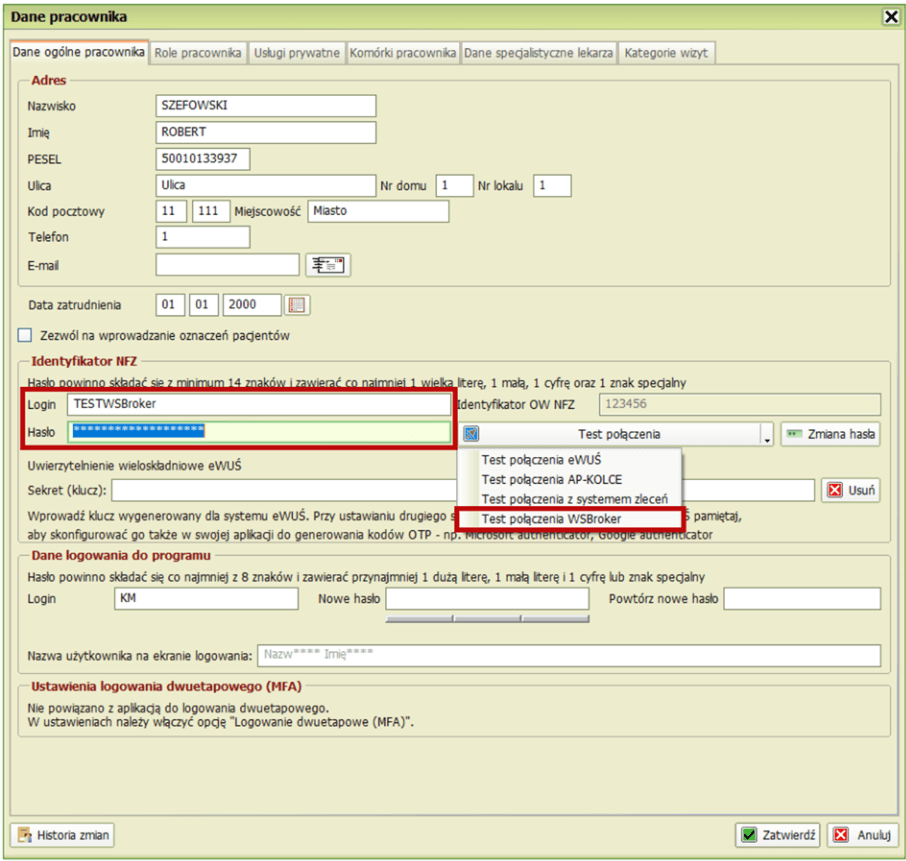



 # Raporty świadczeń, tworzenie, wysyłanie do NFZ Portal Świadczeniodawcy, SZOI
Raport świadczeń POZ zawiera wszystkie zarejestrowane wizyty lekarskie które są udzielane w ramach kontraktu oraz dodatkowo płatne wizyty pielęgniarki, położnej, a także te dodatkowo płatne przez NFZ
## Wygląd okna raportów świadczeń
Na okno raportów świadczeń należy patrzeć jak na dwie oddzielne części.
# Raporty świadczeń, tworzenie, wysyłanie do NFZ Portal Świadczeniodawcy, SZOI
Raport świadczeń POZ zawiera wszystkie zarejestrowane wizyty lekarskie które są udzielane w ramach kontraktu oraz dodatkowo płatne wizyty pielęgniarki, położnej, a także te dodatkowo płatne przez NFZ
## Wygląd okna raportów świadczeń
Na okno raportów świadczeń należy patrzeć jak na dwie oddzielne części.


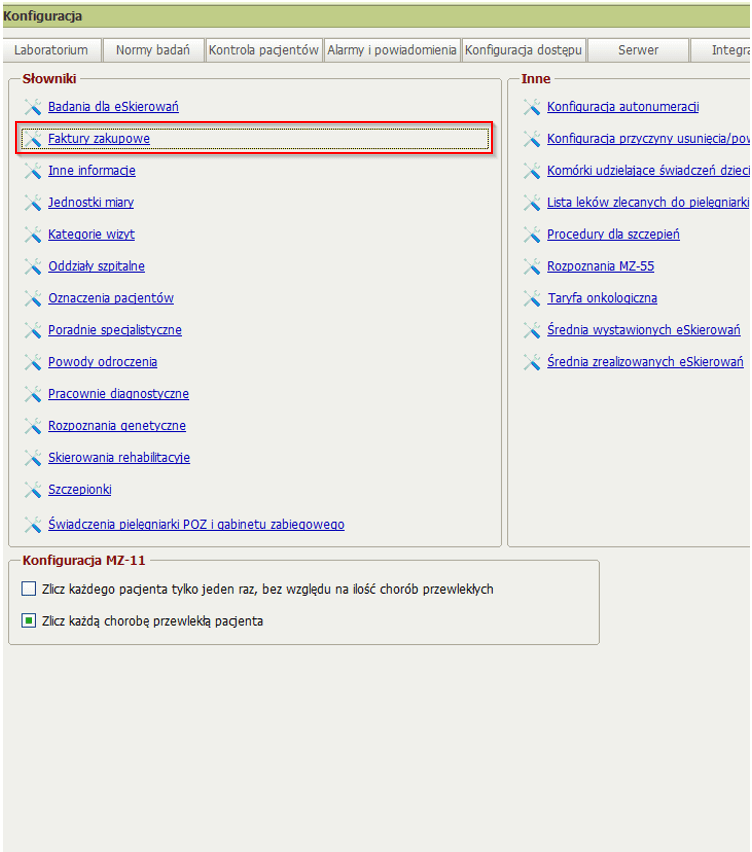
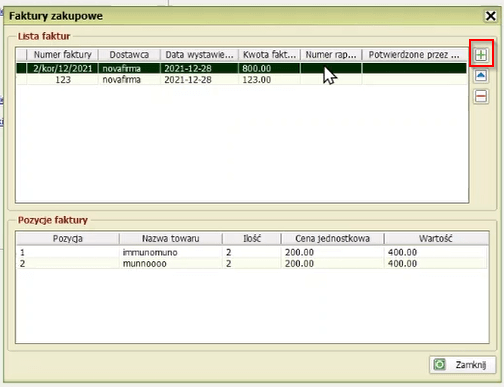
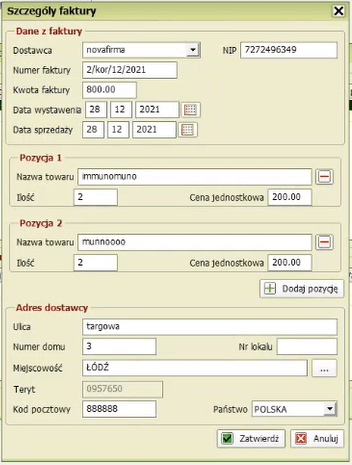
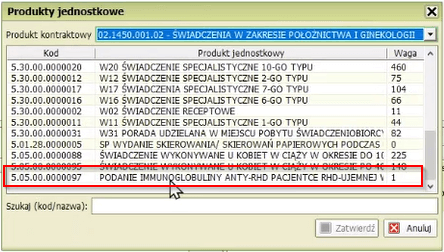
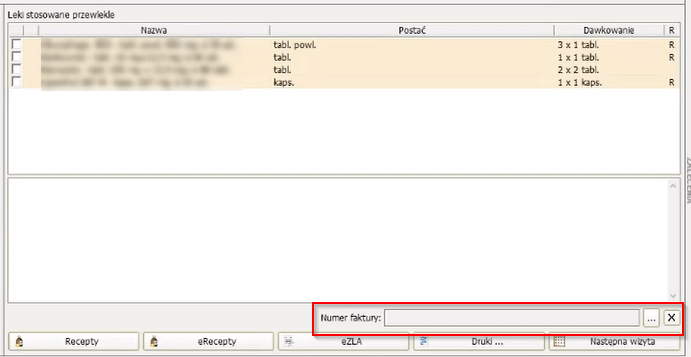

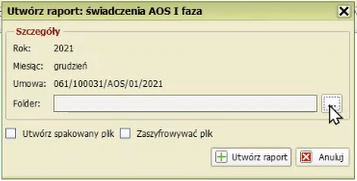
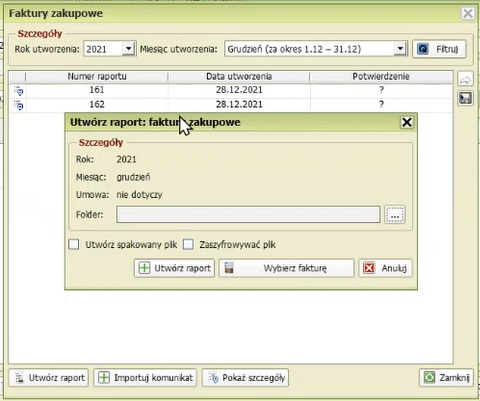
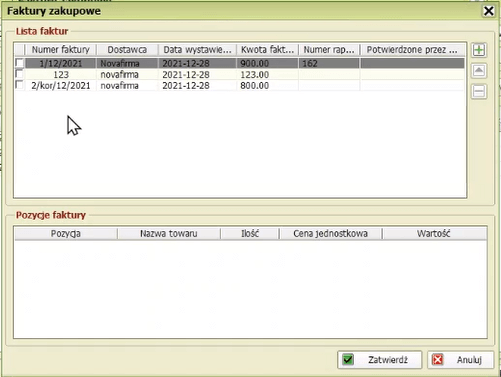
 # Edycja wizyt – przed przesłaniem do NFZ
W celu edycji wizyt, nie przesłanych do NFZ, należy przejść kolejno z poziomu Administratora
Raporty i statystyki>korekta raportów
# Edycja wizyt – przed przesłaniem do NFZ
W celu edycji wizyt, nie przesłanych do NFZ, należy przejść kolejno z poziomu Administratora
Raporty i statystyki>korekta raportów


 # Aktualizacja cen w świadczeniach
W momencie udostępnienia przez NFZ, zmiany stawek za świadczenia realizowane na rzecz pacjentów należy wykonać kroki w odpowiedniej kolejności aby wyeliminować problemy z rozliczeniami
1. Wgranie aktualnego aneksu
Z poziomu Administratora należy przejść Umowy>umowy
# Aktualizacja cen w świadczeniach
W momencie udostępnienia przez NFZ, zmiany stawek za świadczenia realizowane na rzecz pacjentów należy wykonać kroki w odpowiedniej kolejności aby wyeliminować problemy z rozliczeniami
1. Wgranie aktualnego aneksu
Z poziomu Administratora należy przejść Umowy>umowy