> For the complete documentation index, see [llms.txt](https://centrumpomocy.gabinet.dreryk.pl/llms.txt). Markdown versions of documentation pages are available by appending `.md` to page URLs; this page is available as [Markdown](https://centrumpomocy.gabinet.dreryk.pl/group-1/ewus-i-odblokowanie-konta/odblokowanie-zablokowanego-dostepu-ewus-z-poziomu-szoi-nfz.md).
# Odblokowanie zablokowanego dostępu EWUŚ z poziomu SZOI NFZ
Jeżeli konto dostępowe do Ewuś, zostało zablokowane, i wyświetlany jest komunikat o czasowym zablokowaniu do usługi, istnieje możliwość natychmiastowego odblokowania dostępu do konta.
Jeżeli konto wykorzystywane do Ewuś, posiada również uprawnienia do Dilo,AP-Kolce, EZWM i zostanie zablokowane, użytkownik korzystający z pozostałych systemów również straci dostęp do nich.
Odblokowanie dostępu z poziomu SZOI, i zmiana hasła wpłynie również na inne systemu do których wskazany użytkownik ma dostęp.
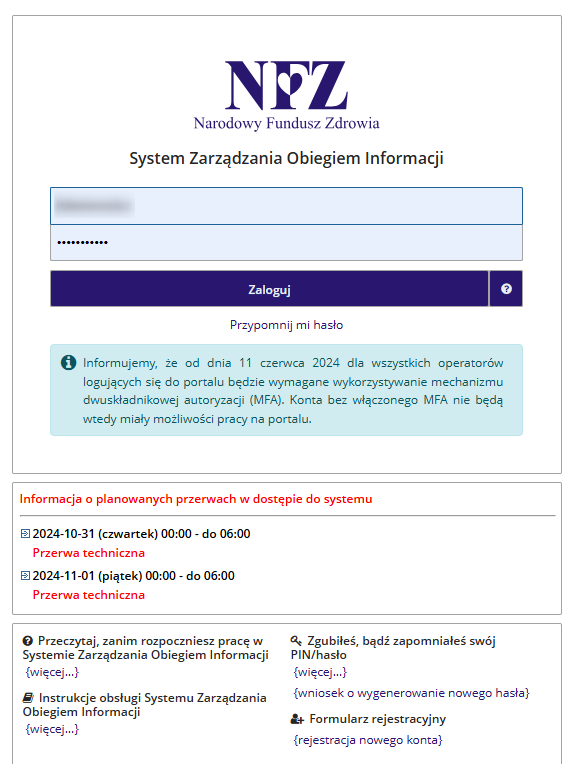
W tym celu należy zalogować się na SZOI, kontem posiadającym uprawnienia administratora po stronie NFZ.
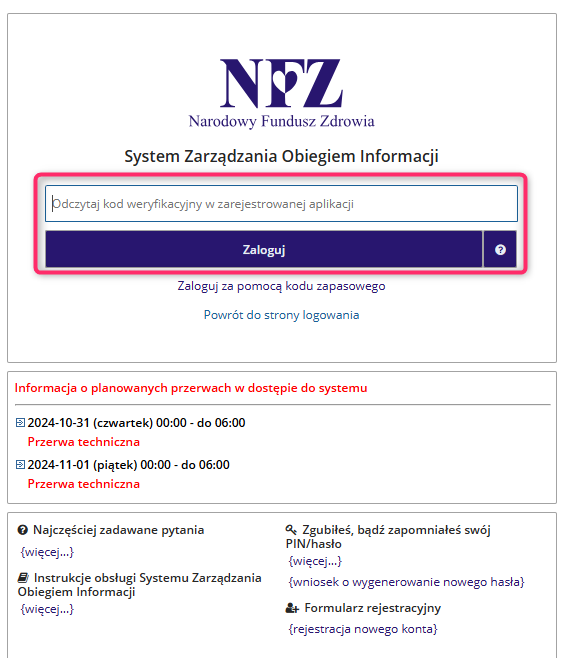
Po poprawnym logowaniu należy użyć kodu autoryzacyjnego do logowania, i nacisnąć "zatwierdź"
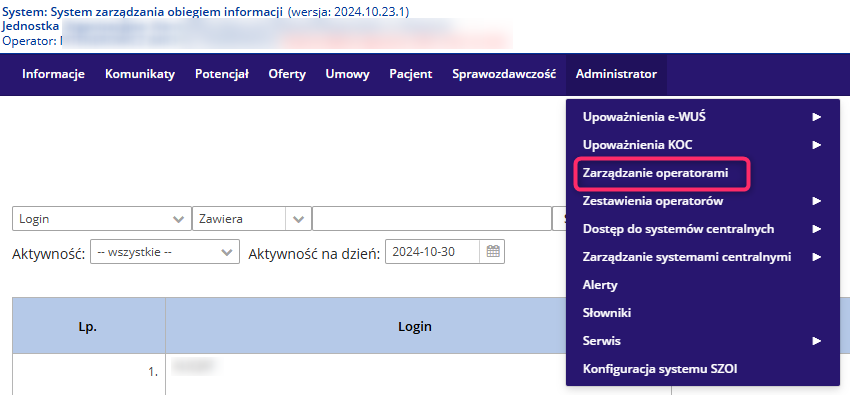
Po poprawnym zalogowaniu należy przejść do sekcji Administrator> Zarządzanie operatorami
Wyszukać z listy lub użyć filtrów w celu wyszukania zablokowanego użytkownika i nacisnąć przycisk "Edytuj"
Należy wprowadzić nowe hasło i nacisnąć przycisk "Zatwierdź"
WAŻNE. Zmienione hasło, jest hasłem logowania jednorazowym.
**Według nowych wytycznych NFZ, długość hasła minimum 14 znaków (było 8);**
* **interwał czasowy wymuszenia zmiany hasła 90 dni (było 30);**
* **w haśle musi występować co najmniej jedna litera „duża” (ABCDEFGHIJKLMNOPQRSTUVWXYZ), co najmniej jedna litera „mała” (abcdefghijklmnopqrstuvwxyz) i co najmniej jedna cyfra. Hasło może zawierać znaki specjalne ze zbioru: !@-\_#$&\* (ta zasada obowiązywała również dotychczas)**
W celu zalogowanie się, na użytkownika któremu dokonano zmian z poziomu Portalu Świadczeniodawcy, należy użyć hasła które zostało wskazane przy zmianie.
Po zalogowaniu, użytkownik zostanie poproszony o zmianę hasła:
Należy wpisać stare hasło, oraz dwukrotnie wpisać nowe hasło,
i nacisnąć przycisk zapisz.
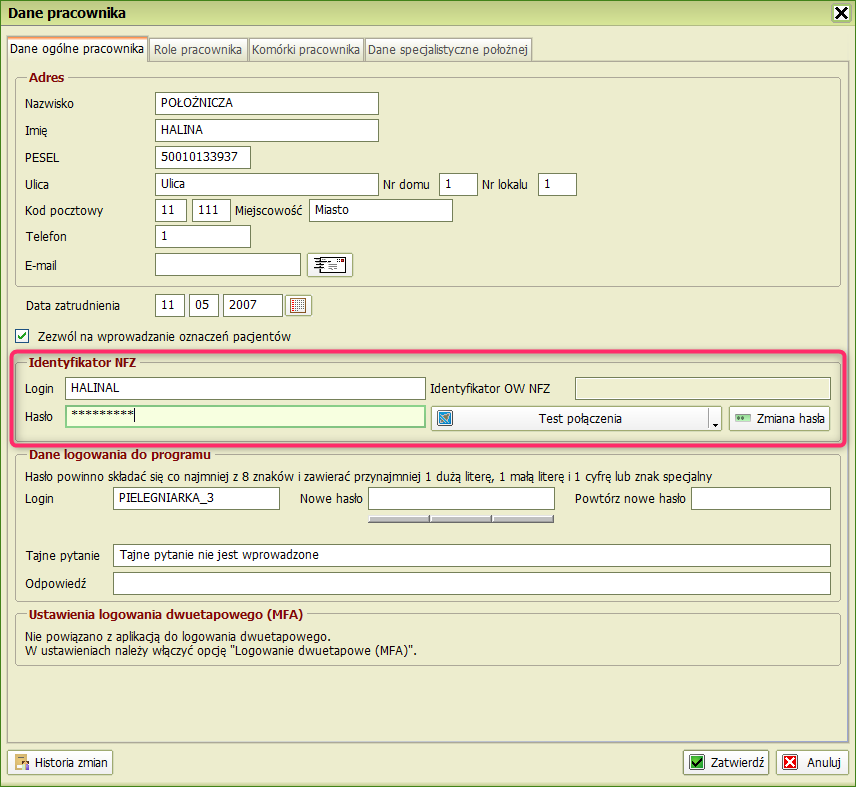
Ostatnie zaktualizowane hasło, jest hasłem obowiązującym na okres 30 dni, należy użyć tego hasła w celu weryfikacji statusu Ewuś w aplikacji DrEryk.
Skorzystać z opcji Test połączenia, oraz Zatwierdź.